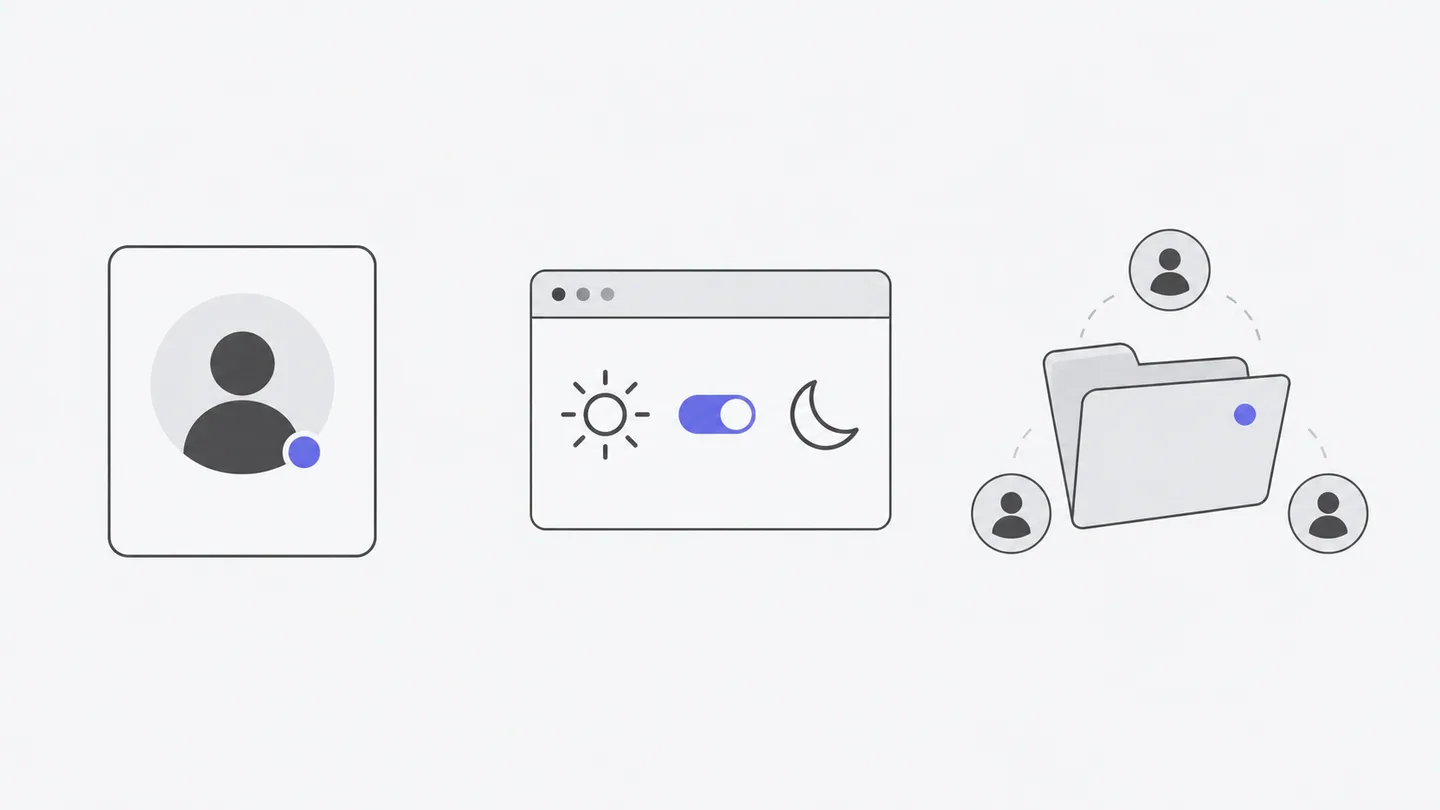
設定の前に影響範囲を確認します。プロフィールはアカウントに属し、外観と会話設定は現在のブラウザーに保存され、Workspace 設定は現在の Workspace に影響します。 範囲を把握すれば、別端末で設定が見つからない混乱や、共同作業者への意図しない影響を防げます。
- 発生箇所を特定何をしようとしていたか?
- 証拠を残すメッセージ、時刻、環境、結果
- 次の対応へ症状に合う対処かサポートへの連絡
図は症状から始まります。状態と設定を確認し、小さく検証してから、時刻、入口、エラーを添えて相談します。プロジェクト削除を通常の修復手段にしないでください。
プロフィールとログイン
設定の「個人」を開きます。「プロフィール」では他の Workspace メンバーに表示されるユーザー名とアバターを変更できます。「アカウントとログイン」にはメールアドレスと連携済みのログイン情報が表示されます。ログイン用メールアドレスは現在ここでは変更できません。
変更後はメンバー一覧の表示を確認します。別アカウントに入ったように見えたら、Workspace を作り直す前にログインメールを確認してください。ログアウト前には編集中のファイルを保存します。未保存の変更があれば確認が表示されます。ログアウトは現在のログイン状態を終了するだけで、プロジェクト削除やサブスクリプション停止ではありません。
「アカウントとログイン」からサブスクリプションマーケットにも移動できます。モデルと費用の関係はモデルと使用量を参照してください。
言語、テーマ、送信方法
「アプリ → 外観」でシステムに合わせる、ライト、ダークのテーマと表示言語を選びます。変わるのは Agent.Space の画面です。既存ファイルは自動翻訳されず、Agent の応答言語を限定する設定でもありません。特定の言語で返答してほしい場合は、タスクで明示します。
「会話設定」では送信ショートカットを選べます。Enter で送信する場合は Shift+Enter で改行します。⌘/Ctrl+Enter で送信する場合は Enter で改行します。複数段落の依頼を書くなら後者を選び、短い下書きで意図せず送信されないことを確認すると便利です。
外観と会話設定は現在のブラウザーだけに保存され、端末間で同期されません。別のコンピューターやブラウザーで初期設定になっていたら再設定します。それだけでアカウントが消えたと判断しないでください。
通知センターとタスク完了通知
サイドバーのベルから「通知」を開くと、「更新履歴」「アクティビティ」「ヒント」があります。更新履歴は製品変更、アクティビティは関連するお知らせ、ヒントは機能への入口です。OS が表示するタスク完了通知とは別のものです。
システム通知は「アプリ → 会話設定 → タスク完了通知」で有効にします。ブラウザーの対応と通知許可が必要で、ページにフォーカスがないときに通知します。ブラウザーがブロック済みなら、このサイトの権限で通知を許可し直します。無効なスイッチを何度押しても解決しません。
短いタスクを開始して別のウィンドウへ移り、完了後に通知を確認します。通知が出なくても Session に戻って完了状況を見てください。システム通知、画面の状態、タスク実行は別々の確認項目です。
自分の役割でできることを確認する
Workspace 設定の「セキュリティとプライバシー」に役割と範囲があります。Owner はメンバー管理、所有権移転、Workspace 削除を行います。Editor は Agent と会話を作成し、ファイルやクラウド設定を変更できます。Viewer はファイル、会話、許可されたプレビューを閲覧します。
編集機能がない、タスクを送れない場合は、役割を確認して所有者へ連絡します。アカウントの共有で権限を迂回しないでください。共有コンピューターには所有者が設定したフォルダー、承認、リモート操作の制限もあります。クラウドと自分のコンピューターを参照してください。
Workspace のファイルと会話は許可されたメンバー向けです。Web サイトの一般公開は別の操作です。外部に見せる前に、メンバー用プレビューか公開リンクかを確認します。プレビューと共有で詳しく説明します。
データのコピー、接続アプリ、プライバシー
「個人 → 接続済みアプリ」でアカウントへのアクセスを確認・取り消せます。取り消す前に、どのツールがその許可に依存しているか確認します。その後のアクセスに再接続が必要になる場合があります。これは Workspace の Plugin 設定を削除する入口とは別です。
「個人 → プライバシーとデータ保護 → データ管理」には「自分のデータのコピーを取得」があります。「生成してダウンロード」を選び、JSON ファイルを確認します。含まれるのは現在のアカウントのサブスクリプション、支払い参照、使用量、紹介、安全記録です。キーや他アカウントの情報は含まれません。Workspace 全体のプロジェクトファイルや全会話のバックアップではありません。 成果物は別にダウンロードし、開けることを確認してください。
製品の安全説明では、Agent.Space はファイルや会話をモデル学習、販売、広告に使わず、クラウド Agent はプラットフォームのモデルキーや支払い情報を取得できないとしています。外部モデルや接続アプリを使う場合は、どの資料をどのサービスに渡すかも理解してください。認証情報をタスク本文として送らないでください。
再起動と削除の影響を先に読む
環境が応答しない、設定の再読み込みが必要な場合は、Workspace 設定からクラウドコンピューターを再起動できます。コンピューター Workspace では「実行環境を再起動」であり、コンピューター全体の再起動ではありません。実行中タスクと一時サービスは中断され、保存済みファイル、会話、待機タスクは保持されます。タスクは再開を試みますが、会話の復元非対応の Agent は新しい会話が必要です。
Workspace の削除は元に戻せません。クラウド Workspace のプロジェクトファイルと、ワークスペースの会話、Agent、メンバー関係は永久に削除され、未保存の変更も失われます。自分のコンピューターに接続した Workspace では、実行環境を停止して接続を解除しますが、そのコンピューター上のローカルプロジェクトファイルまで削除する操作ではありません。すべてのタスクの終了と、正確な Workspace 名の入力が必要です。公開済みサイトは Workspace と一緒には削除されません。 公開アクセスを止めたい場合は、サイト管理で非公開にしてください。
アカウントとデータの削除はサポート経由です。アカウントのメールアドレスから連絡し、本人確認後に手続きを行います。データのエクスポートやログアウトでアカウントが削除されたとは考えないでください。
よくある症状は小さな確認から
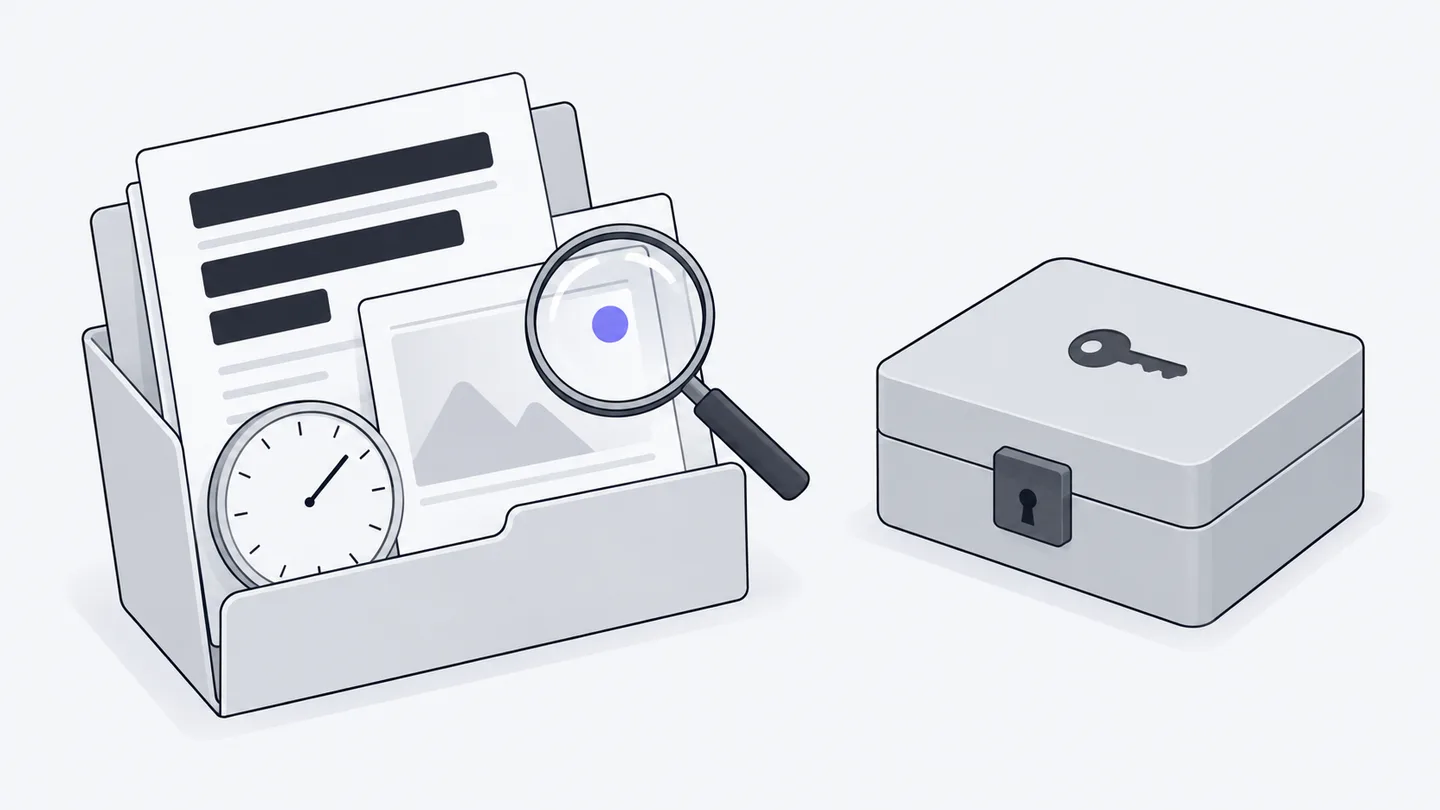
解決しない場合は「ヘルプとフィードバック」からチュートリアルを開くか、support@agent.space へ連絡します。エラーカードに報告機能があれば、そのタスクから送信できます。API キー、パスワード、無関係な私的資料は含めないでください。
次のテンプレートをコピーして記入できます。
発生時刻とタイムゾーン: 開いた入口/Workspace/Session: コンピューター、Agent、モデル: 実行した手順: 期待した結果と実際の結果: エラー全文、または機密情報を隠したスクリーンショット: 試した確認とその結果:
再現手順と失敗箇所が明確なら、「使えません」だけより調査しやすくなります。送信後も元のファイルとエラーを保存してください。破壊的な変更を同時に複数行い、手がかりを失わないようにします。