設定之前先判斷範圍:個人資料屬於帳號,外觀和對話偏好儲存在目前瀏覽器,Workspace 設定影響目前工作區。 先選對範圍,才能避免在另一台裝置找不到偏好,或意外影響一起工作的人。
- 找到發生位置當時想完成什麼?
- 保留證據訊息、時間、環境和結果
- 採取下一步依症狀處理,或聯絡支援
圖中從症狀出發:先查目前狀態與設定,再做最小驗證,最後帶著時間、入口和錯誤資訊求助。不要把刪除專案當成普通的故障修復方法。
個人資料與登入
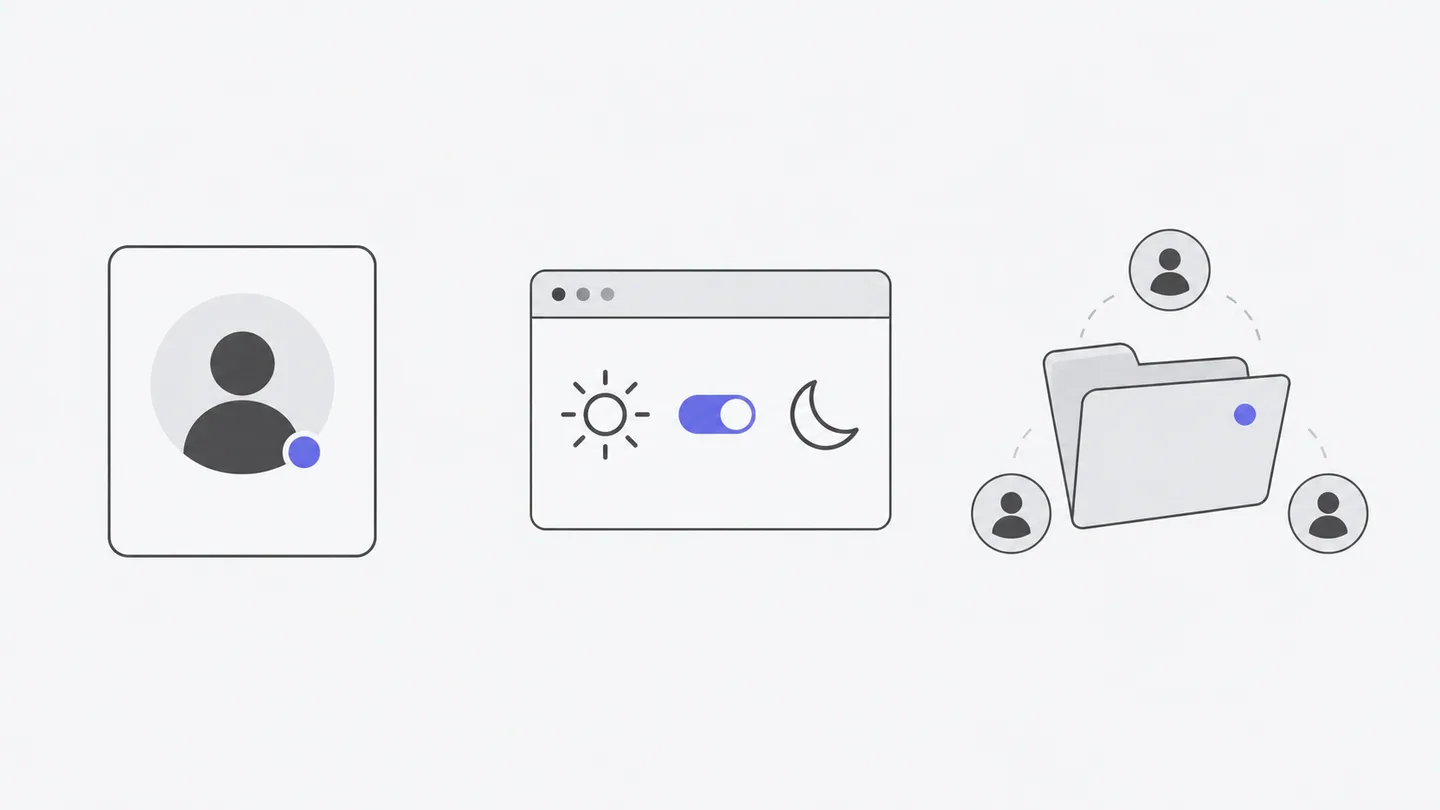
從設定入口進入「個人」。「個人資料」可修改使用者名稱和頭像,其他 Workspace 成員會看到;「帳號與登入」顯示電子郵件與已綁定的登入身分。登入電子郵件目前不能在這裡修改。
修改資料後回到成員列表核對顯示。發現進入了不同帳號,先看登入電子郵件,不要立刻重建 Workspace。登出前儲存正在編輯的檔案;有未儲存修改時介面會要求確認。登出只是結束目前登入狀態,不是刪除專案或停止訂閱。
「帳號與登入」也能前往「訂閱市場」查看方案與點數。模型與費用的具體關係見模型與用量。
語言、主題與傳送方式
進入「應用程式 → 外觀」,選擇跟隨系統、淺色或深色主題,並設定介面語言。這改變的是 Agent.Space 介面,不會自動翻譯你既有的檔案,也不等於要求 Agent 後續只能使用某種語言。需要中文回覆時,可以在任務裡明確寫出來。
在「對話偏好」選擇傳送快捷鍵:Enter 傳送時,用 Shift+Enter 換行;選擇 ⌘/Ctrl+Enter 傳送時,Enter 用來換行。喜歡寫多段需求,可以先選後一種,再輸入一個短草稿試驗換行,確認沒有誤送。
外觀和對話偏好僅儲存在目前瀏覽器,不跨裝置同步。換電腦或瀏覽器後看到預設設定,先重新設定,不要因此判斷帳號遺失。
通知中心和任務完成提醒
側邊欄鈴鐺開啟「通知」,其中有「更新日誌」「活動」和「小提示」。更新日誌說明產品變化;活動顯示相關通知;小提示提供功能入口。它們與作業系統彈出的任務完成提醒不同。
系統提醒在「應用程式 → 對話偏好 → 任務完成提醒」開啟,需要瀏覽器支援並授予通知權限,用於頁面未聚焦時提醒。如果瀏覽器已阻止,先到該網站的瀏覽器權限重新允許;反覆點擊已停用的開關無法解決問題。
驗證時發起一個很短的任務,切換到其他視窗,等任務完成後檢查通知。即使沒有彈出通知,也先回到 Session 看任務是否完成;系統通知、頁面狀態和任務執行是三個獨立檢查點。
先看自己能做什麼
工作區設定中的「安全與隱私」說明角色與邊界。Owner 管理成員、轉讓或刪除 Workspace;Editor 可以建立 Agent 與對話、修改檔案和雲端設定;Viewer 只查看檔案、對話和獲准預覽。
因此,看不到編輯入口或無法傳送任務時,先查角色,再聯絡擁有者。不要透過共享帳號繞過角色。共享電腦還受電腦擁有者的資料夾、批准與遠端控制設定約束,詳見雲端與自己的電腦。
Workspace 檔案與對話面向獲授權成員;公開網站則是另外的發布行為。準備給外部人看內容前,確認使用的是成員預覽還是公開連結,見預覽與分享。
資料副本、已連接應用程式與隱私
「個人 → 已連接應用程式」可查看並撤銷能存取帳戶的應用程式。撤銷前確認哪個工具依賴該授權;撤銷後,依賴它的後續存取可能需要重新連接。這與刪除 Workspace 的 Plugin 設定不是同一個入口。
「個人 → 隱私與資料保護 → 資料管理」提供「取得我的資料副本」。點「產生並下載」後檢查 JSON 檔案:範圍包含目前帳戶的訂閱、付款參照、用量、邀請與安全紀錄,不含金鑰或其他帳號的資訊。這不是整個 Workspace 專案檔案和全部聊天的備份。 需要專案成果時,另外下載對應檔案並檢查能否開啟。
產品的安全說明承諾,Agent.Space 不用你的檔案與對話訓練模型、不出售或用於廣告;雲端 Agent 拿不到平台模型金鑰和付款資訊。使用外部模型或連接應用程式時,也要理解自己實際把哪些材料交給哪個服務,勿把憑證當任務正文傳送。
重新啟動與刪除:先讀後果
環境卡住或設定需要重新載入時,可在工作區設定重新啟動雲端電腦;電腦 Workspace 對應「重新啟動執行環境」,不是重新啟動整台電腦。重新啟動會中斷執行中的任務與臨時服務,保留已儲存檔案、聊天紀錄和排隊任務;任務會嘗試恢復,不支援恢復對話的 Agent 需要建立新對話。
刪除 Workspace 則是不可撤銷的危險操作:雲端 Workspace 的專案檔案,以及工作區的對話、Agent 和成員關係會永久刪除,未儲存修改也會遺失。對於連接自己電腦的 Workspace,刪除會停止執行環境並斷開連線,不會代你刪除電腦上的本機專案檔案。需要所有任務結束,並輸入準確的 Workspace 名稱確認。已發布網站不會隨 Workspace 刪除。 如果目標是停止公開存取,應去網站管理完成下線,不能只刪工作區。
刪除帳號與資料透過支援流程處理:使用帳戶電子郵件聯絡支援,核實身分後辦理。不要把資料匯出或登出當成已刪除帳號。
常見症狀,從最小檢查開始
如果仍有問題,開啟「幫助與回饋」,進入教學或聯絡 support@agent.space。錯誤卡片如提供回報入口,也可從對應任務提交。不要把 API Key、密碼或不相關的私人材料放進回報。
可以複製這個範本,填寫後傳送:
問題發生時間及所在時區: 我開啟的入口/Workspace/Session: 使用的電腦、Agent 和模型: 我執行的步驟: 我預期看到什麼,實際看到了什麼: 完整錯誤文字或已遮擋敏感資訊的截圖: 已嘗試的檢查及結果:
明確重現步驟和失敗位置,比只寫「不能用了」更容易讓支援人員定位問題。傳送後保留原來的檔案和錯誤資訊,避免同時做多項破壞性變更而遺失線索。