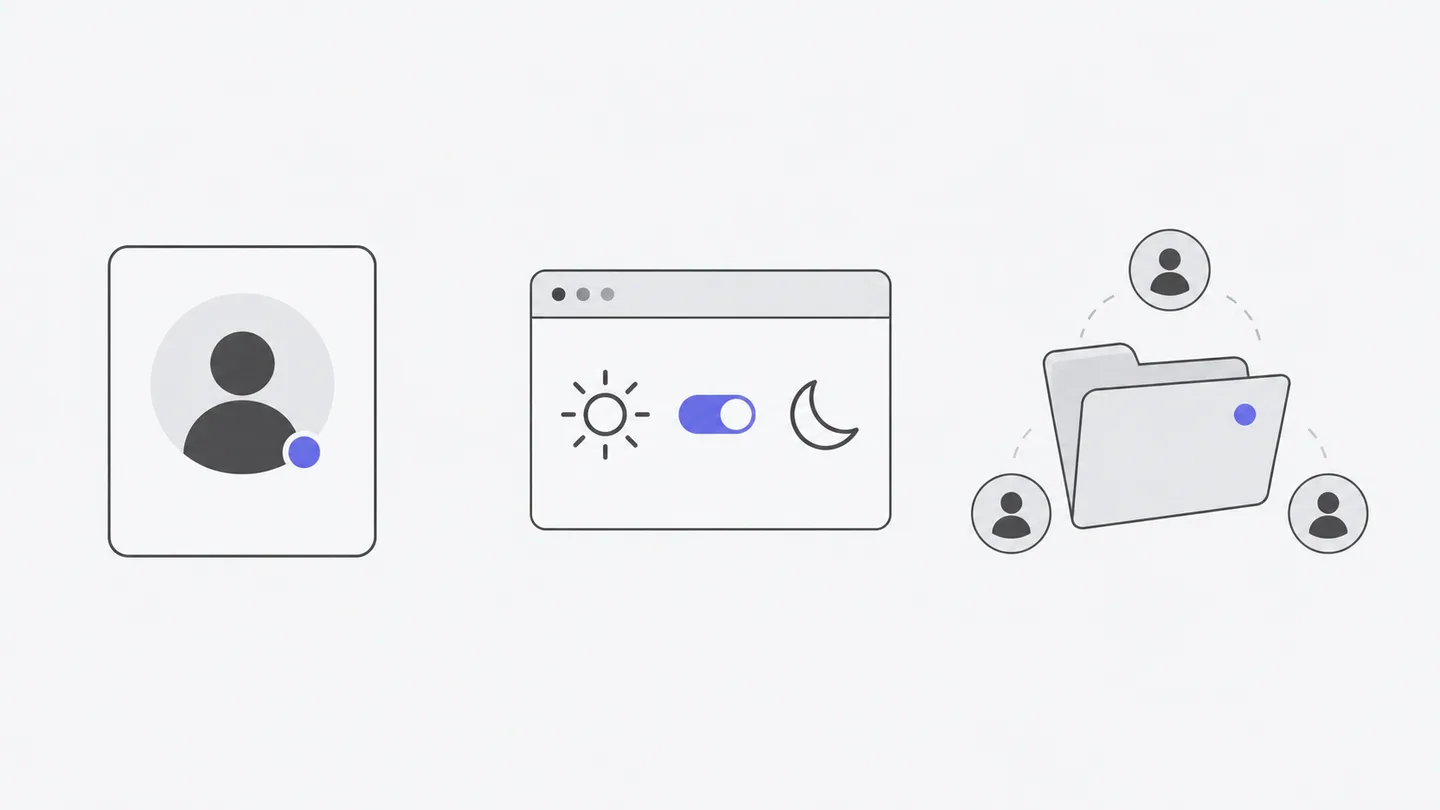
Antes de cambiar un ajuste, identifica su alcance: el perfil pertenece a la cuenta, la apariencia y las preferencias de conversación se guardan en el navegador actual, y los ajustes del Workspace afectan al Workspace actual. Elegir el alcance correcto evita confusiones en otros dispositivos y efectos involuntarios sobre colaboradores.
- Localiza el paso¿Qué intentabas hacer?
- Conserva las pruebasMensaje, hora, entorno y resultado
- ActúaAplica la solución adecuada o contacta con soporte
El diagrama parte de un síntoma: revisa el estado y los ajustes, haz una comprobación pequeña y después pide ayuda con la hora, el punto de entrada y el error. Eliminar un proyecto no es un paso habitual para solucionar fallos.
Perfil e inicio de sesión
Abre «Personal» en los ajustes. «Perfil» permite cambiar el nombre de usuario y avatar que ven otros miembros del Workspace. «Cuenta e inicio de sesión» muestra el correo y las identidades vinculadas. Actualmente no puedes cambiar aquí el correo de acceso.
Después de editar el perfil, comprueba la lista de miembros. Si parece que has entrado en otra cuenta, revisa el correo antes de recrear un Workspace. Guarda los archivos que estés editando antes de cerrar sesión; la interfaz solicita confirmación si hay cambios sin guardar. Cerrar sesión termina el acceso actual, pero no elimina el proyecto ni detiene una suscripción.
«Cuenta e inicio de sesión» también enlaza al mercado de suscripciones para revisar planes y créditos. Consulta Modelos y uso para conocer su relación con los costes.
Idioma, tema y envío de mensajes
En «Aplicación → Apariencia» elige tema del sistema, claro u oscuro y el idioma de la interfaz. Esto cambia Agent.Space, pero no traduce archivos existentes ni obliga al Agent a responder en ese idioma. Si necesitas un idioma concreto, indícalo en la tarea.
En «Preferencias de conversación» elige el atajo de envío. Con Enter para enviar, Shift+Enter añade una línea. Con ⌘/Ctrl+Enter para enviar, Enter añade una línea. Si escribes peticiones de varios párrafos, puedes elegir la segunda opción y probar con un borrador corto para evitar enviarlo por error.
La apariencia y las preferencias de conversación se guardan solo en el navegador actual y no se sincronizan entre dispositivos. Si otro ordenador o navegador muestra valores predeterminados, configúralos de nuevo; no significa que la cuenta haya desaparecido.
Centro de notificaciones y avisos de finalización
La campana de la barra lateral abre «Notificaciones», con «Novedades», «Actividades» y «Consejos». Las novedades explican cambios del producto; las actividades muestran avisos relacionados; los consejos ofrecen accesos a funciones. Son diferentes de los avisos de finalización que muestra el sistema operativo.
Activa los avisos del sistema en «Aplicación → Preferencias de conversación → Avisos de tarea completada». Necesitan compatibilidad y permiso del navegador y avisan cuando la página no tiene el foco. Si el navegador los bloquea, vuelve a permitirlos en los permisos de este sitio. Pulsar repetidamente un interruptor deshabilitado no lo resolverá.
Para comprobarlo, inicia una tarea breve, cambia a otra ventana y espera el aviso de finalización. Aunque no aparezca, vuelve a la Session para ver si la tarea terminó. Los avisos del sistema, el estado de la página y la ejecución son comprobaciones independientes.
Comprueba qué permite tu rol
«Seguridad y privacidad» en los ajustes del Workspace explica los roles. El Owner gestiona miembros, transfiere la propiedad y elimina Workspaces. El Editor crea Agents y conversaciones y modifica archivos y configuración en la nube. El Viewer consulta archivos, conversaciones y vistas previas autorizadas.
Si faltan controles de edición o no puedes enviar tareas, revisa el rol y contacta con el propietario. No compartas cuentas para eludir los roles. Los ordenadores compartidos también tienen carpetas, aprobaciones y control remoto configurados por su propietario; consulta La nube y tu ordenador.
Los archivos y conversaciones del Workspace están destinados a miembros autorizados. Publicar una web es una acción separada. Antes de compartir fuera, comprueba si tienes una vista previa para miembros o un enlace público; consulta Vista previa y compartir.
Copias de datos, aplicaciones conectadas y privacidad
En «Personal → Aplicaciones conectadas» puedes revisar y revocar aplicaciones con acceso a la cuenta. Antes de revocar, comprueba qué herramienta depende de esa autorización. Sus accesos posteriores pueden requerir una nueva conexión. Esto es distinto de eliminar la configuración de un Plugin del Workspace.
«Personal → Privacidad y protección de datos → Gestión de datos» ofrece «Obtener una copia de mis datos». Pulsa «Generar y descargar» y revisa el JSON. Incluye suscripciones, referencias de pago, uso, invitaciones y registros de seguridad de la cuenta actual, sin claves ni información de otras cuentas. No es una copia de todos los archivos del proyecto ni de todas las conversaciones del Workspace. Descarga aparte los archivos que necesites y comprueba que se abren.
La declaración de seguridad del producto indica que Agent.Space no usa tus archivos y conversaciones para entrenar modelos, venderlos ni hacer publicidad. Los Agents en la nube no pueden obtener claves de modelos de la plataforma ni información de pago. Al usar modelos externos o aplicaciones conectadas, también debes entender qué materiales envías a cada servicio. No incluyas credenciales en el texto de una tarea.
Lee las consecuencias de reiniciar y eliminar
Si el entorno se bloquea o necesita recargar la configuración, puedes reiniciar el ordenador en la nube desde los ajustes del Workspace. En un Workspace de ordenador se llama «Reiniciar entorno», y no reinicia el ordenador completo. Se interrumpen tareas y servicios temporales, pero se conservan archivos guardados, conversaciones y tareas en cola. Las tareas intentan reanudarse; los Agents sin soporte para recuperar conversaciones necesitan una nueva.
Eliminar un Workspace es irreversible: se borran permanentemente los archivos de proyecto del Workspace en la nube, además de las conversaciones, Agents y relaciones de miembros del espacio, y se pierden cambios sin guardar. Si el Workspace está conectado a tu propio ordenador, la eliminación detiene su entorno de ejecución y lo desconecta; no borra por ti los archivos locales del proyecto en ese ordenador. Deben terminar todas las tareas activas y debes introducir el nombre exacto del Workspace. Los sitios publicados no se eliminan con el Workspace. Para detener el acceso público, retira el sitio desde su gestión; no basta con borrar el Workspace.
La eliminación de la cuenta y sus datos se tramita con soporte. Escribe desde el correo de la cuenta para verificar tu identidad. Exportar datos o cerrar sesión no elimina la cuenta.
Síntomas habituales: empieza con una comprobación pequeña
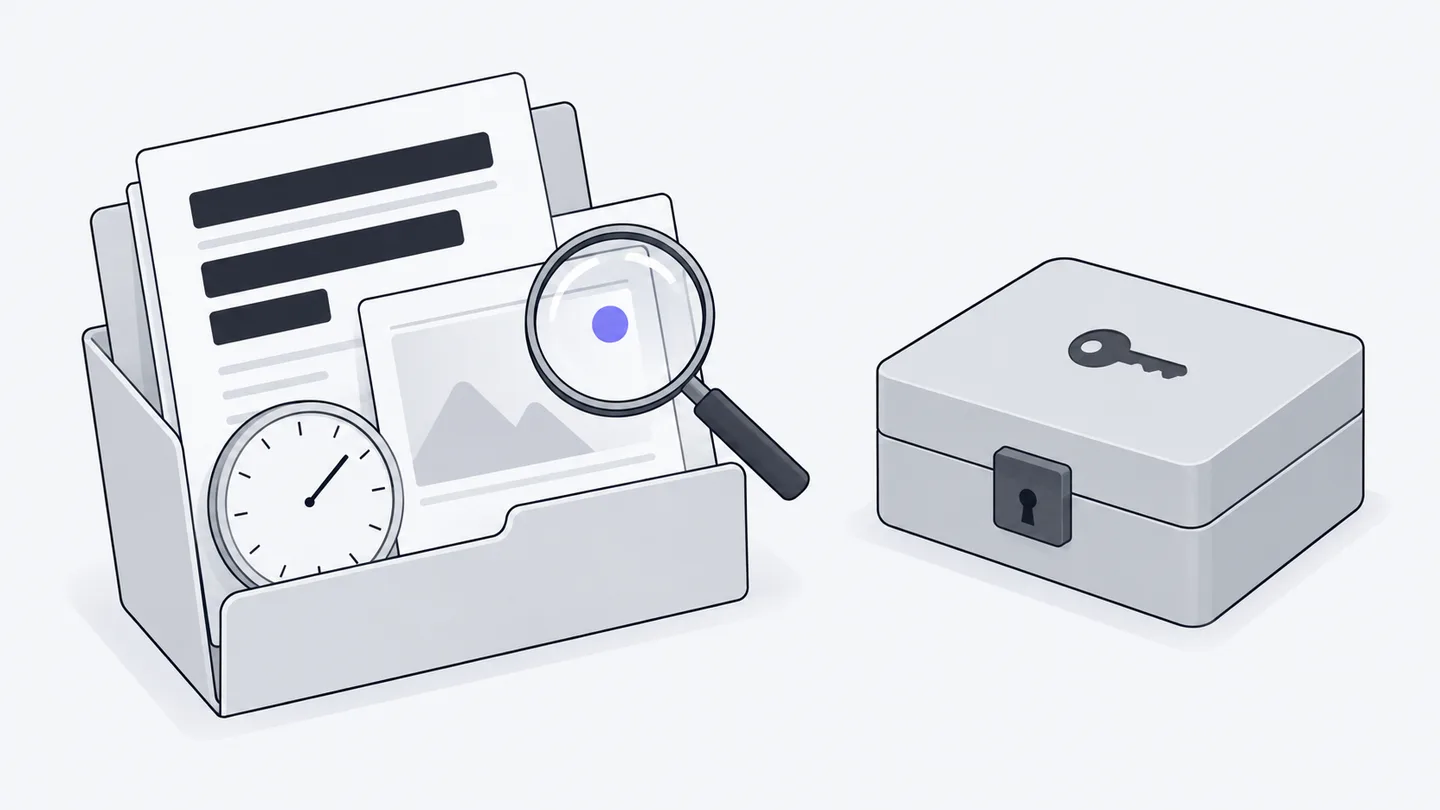
Si el problema persiste, abre «Ayuda y comentarios» para consultar tutoriales o contactar con support@agent.space. Si la tarjeta de error ofrece enviar un informe, puedes hacerlo desde esa tarea. No incluyas API keys, contraseñas ni materiales privados ajenos al problema.
Puedes copiar y rellenar esta plantilla:
Hora del problema y zona horaria: Punto de entrada / Workspace / Session: Ordenador, Agent y modelo: Pasos que seguí: Resultado esperado y resultado real: Error exacto o captura con información sensible oculta: Comprobaciones realizadas y resultados:
Los pasos para reproducir el problema y el punto exacto del fallo ayudan más que «no funciona». Conserva después los archivos originales y los errores. Evita varios cambios destructivos a la vez que puedan borrar las pistas.