モデルを選ぶ前に、画像の理解、ファイル編集、ツール実行、文章整理のどれが必要か考えます。モデルは理解と生成を担当し、Agent はその能力をツールや作業環境につなぎます。 Codex と Claude Code は Agent の実行入口で、モデルは画面で別に選びます。概念についてはモデルと Agentを参照してください。
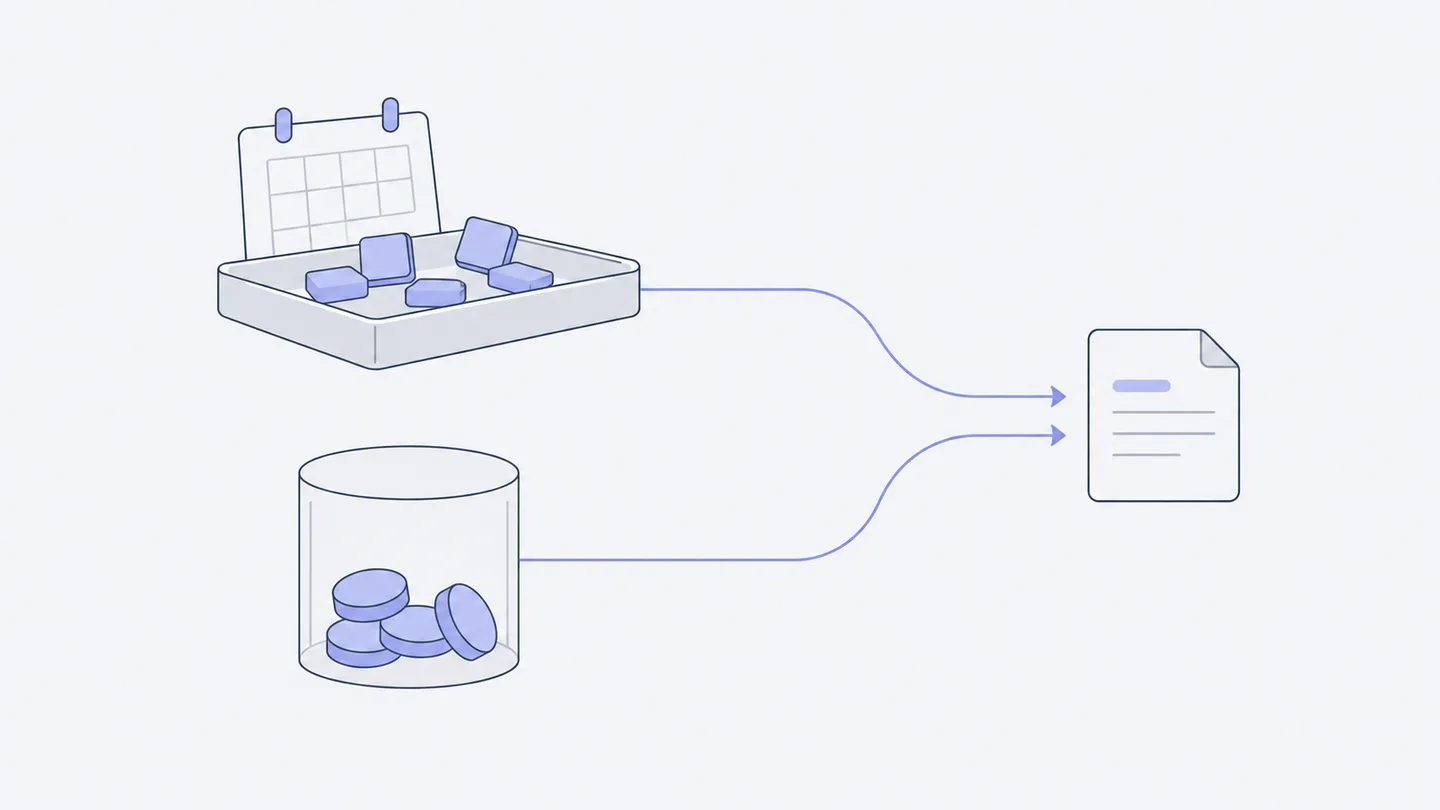
- Agent.Space のモデル利用可能なプランや Flex を使う
- 自分のモデル APIサービスを Workspace に接続
- Developer API外部クライアントで Model API Key を使う
図ではキーの向きを分けています。自分のモデル API は外部サービスを Workspace に接続します。Model API Key は Agent.Space のモデルサービスを外部クライアントから使うためのものです。名前が似ていても同じ認証情報や請求ではありません。
使用可能な Agent とモデルの組み合わせを選ぶ
新しい会話で Agent を選び、モデルメニューの選択肢を確認します。モデル一覧に載っていても、すべての Agent や添付ファイルに対応するとは限りません。画像入力にはモデル、Agent、実行入口のすべての対応が必要です。非対応なら、画像の削除や組み合わせの変更が求められます。
長いタスクの前に、小さなタスクで確認します。
現在の Web ページのファイルを読み、スマートフォンで読む際に最も影響する問題を三つ挙げてください。分析だけを行い、変更はしないでください。追加のツールや資料が必要なら、先に説明してください。
返答が実際のファイルを反映し、不足資料を示しているか確認します。画像対応を確認するなら関連するスクリーンショットを添付し、検証できる細部を尋ねます。流暢な文章だけでは、資料を読めた証拠にはなりません。
既存 Session の Agent の種類は自由に変更できません。別の Agent を使うには新しい会話を作り、目的、ファイルパス、確認済みの決定を伝えます。詳細設定は現在の Agent が提供するため、メニューの違いは正常です。改善の進め方は作品を改善するを参照してください。
プラン枠、Flex、実際の支払者
サブスクリプションマーケットで現在のプラン、対象モデル、残り枠、リセット時刻を確認します。一つのプランに複数の期間枠が同時に適用されることがあります。一つに残りがあっても、すべて利用可能とは限りません。また利用枠は固定メッセージ数ではなく、文脈、出力、モデルによって消費量が変わります。
モデルが対象で枠が残っていれば、適用可能なプランを優先します。対象外や枠不足の場合、条件を満たす呼び出しは Flex クレジットを従量課金で使えます。Flex では残高、付与元、有効期限を確認します。贈呈分と購入分は用途が同じとは限らず、残高があるだけで無期限や全サービス対応にはなりません。
通常の Workspace モデル呼び出しには Workspace 所有者の利用可能な権利が使われます。メンバーは開始前にこの支払関係を理解してください。ローカル Agent はそのコンピューターのログインとサブスクリプション、自分のモデル API は外部サービス側の請求を使います。専用 Mac、外部 API、モデル呼び出しにも個別の条件があり、プラン名だけですべて込みとは判断できません。
価格、対象モデル、提供状況は変わります。現在の一覧と決済確認画面を基準にしてください。比較時は、必要なモデル、通常のタスク規模、リセットまで待てる時間、従量課金での継続を許すか、の四つを記録します。購入や変更前に適用日と更新条件を確認します。更新停止と即時返金は別の操作です。
自分のモデル API を Workspace に接続する(BYOK)
外部モデルサービスの API アドレスとキーを持つ所有者向けの経路です。Workspace 設定の「自分のモデル」から「モデル API を接続」を開き、サービス名、エンドポイント、対応するキーを入力し、モデルを選んで保存します。
保存前に各モデルを試し、ツールを呼び出せるか、結果を受け取った後で続行できるかを確認します。インターフェースや能力が合わない場合は理由が表示されます。テストに通り、現在の Agent に適したモデルだけが選択可能となり、サービス別にメニューの上部へ表示されます。クラウドコンピューターの実行中に追加・変更した場合は、画面の再起動案内に従って新設定を適用します。
まずテスト結果を確認し、次に新しい会話でそのサービスのモデルを選んで小さなタスクを完了します。メンバーはモデルを使えますがキーを読めません。キーは暗号化して保存され、メンバーや Agent に渡されません。呼び出しは入力したサービスに送られ、外部サービスが所有者に請求します。Agent.Space のプラン枠やクレジットは消費しません。
アドレスとキーは同じサービスのものを使います。ログインパスワードやローカルのサブスクリプションアカウントは API キーではありません。キーを会話、公開 Web ページ、プロジェクトファイルに貼り付けないでください。モデルが表示されなければ互換性テストと再起動案内を確認します。ツール呼び出し非対応のエンドポイントは、保存を繰り返しても直りません。
Model API Key で外部クライアントを接続する
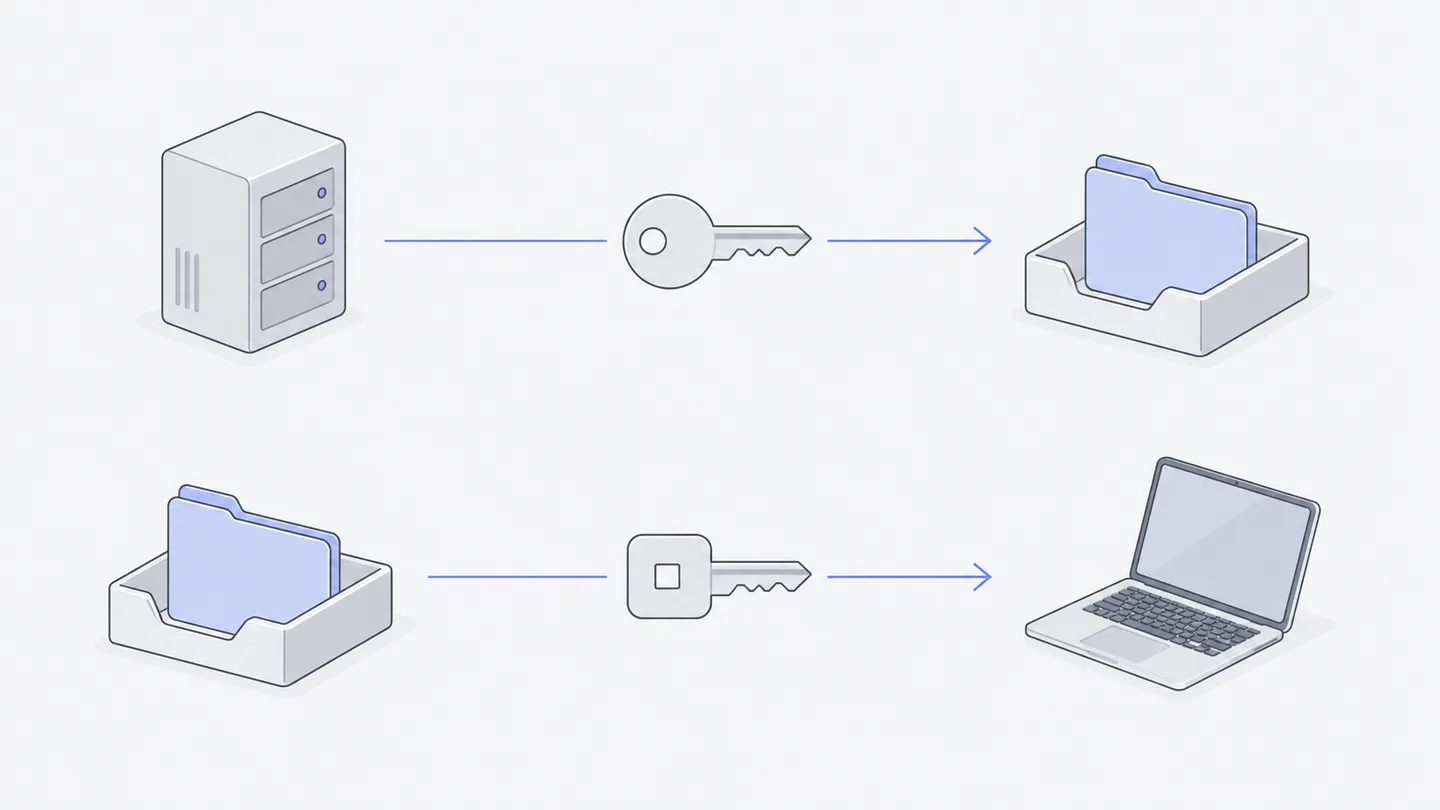
サイドバーの「その他」にある「Model API Key」は Developer API ページを開きます。外部クライアントが Agent.Space を呼び出す入口です。上記 BYOK の入力画面でも、Workspace ファイルを自由に読み書きする万能キーでもありません。
ページで利用資格を確認します。有効な当期プランやクレジットサブスクリプション、または期限内の購入済みクレジットが資格を満たせます。贈呈クレジットだけでは API を有効にできません。API の利用資格と、個々のリクエストに十分な残高・利用可能モデルがあるかは別々に確認されます。 通常の Workspace 会話は条件に応じて贈呈クレジットを使えます。
接続ガイドでクライアントと使用可能なモデルを選び、分かりやすい名前のキーを作り、表示された設定全体をクライアントにコピーします。例えば personal-laptop と名付け、別のツールには別のキーを使うと、使用量の識別や失効が容易になります。アドレス、プロトコル、モデル識別子はガイドに従い、別サービスの似た設定を混ぜないでください。
キーには支出上限とリセット周期、許可モデル、有効期限を設定でき、新規リクエストに適用されます。モデルを選ばなければ全モデルを許可し、期限が空欄なら無期限です。キーの表示や再生成などでは再認証を求められる場合があります。漏えいしたらすぐ失効または再生成し、クライアント設定も更新します。
小さなリクエストの後、API ページでそのキーの履歴と使用量を確認します。クライアントの返答に加え、対応する記録がここにあれば意図したサービスを使ったと確認できます。クライアントが以前の設定のまま動いている場合もあります。
使用量の問題は経路別に調べる
モデルを選べなければ Agent の互換性、利用権、モデル状態を確認します。枠不足でタスクが止まったらすべての期間枠と有効な Flex 残高を確認します。API 拒否なら、利用資格、キーの期限、許可モデル、支出上限も確認します。BYOK の失敗は外部サービスのキー、エンドポイント、請求を、ローカルタスクはそのコンピューターのログインとサブスクリプションを調べます。
問い合わせには時刻、モデル、Agent、利用経路、エラー文を記録し、キー全体は添付しないでください。「どこで動くか、どのサービスを呼ぶか、誰が払うか」を明確にすると、モデルを何度も変えるより原因を見つけやすくなります。