ChatGPT は、もう使ったことがあるかもしれません。入力欄に質問を書くと、AI が説明やメールの文面、今夜の献立のアイデアを返してくれます。話しているうちに、ふと思います。「いい提案だな。この先の作業も、頼んだらやってくれるのかな?」
たとえば、週末に友だちを散歩に誘いたいとします。集合時間がグループチャットに埋もれてしまわないように、招待ページを作ることにしました。ほしいものは、とても具体的です。開けて、直せるページが 1 枚。
Agent は、日本語ではエージェントとも呼ばれます。このガイドでは、ひとつの目標に向かってツールを使い、結果を確かめながら、作業環境の中でタスクを進めていく AI システムのことを指します。やりたいことを伝えると、次に何をすべきかを判断し、実際に手を動かします。
話して整理するところから、形にするところまで
同じ招待ページで、2 つの使い方を比べてみましょう。
チャットは、説明や相談、アイデア出しに向いています。Agent の働き方では、「その先を続けてやる」ことまで AI に任せます。たとえば、まず集合時間を聞き、それからファイルを書き、ボタンを確認し、問題が見つかれば直し続けます。「今ファイルを開いて」「今 3 行目を直して」と、ひとつずつ指示しなくてもいいのです。

ChatGPT は製品名で、Chat と Agent はここで話している働き方のことです。ひとつの製品が両方に対応していることもあります。たとえば ChatGPT にも Agent モードがあります。チャット欄があるからといって、話すことしかできないわけではありません。逆に、検索や画像生成の機能があっても、毎回の質問と回答がひとつのタスクを続けて実行しているとは限りません。
見分けるときは、今回それが何をできるのか、実際に何をしたのか、そして結果がどこにあるのかに注目しましょう。
ツールと環境:どうやって、どこで手を動かすのか
AI が「ウェブページを作りました」と書いても、ファイルが勝手に現れるわけではありません。実際に中身を書き込むには、ツールが必要です。
ツールを使うと、AI は具体的な操作を実行できます。たとえば次のようなものです。
- ファイルを読み書きする:手元の資料を読み、招待ページを
index.htmlとして保存し、集合時間を書き換えます。 - ブラウザを使う:調べものをしたり、その機能があればページを開いて表示を確認したりします。
- プログラムを実行する:表を処理したり、データを計算したり、ウェブページのエラーを確認したりします。
こうした操作が行われる場所が、作業環境です。自分のパソコンのこともあれば、クラウドコンピューターのことも、接続済みのブラウザや業務システムのこともあります。Agent によって使えるツールやアクセス権限が違うので、できることも変わります。
Agent.Space では、今回のプロジェクトをクラウド上の Workspace に置きます。あなたはブラウザで依頼し、Agent はクラウドでファイルを操作します。はじめて招待ページを作るのに、自分のパソコンへ開発ツール一式をインストールしておく必要はありません。ファイルがどう保存されるのか、次回どう続きをやるのかは、第 4 章で案内します。
続けて作業する:一歩進めて、結果を見る
Agent はふつう、計画を話し終えたらおしまい、ではありません。一歩ごとの実際の結果を見て、次に何をするかを決めます。
- 目標と材料を見る:誰を招待する? 集合は何時? 足りない情報はある?
- 操作を選んでツールを使う:ウェブページを作り、イベントの内容を書き込みます。
- 実行結果を見る:ファイルは保存できた? 確認で問題は見つかった?
- 続けるか、調整する:抜けていた場所を書き足し、ボタンを直します。あなたの判断が必要なときは、戻ってきて質問します。
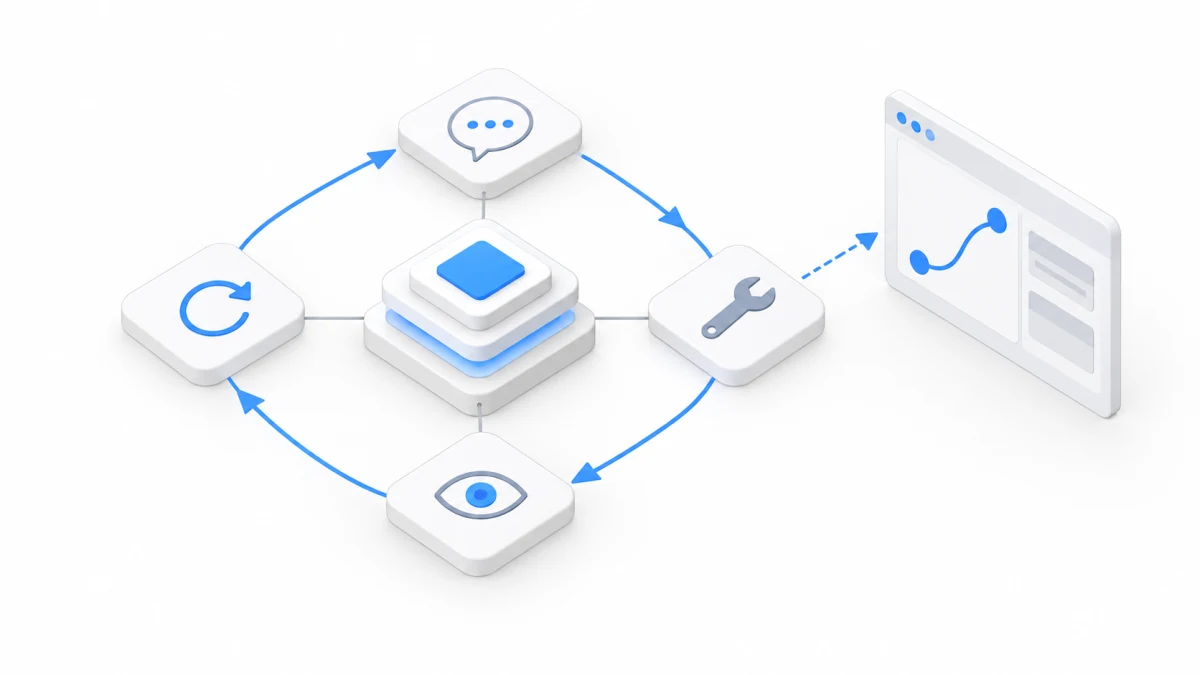
これが「続けて作業する」ということです。同じ目標に向かって、いくつもの操作を最後までつなげてやり切ること。長めのタスクでも、ファイルや進み具合を残しておけば、続きに対応した環境でまた再開できます。
それでも、止まることはあります。作業が終わったとき、あなたに情報を足してほしいとき、権限や利用枠の制限にぶつかったとき、実行に失敗したとき。続けて進められるといっても、すべてのプログラムがずっと動き続けているわけではありません。戻ってきたら、まず今の状態を確認してから、次の一手を決めましょう。
記憶と経験:次は一から説明しなくていい
さっき「口調はもう少し気楽に」と伝えたら、そのあとの文章がくだけた感じになりました。これはたいてい、その一言がまだ今のコンテキストに入っているからです。コンテキストとは、今回のタスクを処理するときに見えている会話・資料・ツールの結果のことです。
では数日後、新しいチャットを始めても、それを覚えているでしょうか? それは、情報が保存されていて、必要なときにまた読み込まれるかどうかで決まります。
記憶は、あとで使うために残しておくメモだと考えてください。Agent 製品の中には、設定に応じて好みやフィードバック、プロジェクトの知識を保存し、その後のタスクで使うものがあります。たとえば Claude Code の記憶のしくみです。何を覚えるのか、どこに置くのか、どの会話から使えるのかは、製品によって違います。
今回の招待ページなら、わかりやすい方法があります。確定した段取りを、Agent にプロジェクトのメモへ書いてもらうのです。初心者向けのイベントであること、疲れたら休んでいいこと、集合場所はもう決まっていること。次回は最初にこのメモを読んでもらえば、一から説明し直す手間がひとつ減ります。Agent.Space では Workspace のファイルはずっと保存されていて、チャットを変えても、Agent を変えても読めます。だから「ファイルに書いておく」のが、いちばん確実な覚え方です。
経験は、さらに一歩先へ進めます。今回うまくいったやり方を残しておくのです。たとえば、集合時間が長い段落に埋もれていると見落とされやすいことに気づき、タイトルのすぐ下へ移したら、友だちがひと目で見つけてくれたとします。そこで「大事な情報は先頭に。できたらスマホの幅で確認」とメモしておけば、次のイベントページの参考になります。
こうした積み重ねは、情報を保存して再利用することで成り立っています。話すたびにモデルを学習し直しているわけではありません。メモに書いた決定も古くなることがあるので、大事なことは改めて確認しましょう。また、新しい Agent が、ほかの会話をすべて自動的に知っているわけでもありません。
Skills:うまくいくやり方を小さなマニュアルに
イベントページをよく作るなら、毎回一から手順をまるごと説明する必要はありません。安定してうまくいくやり方を、Skill としてまとめておけます。複数形では Skills と書き、日本語では「スキル」と呼ぶこともあります。
Agent が読むための作業マニュアルだと思ってください。いつ使うのか、どんな手順で進めるのか、どう確認するのか。たとえば「イベント招待ページ」のマニュアルなら、まず日時と場所を確認し、次に内容を組み立て、最後にスマホでのレイアウトと参加ボタンを確認する、と書いてあるかもしれません。テンプレートや例、作業を助ける小さなプログラムを添えることもできます。
Skills に対応した製品では、Agent が合いそうなタスクでこのマニュアルを読みますし、あなたが特定の Skill を使うよう指定することもできます。よく使われる Agent Skills の形式では、説明を SKILL.md というファイルに書きます。最初は役割がわかれば十分で、このファイルの書き方をすぐに覚える必要はありません。
Agent.Space では、左のサイドバーにある「Plugin」が、こうしたマニュアルやツールを置く場所です。ほかの人がまとめた Skills を検索してインストールしたり、ほかのサービスとつないだりできます。一度インストールすれば、Workspace の Agent みんなが使えます。ウェブページづくりに使う「Web 制作」の機能も、ここに組み込まれているプラグインのひとつです。
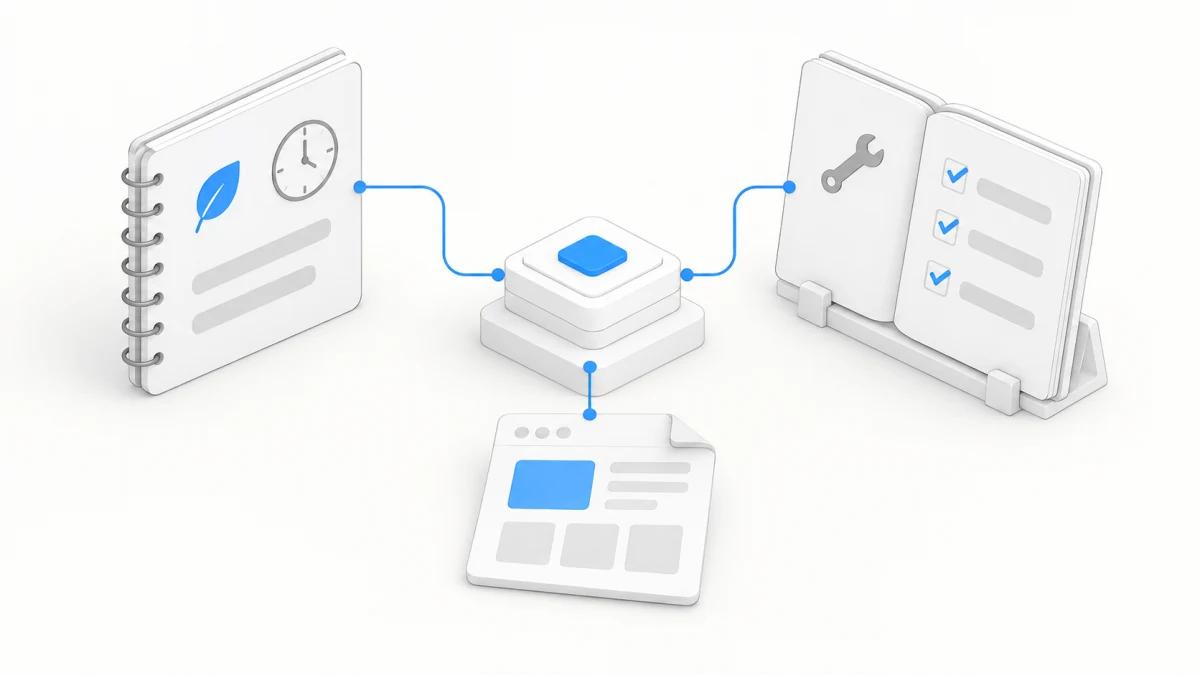
招待ページで、3 つの言葉を区別してみましょう。ツールはファイルを実際に書き換えます。記憶には「今回のイベントは初心者向け」を残せます。Skill は「イベントページを作るとき、まずどの情報を確認するか」というやり方を教えます。Skill の説明がツールの使い方を指示することはありますが、実際にどのツールを使えて、どのファイルにアクセスできるかは、そのときの環境と権限で決まります。
つまり Agent は、記憶や Skills と組み合わせることで、だんだん頼れる相棒になっていきます。ただし、それには製品側の対応が必要です。はじめてのウェブページなら、まずはタスクをはっきり伝えるだけで始められます。
はじめての共同作業、決めるのはあなた
「なぜこのイベントを開くのか」を知っているのは、やっぱりあなたです。Agent が「気軽に歩こう」を、まるで体力自慢の選抜テストのように書いてしまっても、「みんな気分転換したいだけ。ペースは気にしなくていい」と一言添えれば、向かう方向がはっきりします。
はじめてタスクを頼むときは、3 つのことをはっきり伝えれば十分です。何がほしいのか、手元にどんな材料があるのか、どうなったら完成なのか。たとえば、招待ページを 1 枚作る。あなたが渡した時間とルートを使う。ファイルとして保存し、スマホで読めて、ボタンが押せる。
そのあとは、できあがったものに戻って確認します。ファイルは開ける? 情報は合っている? 直してほしいところは直っている? このやりとりの積み重ねのほうが、「万能プロンプト」を探すよりずっと役に立ちます。
次の章では、裏側にあるモデルと Harnessを整理します。それぞれがどう協力して働くのかを先に知っておけば、新しい名前に出会っても混乱しにくくなります。
もっときちんとした説明を読みたい人は、Hugging Face の Agent 入門や、Anthropic による Agent の作業ループの解説をどうぞ。ここで使った散歩の例と練習のストーリーは、Agent.Space のオリジナルです。