Agent にページの作成やファイル整理を頼めるようになったら、次は外部サービスの実データを読み取ったり、毎週使う結果をキャンバスに置いたりしたくなるでしょう。プラグインは「どう作業し、何に接続できるか」を、Bento は「継続して使う成果をどう見せるか」を担います。
「プロジェクトの進み具合をチーム用ウィジェットにする」など、具体的な目的から始めます。将来使うかもしれない能力を大量にインストールするのではなく、今の仕事で各能力が何をするのかを把握しましょう。
三つの名前と役割
Skill があるだけで外部アカウントへのアクセス権が得られるわけではありません。MCP を含むプラグインでも接続が必要な場合があります。Agent harness は実行の入口、Model は選択するモデルで、どちらもプラグインとは別です。
- Skill繰り返し使える作業方法
- MCP 接続外部サービスを使うツール
- Bento成果を表示し、活用する画面
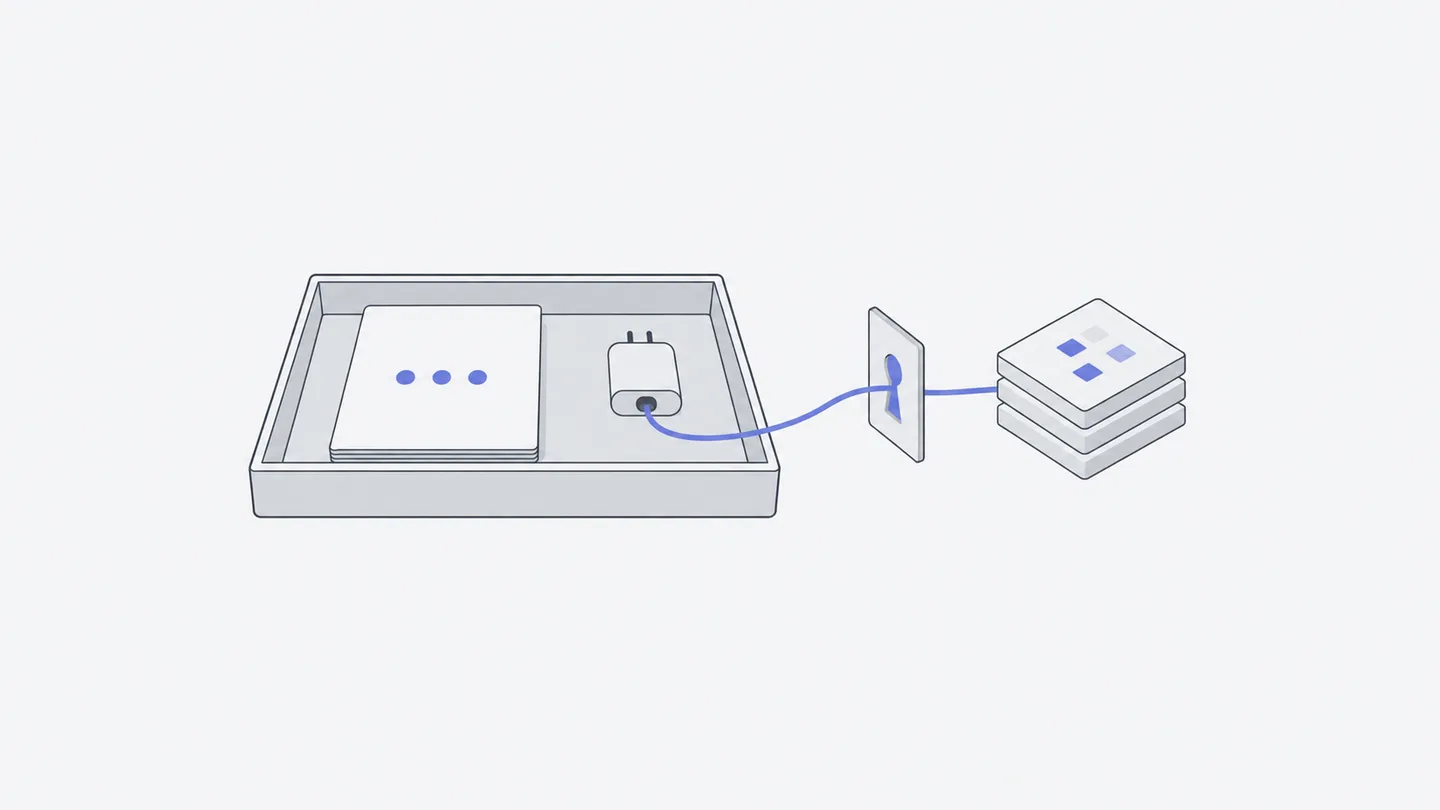
図には二つの関係があります。プラグインが手順とツールをまとめ、Agent がそれを使って作業します。Bento は成果を閲覧・保守できるウィジェットにします。数字が表示されただけでは、データソースとの接続成功は証明できません。
インストール後に接続を確認する
対象ワークスペースでサイドバーから直接「プラグイン」を開きます。「インストール済み」とプラグインを探す領域があり、名前、用途、Skill で検索できます。詳細の用途と内容を読み、必要なものをインストールします。所有者と編集者はインストール、更新、アンインストールができ、閲覧者には同じ管理操作はありません。
完了後は「インストール済み」に戻ります。外部接続が含まれる場合は詳細の「接続」を確認します。接続不要、設定が必要、OAuth ログインが必要、特定の Agent harness のみ対応、といった状態があります。該当する接続操作からサービスのログインを進め、戻って状態を確認します。
権限は二層で考えます。ワークスペースの役割がプラグイン管理の可否を決め、外部アカウントの認可が読み書きできる内容を決めます。ログイン時にはサービス、アカウント、要求されるアクセス範囲を確かめ、共有ワークスペースではチームが合意した用途で使います。
小さな読み取りで動作確認できます。
接続したプロジェクトサービスから、指定したプロジェクトの最近の作業項目を五件読み取り、タイトル、状態、出所リンクを列挙してください。読み取りだけで変更はしないでください。現在の Agent harness が接続に非対応、または認可が不足している場合は明示し、サンプルデータで代用しないでください。
もっともらしさではなく、出所をたどれることが確認の基準です。リンクを一件開き、タイトルと状態を照合します。実際の読み取りが成功するまでは、自動更新ウィジェットにつなげないようにします。
明確な提供元がある場合の高度な入口
右上の「詳細設定」には Skills、MCP Servers、Agent Plugins があります。独立した Skill は対応リンク、フォルダー、アーカイブなどから取り込めます。リモート MCP には HTTPS のサービスエンドポイントを使い、フォームで設定します。Agent Plugin はフォルダー、ZIP、公開 GitHub リポジトリに対応します。
提供元の説明やチームが確認したリソースを持っている場合の入口です。通常は発見画面の完全なプラグインから選ぶと、含まれる能力が分かりやすくなります。一般の Web ページ URL は MCP の接続先ではなく、名前を知っているだけではインストール済みでもありません。
「更新」「すべて更新」が表示されたら、必要に応じて明示的に更新します。自動アップグレードが約束されるわけではありません。アンインストールはこのワークスペースからプラグインを外しますが、第三者アカウントの認可は取り消しません。そちらのアクセスも止める場合はサービス側の認可管理で操作します。
最初の Bento を作る
Bento はダイナミックビューに置くウィジェットで、進捗カード、数値の一覧、よく使う情報パネルなどに利用できます。現在はクラウドワークスペースに作成入口があり、個人のコンピューターに接続したワークスペースには同じ入口がありません。必要なプラグインとデータ接続を先に確認します。
ダイナミックビュー下部の「新しいウィジェット」で、Bento 作成依頼を含むチャットが開きます。チャットで Bento Plugin の使用を明示してもかまいません。ライブデータや定期更新の前に、照合しやすい入力を使います。
Bento Plugin で「イベント準備の進捗」ウィジェットを作ってください。ワークスペースの
event-progress.csvを読み、全タスク数、完了数、未完了タスク名を表示してください。データの出所と更新時刻も記載します。実ファイルを先に読み、必要な列がなければ教えてください。完成後はダイナミックビューで確認できるようにし、今後どのチャットで保守するか説明してください。
本物の CSV を先に置くか、あなたが提供した実際のタスク一覧から Agent に保存させます。存在しないパスをコピーしてもデータは用意されません。三〜五行を正しく読める最初の版で、一連の流れを検証できます。
表示、データ更新、保守を別々に確認する
表示されたら、全タスク数と完了数を元ファイルと照合し、長いタスク名の読みやすさも確認します。ウィジェットを右クリックして詳細を開くと、保守 Session と画面の版が見られます。新しい Session に引き継ぐことも、保守 Session を選んで既存チャットを続けることもできます。
最初に作成したチャットだけが保守できるわけではありません。詳細から保守チャットを選ぶと、後の依頼と対象成果物を関連付けられます。過去の画面をプレビューし、必要ならその画面を復元できますが、外部サービスのデータ変更まで取り消す操作ではありません。
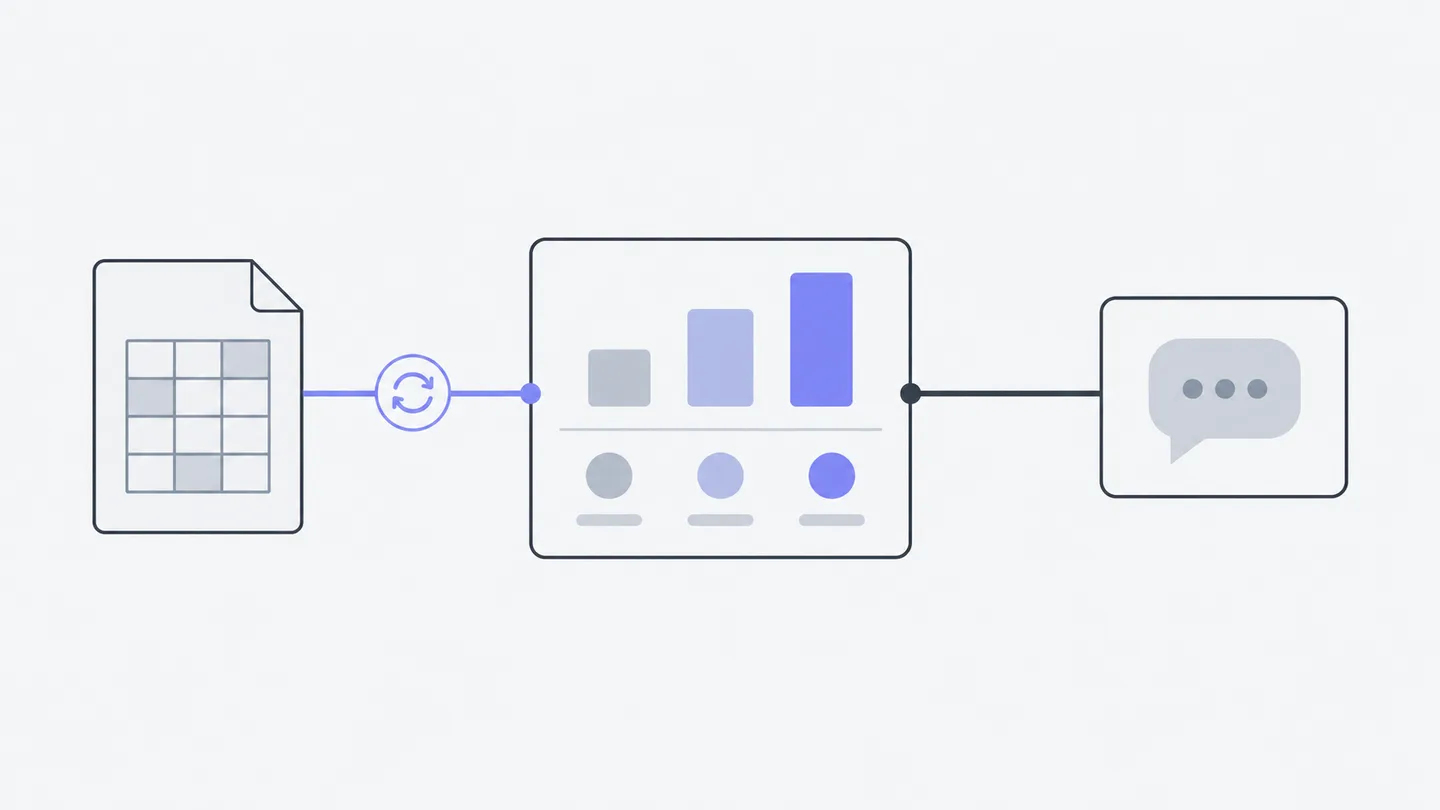
この「イベント準備の進捗」Bento を保守してください。データの出所と計算方法を維持し、未完了タスクを担当者別にまとめます。変更する表示内容を先に説明してから画面を更新してください。完了後は総数が変わっていないことを確認し、保守記録を示してください。
データには正常、期限切れ、更新失敗などの状態があります。見た目が整っていても、バックグラウンドの取得成功は保証されません。毎日の更新を望むなら、データソース、実行時間、保守タスクを別途指定します。カードを置くだけで定期タスクは作られません。
問題があれば順にさかのぼる
プラグインが見つからなければ、ワークスペースとインストール済み一覧を確認します。接続できなければ設定、OAuth、harness 対応を調べます。Bento にデータがなければ、更新状態の前に元ファイルや外部読み取りを確認します。見た目だけの問題なら保守チャットで具体的に変更を依頼します。
実際の能力呼び出しが成功し、照合できるデータを持つウィジェットが表示され、保守チャットが見つかれば、この章は完了です。ワークスペース外へ渡す場合はプレビューと共有で、ファイルか公開サイトかを選びます。