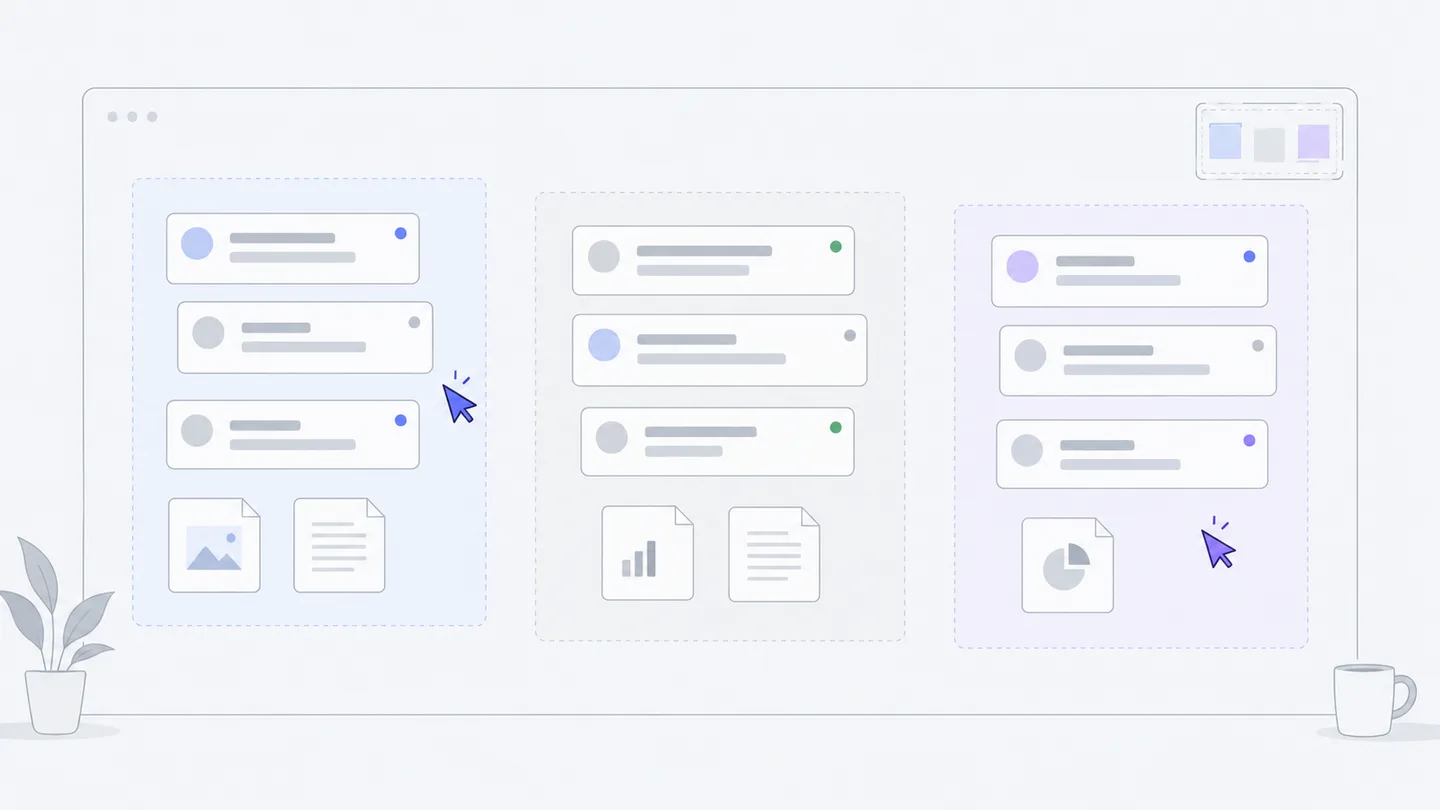
同僚が Agent に招待ページの修正を頼み、別の同僚が申込表を作り、あなたは開催情報を確認している。三つのチャットでも作業はできますが、全体の進み具合は見えにくくなります。ダイナミックビューは、これらのチャットと関連ファイル、ウィジェットを一つのキャンバスに置き、チームが全体を見渡せるようにします。
キャンバスは作業を見せる場所であり、作業へ戻る入口です。依頼、議論、結果は元のチャットに残ります。カードを隣に置いても、Agent 同士の引き継ぎや担当者の決定が自動で行われるわけではありません。
まず実際の仕事を用意する
ワークスペースに参加しておきます。所有者と編集者はカードの追加、移動、整理ができ、閲覧者は既存の仕事を確認できます。空の組織図を作るより、目的が明確なチャットを二、三個用意しましょう。招待と役割は一緒に作業するで説明しています。
サイドバーの「ダイナミックビュー」を開きます。チャット一覧と同じチャットを使うため、内容をコピーする必要はありません。下部の「既存のものを追加」から、キャンバスにないチャットやウィジェットを戻せます。プロジェクトのファイルも置けるので、成果をその議論の隣に並べられます。「新しいチャット」からは次の仕事を始められます。
- 全体を見るグループ、参加者、実行中の Agent
- 対応が必要な場所へ承認、成果、メンション
- 作業に入る会話を開いて続ける
図は全体を見て、対応が必要な場所を探し、具体的な作業に入る流れを示します。文章、デザイン、申込などの並行タスクをグループにできます。キャンバス左上の「あなた待ち」はログイン中の人に必要な対応です。グループで範囲を探し、通知で行動を探すと、すべてのチャットを開く手間を減らせます。
同じ仕事を別のビューで見る
デスクトップでは上部の「ビュー」で「マップ」「タイムライン」「人と Agent」を選べます。スマートフォンでは下部の「その他」メニュー内の「ビュー」から選びます。入力欄で文字を入力しておらず、Ctrl、Command、Alt を押していないときは、1、2、3 でそれぞれに切り替えられます。
- マップは手動で配置した会話、ファイル、Bento の位置を保持し、成果とその議論の関係を整理するのに適しています。
- タイムラインは過去 14 日間に活動のあった会話をグループ別に表示します。棒は作成時刻から最終活動時刻までを基に描かれ、その間ずっと Agent が実行していたことを示すものではありません。棒をクリックすると会話が開き、グループ名をクリックするとマップのそのグループに戻ります。
- 人と Agentは会話を始めた人ごとに行を分け、自分の行を先に表示します。進行中の会話や最近の結果を確認できます。誰が始めた仕事かを示すもので、各会話の全参加者の一覧ではありません。
ビューの選択は個人の設定です。切り替えてもほかのメンバーのビューや共有カードの配置は変わりません。タイムラインと人と Agent は会話だけを表示するため、ファイルや Bento はマップで確認してください。
整理してから詳しく見る
カードのハンドルをドラッグすると移動できます。トラックパッドのピンチで拡大・縮小し、スペースを押しながらドラッグするとカードの上でもキャンバスを動かせます。縮小すると、グループ名、自分待ちの仕事、実行中の仕事、参加者などを示す概要プレートが現れます。プレートをクリックしてグループへ移動し、拡大してカードを読みます。右上の実行中の件数で、Agent が動いているチャット数も確認できます。詳しい文脈が必要なら、カードメニューの「チャットページで開く」を使います。
Shift を押しながらクリックすると複数選択、Shift を押しながらドラッグすると範囲選択ができます。まとめてグループに入れたり、キャンバスから外したりできます。「招待ページの文章」「デザイン」「確認」のように、同じ成果物の作業を近くに置き、メッセージごとにカードを作る必要はありません。
グループ操作でグループを追加し、色と名前を決めます。色の玉をカードにドラッグして追加することもできます。名前のクリックで名前を変更し、色の玉のクリックでそのグループへ移動します。「イベントサイト」「申込データ」など、チームで合意したプロジェクト名や担当名を使いましょう。色は見分けるためのもので、権限を与えるものではありません。
配置とグループはチーム共通のキャンバスに反映されます。特に「キャンバスを空にする」は全員の表示からカードを外すので、チームの意図に合うことを確認します。チャットとウィジェット自体は削除されず、「既存のものを追加」で戻せます。
最初に「あなた待ち」を確認する
「あなた待ち」はメンバーごとに計算されます。チーム全員の通知を一人に集めるものではありません。対象は、自分が開始した実行の承認待ち、自分が依頼した仕事の確認待ちの最近の結果、議論で自分がメンションされた場合です。結果の通知は条件を満たす過去三日分で、同じチャットは一度だけ表示されます。
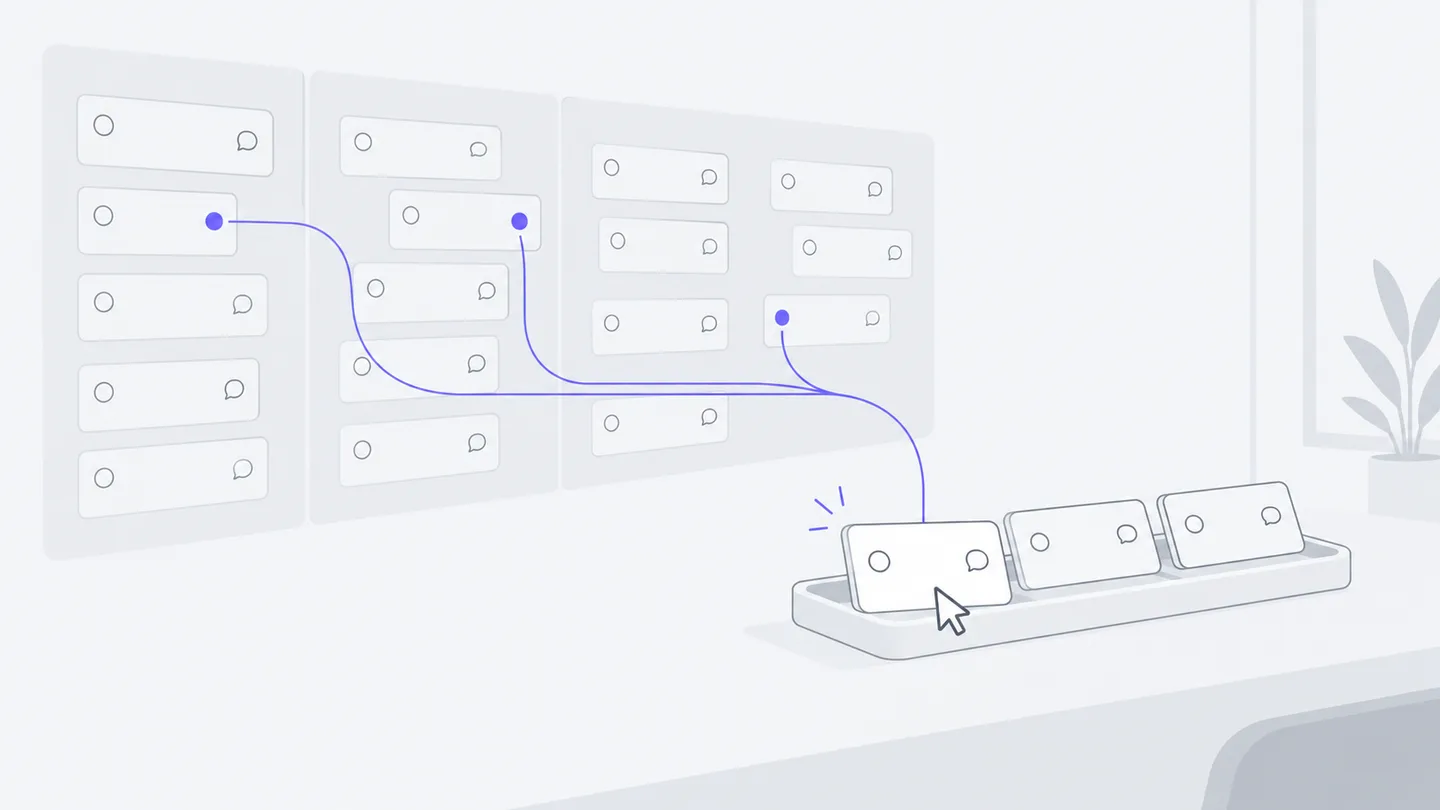
最初は五件を表示し、残りは「ほか … 件」から確認できます。項目を選ぶとカードへ移動し、カードがキャンバスになければチャットが開きます。カードが見えないことと、対応が不要なことは別です。
J で次の項目、K で前の項目に移動できます。入力欄で文字を入力しているときや、Ctrl、Command、Alt を押しているときには動作しません。結果を順番に確認してから、修正が必要なチャットへ戻り、具体的に返答できます。
「非表示」は今回の通知だけを隠します。ツール操作の承認、仕事の完了、今後の通知の停止にはなりません。成果を確認する前の検収ボタンとして使わず、承認や返答、修正依頼は該当するチャットで行います。
人と Agent をどう連携させるか
ほかのメンバーもキャンバスを開いていると、その人のカーソルと名前が見え、注目している場所が分かります。カーソルは位置を示すだけで、ファイルを編集中であるという表示やファイルのロックではありません。
チャットに仕事の境界を書くことで、キャンバスを協力の道具にできます。文章担当、見た目担当、確認担当を先に決め、それぞれの Agent のチャットを同じグループに置きます。引き継ぎでは「左のを見て」ではなく、ファイルと確認事項を指定します。
weekend-walk/index.htmlの開催情報を確認してください。日付、時間、場所、申込入口だけを調べ、問題と該当する文章を列挙してください。まだファイルは変更しないでください。確認済みの問題をページ担当者に引き継ぎます。
この依頼は対象の成果物と範囲を明確にし、ほかの人が引き継げる結果を作ります。同じファイルを複数人が変更する必要がある場合は、異なる版を前提に同時に指示しないよう、議論で順序を決めておきます。
カードが減る理由
ダイナミックビューは現在の作業対象を保ちます。実行中、自分の対応待ち、ピン留め済みのチャットは残り、過去三日以内に誰かが発言または移動したチャットも表示されます。配置済みで三日間動きのないチャットはグループの折りたたみ一覧へ入り、十四日後にはこの表示対象から外れます。折りたたまれた項目をクリックすると元の位置に戻せます。
これは表示の整理で、履歴の削除ではありません。元のチャットは一覧から探せます。明示的に外したカードは通常の最近の活動だけでは戻らず、必要なときに「既存のものを追加」を使います。各メンバーの対応待ちは異なるため、現在の表示対象にも違いが生じます。
小さな練習で確認する
三つのチャットを作成または選択し、二つのグループに分け、成果ファイルを関連チャットの隣に置きます。同僚に同じキャンバスを開いてもらい、配置とグループが見えることを確認します。それぞれの「あなた待ち」が同じでなくてもよい理由を確かめ、最後にカードからチャットを開いて、実行可能なフィードバックを送りましょう。
カードが見つからない場合は、グループ、折りたたみ一覧、「既存のものを追加」の順に確認します。追加や移動ができない場合は役割を確認します。グループに表示されるカード数、待機数、折りたたみ項目は Agent の自動要約ではありません。概要プレートもチャットのタイトルと状態を示すもので、一文の進捗報告を自動作成したり、依存関係を推測したりはしません。
次はプラグインと Bentoで、繰り返し確認するデータをキャンバスのウィジェットにしましょう。チャットで仕事を進め、成果を見える場所に置けます。