ついに満足のいく仕上がりになりました。友だちに招待ページを見せようと、ブラウザのアドレスをコピーして送ります。ところが、友だちからは「開けないよ」と返事が来ました。
すぐに Agent にサイトを作り直してもらう必要はありません。あなたがコピーしたのは、おそらく自分の Workspace の中のアドレスです。自分の Workspace でページが見られることと、ほかの人が公開リンクからアクセスできることは、別のことなのです。
まず、目の前の 4 つを見分ける
この 4 つは同じプロジェクトに同時にあることもありますが、どれかを「完成した」証拠として取り違えてはいけません。特に「公開済み」は、チャットのまとめの一言ではなく、サイトに実際に表示されている状態と公開リンクで確かめましょう。
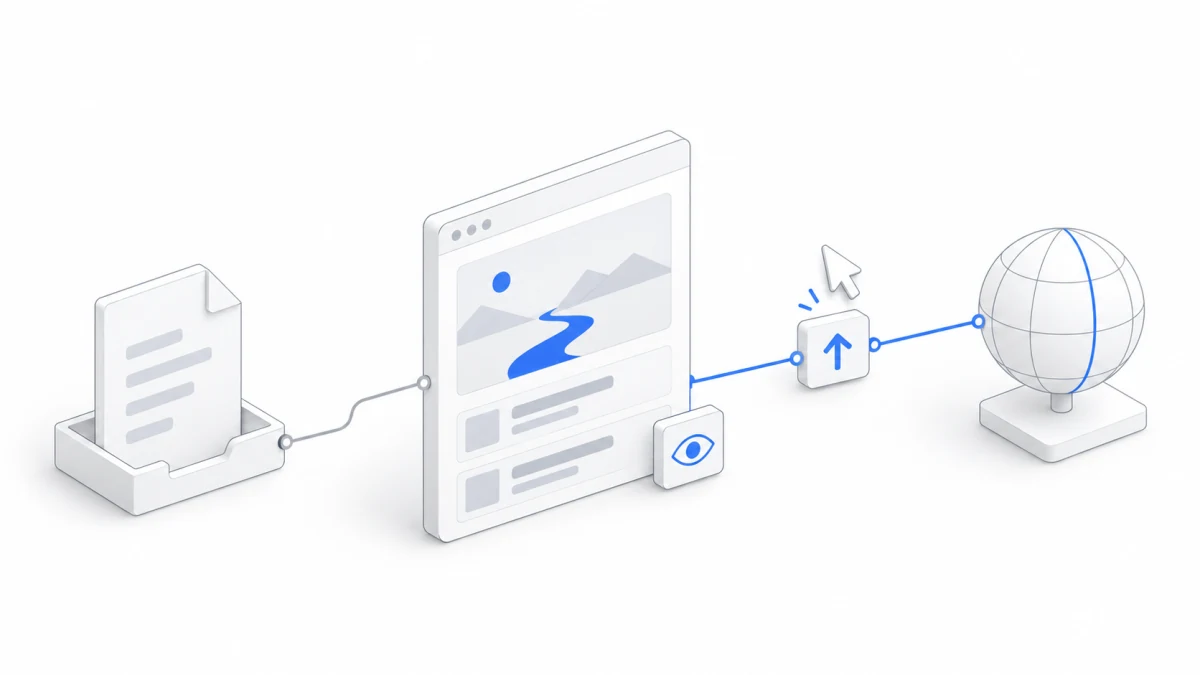
ファイルのプレビューと、ウェブサイト全体のプレビュー
ファイル一覧で index.html を開くと、表示されるのはファイルのプレビューです。今回のように、それだけで完結した 1 枚のページを確認するのに向いています。ページがほかのファイルや外部リソースを参照している場合は、プレビューに「一部のコンテンツにはウェブサイト全体のプレビューが必要です。」と表示されます。
ウェブサイト全体は、いくつものファイルでできていることがあります。そんなときは、ファイルのプレビューの上にある「ウェブサイト全体をプレビュー」を押します。Agent.Space がウェブページのフォルダー全体をサイトとして準備し、チャットの右側に開きます。上部には「ウェブサイトのフォルダー:weekend-walk · Workspace のメンバーのみ」と表示されます。ページを weekend-walk フォルダーに分けて入れたのは、このためです。もしファイルを Workspace のいちばん上の階層に置いていたら、ここで「ウェブサイト全体には専用フォルダーが必要です。」と表示されます。そのときは「Agent にウェブサイトの整理を依頼」を押して、フォルダーに移してもらいましょう。
準備したサイトは、あとから左のサイドバーの「その他」にある「サイト」で、いつでも見つけられます。Agent がチャットの中で準備したウェブサイトにもカードが表示されます。そのカードには、そのときのやりとりで準備したバージョンがずっと表示されます。
ファイルを直したら、プレビューも更新する
サイトに保存されているのは、準備したその瞬間のバージョンです。あとで元のファイルを直しても、サイトのツールバーの再読み込みボタンでは同じバージョンを読み込み直すだけで、新しい作品には自動では変わりません。「プレビューを更新」を押して、新しいバージョンの準備ができてから見ましょう。
招待状を書き出したあとで、原稿に戻って書き直したようなものです。原稿が変わっても、書き出し済みのほうは、もう一度書き出す必要があります。
新しいバージョンを見ているかを確かめるには、前の章の修正を使いましょう。集合時間がタイトルの下に移っているかを見ます。ファイルではもう直っているのに、サイトではまだいちばん下にあるなら、まずプレビューを更新します。あなたが古いバージョンを見ているせいで、Agent に同じファイルを二度直させないようにしましょう。
Agent がデバッグのために開発用サーバーを起動し、チャットに「開発プレビュー」と表示されたウェブページが出てくることもあります。これは動いているサーバーに頼っていて、開いていられるのは長くても数時間です。サーバーが止まったり Workspace が休止したりしたら、Agent にもう一度起動してもらう必要があります。一度開けたからといって、その一時的なアドレスがずっと使えるとは限りません。
自分のパソコンにも 1 部残したい
ファイル一覧で index.html の行にある「…」メニューを押し、「ファイルをダウンロード」を選びます。今回のタスクでは、それだけで完結し、外部リソースを使わないように頼んであるので、ダウンロードしたらそのまま自分のブラウザで開けます。
今後、画像やスクリプトなど複数のファイルを含むページを作ったときは、関係するファイルも一緒に持ち出す必要があります。ファイル一覧でダウンロードできるのは一度に 1 ファイルです。フォルダーごと必要なときは、Agent に圧縮ファイルにまとめてもらいましょう。
ダウンロードは、自分で保管したり、ファイルをほかの人に渡したりするのに向いています。相手が受け取るのはファイルのコピーなので、あとで Workspace の原稿を直しても、相手のコピーは自動では更新されません。
準備ができたら、公開するかを決める
まず、共有したいバージョンをサイトでひととおり確認してから、サイトのツールバーの「サイトとして公開」を押します。確認ウィンドウでは、リンクを知っている人なら誰でもアクセスできること、そしてあとで Workspace の下書きを直しても公開中のサイトは自動では変わらないことが知らされます。問題がなければ「公開」を押します。
公開に成功すると、サイトに「公開済み」と表示され、横に「公開リンクをコピー」と「公開サイトを表示」が現れます。公開リンクは決まったアドレスで、あとで更新を公開しても変わりません。リンクをコピーしたら、ログインしていないブラウザのウィンドウで一度開いて、ほかの人に見えるのが渡したい内容どおりかを確かめましょう。
公開すると、そのバージョンが外から見られるようになります。だから、まずサンプルのイベントをひととおり確認しましょう。今回は架空の練習なので、「サンプルイベント」の表示と、架空の場所であることの説明は残しておきます。本物のイベントに差し替えるときは、日付、場所、連絡先を確認する必要があります。
あとで直しても、公開版は勝手に変わらない
その後も修正を続けるなら、順番はこうです。ファイルを直す → 「プレビューを更新」 → 新しいバージョンを確認する。このときサイトには「未公開の変更あり」と表示されます。Workspace で見ているバージョンが、公開版より新しいという意味です。問題がなければ「更新を公開」を押します。そこで初めて、みんなが見る内容が切り替わります。
「公開と共有」ウィンドウでは、これまでに公開したバージョンを見たり、前のバージョンに戻したり、サイトの公開を停止したりもできます。停止したあとでも、必要になればまた公開できます。
もちろん、今は公開しなくてもかまいません。作って、ファイルを保存して、プレビューを確認する。それだけでも、はじめての練習としては十分に完結しています。次の章では、友だちを Workspace に招きます。同じチャットで話し合い、それぞれ Agent を呼んで分担し、一緒にこの招待ページを確認します。
もっと詳しく知りたい人は、プレビュー、公開、エクスポートのガイド(英語の記事)をどうぞ。