招待ページが開けました。しばらく眺めてみると、全体は悪くありません。ただ、集合時間がちょっと奥のほうに隠れていて、まるで読解問題です。
Agent に「もうちょっといい感じにして」と頼むこともできます。でもそうすると、色を変えたり、レイアウトを組み替えたり、飾りを足したりと忙しく働いたあげく、時間は元の場所に隠れたまま、ということになりがちです。
そんなときは、大きな形容詞をひとつ渡すより、はっきりした観察をひとつ伝えるほうが役に立ちます。
見えたことを言葉にする
「なんか違う」を、3 つの文に分けてみましょう。どこに問題があるのか、どうなってほしいのか、どこはもう満足しているのか。
たとえば、こうです。「集合時間がページのいちばん下にあって、はじめて見る人は見落としがちです。タイトルの下に移して、文字を大きくしてください。ほかの内容はひとまずそのままで」。
こう伝えれば、Agent は直すべきポイントがわかりますし、ページ全体をリフォームしなくていいこともわかります。あなた自身に本当にそういう希望があるのでなければ、「この CSS プロパティを使って」と付け加える必要もありません。
小さな修正をひとつやってみる
ウェブページを作ったときと同じチャット(これを Session とも呼びます)に戻って、次の依頼を送ります。
作業が終わったら、今のファイルをもう一度見てみましょう。ファイルのプレビューが古い内容のままなら、プレビューの再読み込みボタンを押して読み込み直します。すでに準備したサイトを開いている場合は、「プレビューを更新」を押して新しいバージョンを作る必要があります。古いサイトを再読み込みしても、最新のファイルにはなりません。この 2 つの見方の違いは、次の章で詳しく説明します。
それから、さっきの依頼だけに注目して、ひととおり見ます。時間は見つけやすくなった? 場所もその近くにある? ボタンはちゃんと動く? やみくもにアラ探しをするより、このほうがずっと気が楽です。
直接指さして見せる
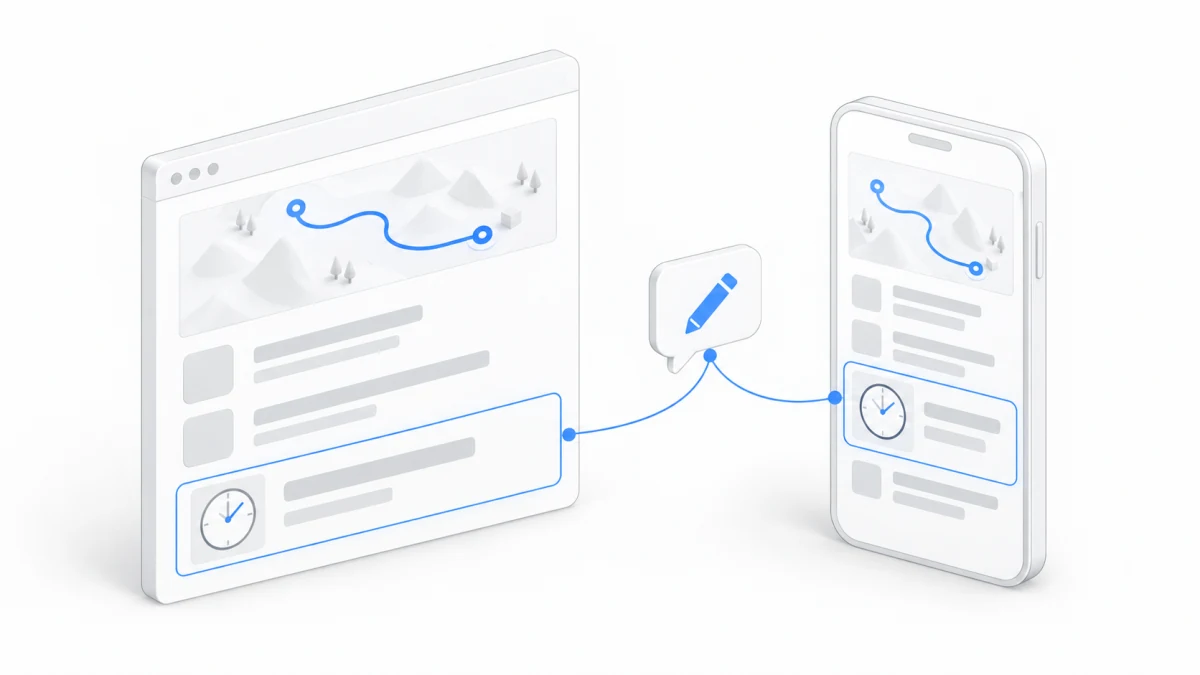
「右のあのカード」「2 つ目の小見出し」のように、言葉では説明しにくい場所もあります。そんなときは、ページの上で直接指し示せます。
チャット画面の右側で index.html のプレビューを開き、ツールバーの「注釈」を押してから、直したい要素をクリックします。要素に番号が付き、横の小さな枠にひとことコメントを書けます。たとえば「ここをもっと気楽な一文に」。何か所か続けて印を付けられます。付け終わると、入力欄の上に「注釈 2 件」のような表示が出ます。最後に全体への依頼をひとこと書いて、まとめて送信しましょう。
Agent が受け取るのは、あなたの文章だけではありません。印を付けた要素ごとの位置と内容も届くので、「どの部分か」を苦労して説明しなくて済みます。Agent の返信やテキストファイルの一部を選択して、「会話に追加」で次のメッセージに入れることもできます。
質問してくるのは、行き詰まったからとは限らない
「ページはにぎやかなほうがいいですか? それとも落ち着いた感じがいいですか?」これは、雰囲気をあなたに決めてほしいという質問です。入力欄でそのまま返事をすれば大丈夫です。どちらかを選んでもいいし、具体的なイメージを伝えてもかまいません。「友だちから届いたお誘いみたいに。デパートのセールっぽくはしないで」。
権限リクエストは、また別の話です。画面に「開始したユーザーの承認が必要です」と表示され、決められるのはこのタスクを始めた人だけです。何をしようとしているのか、どこに対してなのかをよく見てから、許可するかどうかを決めましょう。迷ったら「このリクエストをキャンセル」を選びます。雰囲気の質問にはあなたのセンスが、権限の質問には操作への理解が必要です。この 2 つの答え方を混ぜないようにしましょう。
Agent がやろうとしていることが、明らかにこの招待ページの範囲を超えていたら、まず目標を引き戻しましょう。たとえば、今は本物の申し込みシステムは要らないので、そのために個人情報を集めるサービスをつなぐ必要はありません。
うまくいかないときは、現場の様子を伝える
「だめ」だけでは、あなたが不満なことしか Agent に伝わらず、どこに問題があるのかはわかりません。こう言い換えてみましょう。「保存した index.html を開いて、ボタンを押してもスクロールしませんでした。ほかの部分は問題ありません」。
エラーメッセージが出ているなら、その文面も添えます。どの手順で、実際に何が起き、本当はどうなるはずだったのかを伝えましょう。アカウントやパスワードなど、関係のない個人情報を入れる必要はありません。
古いバージョンを開いていただけ、ということもあれば、本当にファイルに問題があることもあります。自分が見ているのがどのファイルで、どのプレビューなのかを先に確かめるだけで、やりとりがぐっと減ります。
止めても、続きから再開できる
方向がずれてきたと思ったら、入力欄の「現在のタスクを停止」を押せます。止められるのは、このタスクを始めた人と Workspace のオーナーです。停止すると、返信の最後に、今回のタスクがキャンセルされたことが書き添えられます。
保存済みの修正は、停止しても自動的に元に戻るわけではありません。まず今のファイルがどこまで進んだかを見てから、次の一手を決めましょう。
- 方向は合っていて、そのまま続けてほしいだけなら、入力欄が空のときに「タスクを続行」を押します。さっきの進み具合から続きをやってくれます。
- 方向を変えたいなら、新しい依頼をそのまま書いて送ります。たとえば「色はまだ変えないで、集合時間だけ直して」。
Agent が作業中でも、次の依頼を先にキューへ送っておけます。急ぐときは、キューの「次に実行」を使いましょう。今のタスクを止めて、先にその依頼を処理してくれます。
この小さな修正を終えれば、とても役に立つ習慣がひとつ身につきます。まず観察し、次に具体的に頼み、最後にできあがったものに戻って確かめる。これから紹介ページやチェックリスト、小さなツールを作るときにも使えます。