招待ページには、ファイルが必要です。ファイルを書き換えるにはツールが要り、操作によってはプログラムを動かす必要もあります。こうしたことは、どこかのコンピューターの上で起きているはずです。
自分のパソコンで Agent を使うなら、ソフトをインストールし、環境を整え、プロジェクトをどのフォルダーに置くかを決める必要があるかもしれません。Agent.Space はこの作業環境をクラウドに置いていて、あなたはブラウザから入ります。
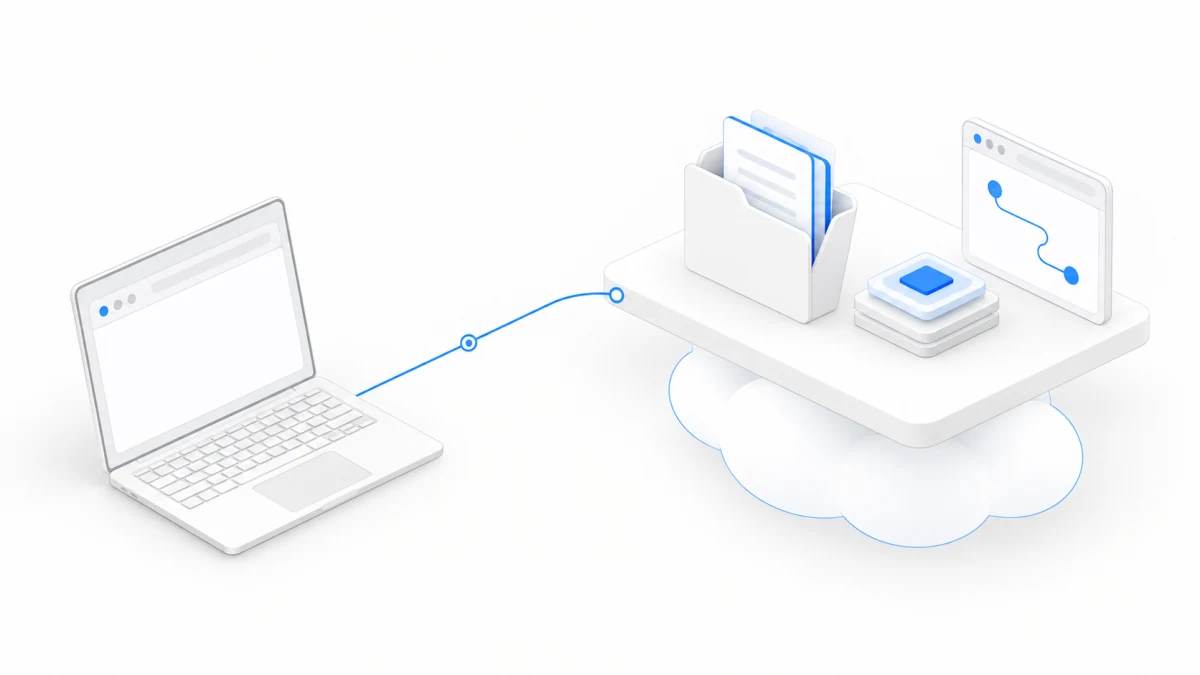
まずは、こう考えてみてください。この用事のために、クラウドに作業机がひとつ用意されている。ファイルも、チャットも、参加する人も、同じプロジェクトのまわりに集まっています。
ブラウザは窓、作業はクラウドで
あなたはブラウザで依頼を出し、進み具合を見て、ファイルを確認します。Agent はクラウドの環境で対応する操作を実行し、選ばれたモデルの力を借りてタスクを理解します。
ですから、この招待ページのために、先に自分のパソコンへ Codex や Claude Code をインストールする必要はありません。開発ツールの設定方法を覚える必要もありません。ここで言う「ローカルにインストールしなくていい」は、Agent.Space を通して既存の能力を使う、というルートの話です。実際に動かすには、やはりアカウント、対応した設定、使える利用枠が必要です。
画面では、このマシンを「クラウドコンピューター」と呼んでいます。あなたが使うのは、ファイルとタスクを中心にまとめられた作業環境です。リモートデスクトップ一式を操作する必要も、サーバーの管理を覚える必要もありません。Workspace を作るときに選ぶ「クラウドコンピューターの場所」で、このコンピューターと Workspace のファイルをどの地域に置くかが決まります。あなたや友だちに近い地域を選べば大丈夫です。作成後は変更できません。
Workspace はプロジェクトの定位置
Workspace、つまり作業スペースには、プロジェクトのファイル、Agent、チャット、メンバーなどが含まれます。
今回のプロジェクトには「週末さんぽ部」という名前を付けましょう。あとで手伝ってもらう Agent を替えても、プロジェクトはこのプロジェクトのまま。ツールの名前に合わせて改名する必要はありません。
その中の Session は、続けて進められる Agent とのひと続きのチャットです。今日はページを書いてもらい、明日は同じチャットに戻って修正を頼む。どちらも、同じプロジェクトの作業を続けていることになります。ひとつの Workspace に、Session をいくつも作ることもできます。
小さな場面をひとつ覚えておけば十分です。Workspace はプロジェクト全体、Session はそのプロジェクトについてのひと続きの打ち合わせ、そしてファイルは実際に残る成果物です。
ページを閉じるのと、プロジェクトを捨てるのは違う
ブラウザのタブを閉じても、保存済みのプロジェクトのファイルやチャットが、それで削除されることはありません。次に同じ Workspace に入れば見つかりますし、別のデバイスからでも、権限のあるアカウントでログインすれば続けてアクセスできます。
ただし、「ファイルを取り戻せる」ことと「すべてのプログラムがずっと動いている」ことは、分けて考えましょう。クラウドコンピューターは必要なときに起動し、しばらく使われないと休止します。タスクも、あなたの返事が必要になったり、利用枠が足りなくなったり、実行エラーが起きたりすると止まることがあります。戻ってきたら、まず今の状態を確認してから、次の一手を決めてください。
たとえば、招待ページのファイルが保存されていれば、あとでも使い続けられます。一方、一時的な開発用サーバーが止まっていたら、Agent にもう一度起動してもらう必要があるかもしれません。前にプレビューのアドレスがあったからといって、それがずっと動いているとは限りません。クラウドコンピューターがまれに固まってしまったときは、編集者とオーナーが「その他」の「Workspace の設定」から再起動できます。ファイル、チャットの履歴、キューに入っているタスクはそのまま残り、実行中だったタスクは続きから進めようとします。
渡した資料も、どこに置かれたかを見分ける
「送ったよ」と「もうプロジェクトに保存されている」は、いつも同じとは限りません。チャットに添付したファイルは、今回の入力です。長く使う資料は、Agent にはっきり Workspace のファイルとして保存してもらい、ファイル一覧で確認しましょう。
今回の招待ページも同じです。結果を index.html として保存してもらい、そのファイルを見つけます。チャットに長いコードが表示されているだけなら、まだこのステップは終わっていません。
自分のパソコンを Agent に使ってもらうこともできる
クラウドコンピューターは標準の選択肢ですが、唯一の選択肢ではありません。入力欄の下にコンピューターを選ぶボタンがあり、このチャットの Agent がどのコンピューターで作業するかを決められます。
- クラウドコンピューター:標準の設定で、何もインストールしなくていい。このガイドではずっとこれを使います。
- 自分の Mac:Agent.Space の Mac App をインストールしてつなぐと、その Mac にインストール済みの Claude Code や Codex をそのまま使えます。使うのはあなた自身のサブスクリプションです。クラウドの Agent に、その Mac 上の特定のフォルダーを読み書きさせることもでき、その場合は使った分だけクレジットを消費します。
- 専用 Mac:いつもオンラインの Mac が必要なら、ここで 1 台借りられます。借りた Mac は、自分の Mac と同じように Workspace に加わります。
自分のコンピューターを使うとき、Agent が操作するのはそのコンピューター上の本物のファイルです。操作を承認する前に、いつもより注意して見てください。はじめての招待ページなら、クラウドコンピューターのままがいちばん気楽です。
いずれは、誰かと一緒に机を囲める
Workspace のファイルは、許可されたメンバーや、複数の Agent の Session で一緒に使えます。友だちは同じ招待ページを見ながら意見を出せますし、別の Agent も今のファイルを読んで続きを手伝えます。
ただし、ファイルを共有しても、すべてのチャットが自動的に共有されるわけではありません。Session を変えるときは、目標、ファイルの場所、すでに決めたことをきちんと伝えましょう。何人かで作業するなら、誰がどの部分を直しているのかも決めておきましょう。
これを全部一度に覚える必要はありません。次の章では「週末さんぽ部」の Workspace を作って、はじめての本物のファイルを置きます。