一位同事讓 Agent 改邀請頁,另一位整理報名表,你在核對活動時間。分別開啟三個對話當然能做完,但難以隨時看見其他工作到了哪一步。動態視圖把這些對話,以及相關檔案和小工具放到同一張畫布上,讓團隊保留全局視野。
它展示工作,也提供進入工作的入口。真正的要求、討論和結果仍在原對話裡;把兩個卡片放在一起,不會自動讓兩個 Agent 互相交接,也不會替你決定誰負責什麼。

開始前:準備幾條真實工作
你需要加入一個工作區。擁有者和編輯者可以新增、移動與整理卡片;查看者可以查看並定位已有工作。先準備兩三條有明確目標的對話,比先畫一張空的組織圖更有用。成員邀請與角色見一起工作。
從左側欄點「動態視圖」。這裡與對話列表使用同一批對話,不需要複製聊天內容。底部「加入現有」可以把未放到畫布上的對話或小工具放回來;專案檔案也能放到畫布,方便把成果擺在產生它的討論旁邊。底部「新建對話」則直接開啟下一項工作。
- 看全局分組、參與者與執行中的 Agent
- 找重點批准、成果和提及通知
- 進入工作開啟對應對話,繼續工作
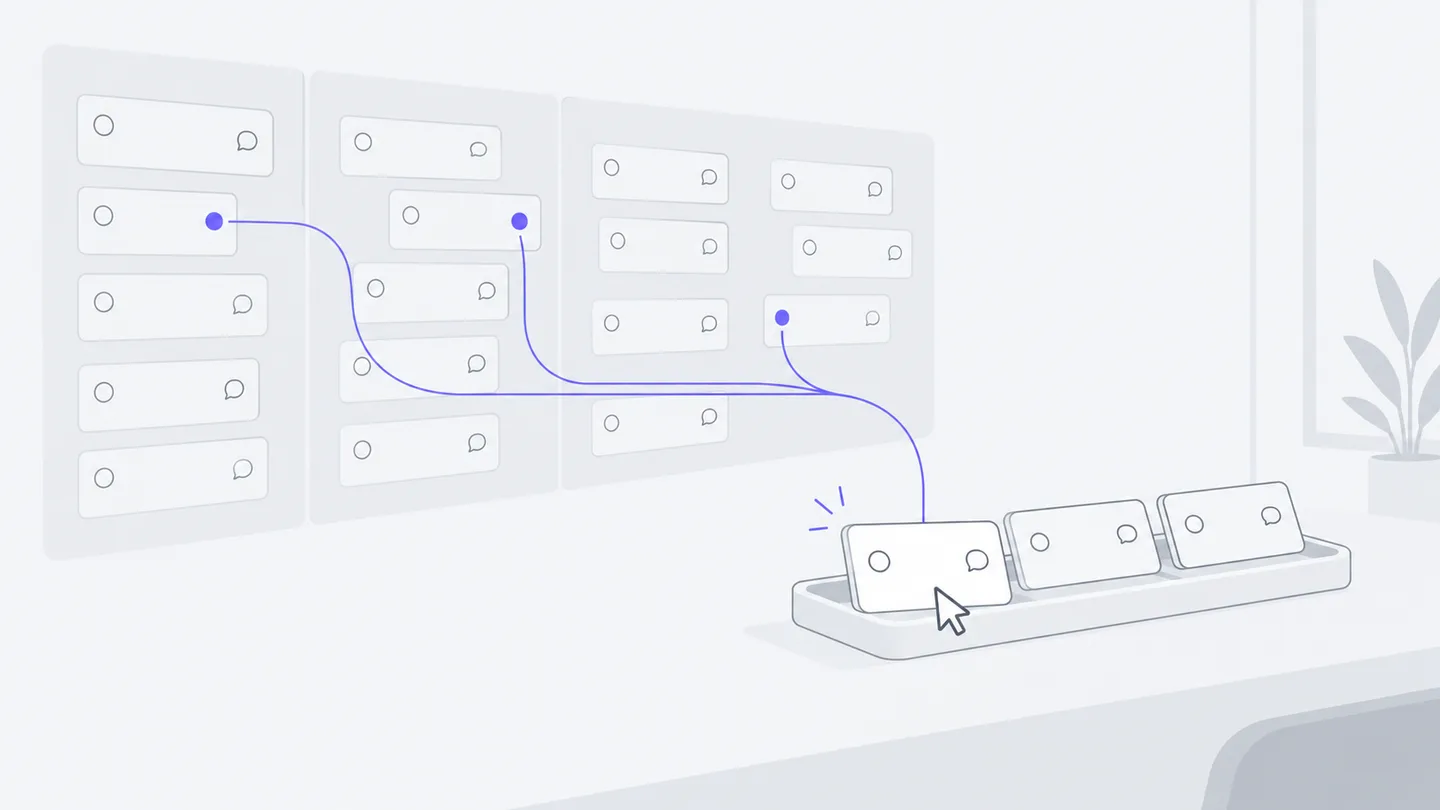
圖中從「看全局」走到「找重點」,最後回到具體工作。可以把內容、設計和報名等並行任務分組;畫布左上角「需要你」是目前登入者自己的處理入口。先用分組找到範圍,再用待辦找到動作,比逐個開啟所有對話省力。
換個視角看同一批工作
桌面頂部的「視角」切換區提供「地圖」「時間軸」「人與 Agent」三項;手機上從底部「更多」選單的「視角」中選擇。不在輸入框中、也沒有按住 Ctrl、Command 或 Alt 時,可按 1、2、3 依序切換。
- 地圖保留手動擺放的對話、檔案與 Bento 位置,適合整理成果與討論的關係。
- 時間軸按分組顯示最近 14 天有活動的對話,長條依據建立時間到最近活動時間繪製,不代表 Agent 一直執行了這麼久。點長條開啟對話,點分組名稱回到地圖中的該組。
- 人與 Agent按對話發起人分列,自己的列優先,方便查看活躍對話和近期結果。這裡表達發起歸屬,不是每條對話的全部參與人清單。
切換視角是個人偏好,不會改變其他成員的視角,也不會改動共享卡片配置。時間軸和人與 Agent 只呈現對話;要查看檔案與 Bento,回到地圖。
讓畫布有秩序,又能隨時深入
拖曳卡片的把手調整位置。觸控板捏合可以縮放;按住空白鍵拖曳,可以穿過卡片平移畫布。縮遠後會出現全景分組名牌,保留分組名、等待你處理的事項、執行中的工作和參與成員等線索;點名牌可以進入該組,放大後再閱讀卡片。右上角的「在跑」數量幫助你確認目前有多少對話正在由 Agent 執行。需要完整上下文時,透過卡片選單「在對話頁開啟」回到原對話。
按住 Shift 點擊可多選,按住 Shift 拖曳可框選,再對選中的卡片統一分組或移出畫布。先把同一個交付成果的工作放在附近,例如「邀請頁文案」「邀請頁設計」「邀請頁驗收」,無需讓每條訊息都佔一個卡片。
在分組工具裡新增分組,選顏色並命名。也可以把分組的顏色球拖到卡片上;點分組名字可修改名稱,點顏色球可定位到那組卡片。名稱最好表達大家已經約定的專案或負責人,例如「活動網站」和「報名資料」。顏色只幫助辨認,不代表系統授予了負責人權限。
卡片版面配置與分組會影響團隊共同看到的畫布。尤其「清空畫布」會把卡片從所有成員的畫布移走,操作前確認它確實符合團隊安排。對話和小工具本身不會隨之刪除,可以透過「加入現有」放回。
每天先處理「需要你」
「需要你」按目前成員計算,不是把整個團隊的提醒都推給一個人。它收集三類事項:你發起的執行正在等你核准;你發起的工作產生了尚待處理的近期結果;有人在討論中提到了你。結果提醒只保留最近三天符合條件的結果,同一對話只列一次。
面板先顯示五條,更多事項在「還有 … 條」中展開查看。點一項會定位相關卡片;如果卡片不在畫布上,會開啟對應對話。因此,沒看見卡片不等於沒有事情需要處理。
鍵盤 J 向下一項移動,K 向上一項移動。正在輸入文字或按著 Ctrl、Command、Alt 時不會觸發這組快捷鍵。你可以先依次檢查結果,回到需要修改的那條對話,再給出具體回饋。
「忽略」只隱藏這一次提醒,不是核准工具操作,也不是完成任務,更不會把以後同一對話的新提醒一並關閉。還沒檢查成果時,不要把「忽略」當作驗收按鈕。核准、答覆與修改要求仍應在相應對話裡處理。
多人、多 Agent 如何配合
其他成員也在畫布上時,你能看到帶成員身份的協作者光標,方便知道對方正在關注哪裡。光標表達現場位置,不表示某人正在編輯那份檔案,也不是檔案鎖。
把任務邊界寫進對話,畫布才會成為協作工具。例如先與同事約定一人負責文案、一人負責視覺,你負責驗收;分別調用 Agent 後,把三個對話放進同一分組。交接時指明檔案和要檢查的結果,不能只說「看看左邊那個」。
請檢查
weekend-walk/index.html的活動資訊。只核對日期、時間、地點與報名入口,列出發現的問題和對應文字。先不要修改檔案;我會把確認後的問題交給負責頁面的同事。
這段請求適合建立驗收對話。它指定同一份成果、限制工作範圍,並產生別人可以接手的結果。若多人都需要修改同一檔案,先在討論中約定順序,避免各自按照不同版本同時給 Agent 下令。
卡片為什麼會變少
動態視圖維護的是目前工作集。正在執行、需要目前成員處理、或者置頂的對話會被保留;最近三天有人發言或移動過的對話也會顯示。已經擺放、超過三天沒有動靜的對話會折疊到相應分組的收起列表,十四天後不再出現在這個工作集中。點擊折疊條目可以放回原處。
這是整理視野,不是刪除歷史。你仍可以回到對話列表查找原對話。主動移出畫布的卡片也不會因普通的近期活動自動回來,需要時用「加入現有」恢復。不同成員的「需要你」不同,因而畫布上的目前工作集也可能有差異。
用一個小練習驗收
創建或選出三條對話,分成兩組,把一個成果檔案放在相關對話旁邊。請同事開啟同一畫布,確認能看見分組與位置;各自檢查「需要你」,理解為什麼兩個人的列表不必相同。最後從一個卡片進入對話,提出一條可執行的回饋。
如果找不到卡片,依次檢查目前分組、折疊列表和「加入現有」;如果不能新增或移動,檢查自己的成員角色。目前分組可以顯示卡片數、等待數與折疊項,這些計數不等於 Agent 自動生成的專案摘要。全景名牌已經提供分組概覽,但其中列出的是對話標題和狀態,並非 Agent 自動撰寫的一句話進展。不要把這種概覽理解成自動推斷依賴關係的專案地圖。
接下來可以用插件與 Bento把需要反復查看的資料做成畫布上的小工具,讓對話負責推進,成果負責呈現。