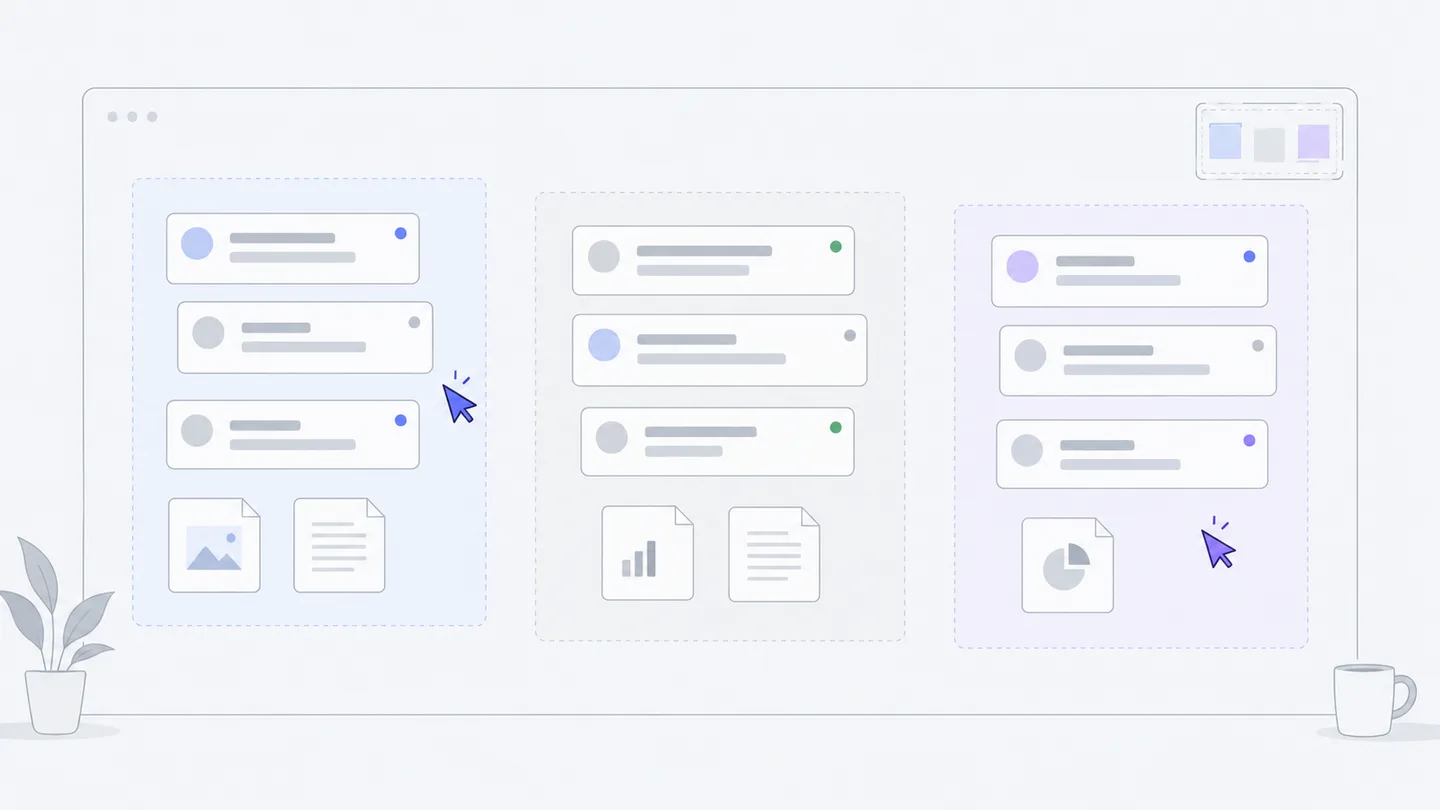
Una compañera pide a un Agent que cambie la página de invitación, otro prepara la hoja de inscripciones y tú revisas los datos del evento. Tres chats permiten hacerlo, pero dificultan ver cómo avanza todo. La Vista dinámica coloca esos chats, archivos relacionados y widgets en un mismo lienzo para conservar una visión del conjunto.
El lienzo muestra el trabajo y permite entrar en él. Las instrucciones, conversaciones y resultados siguen en sus chats originales. Poner dos tarjetas juntas no transfiere automáticamente trabajo entre Agents ni decide quién es responsable.
Empieza con trabajo real
Primero debes pertenecer a un espacio de trabajo. Propietarios y editores pueden añadir, mover y organizar tarjetas; los lectores pueden consultar y localizar el trabajo existente. Prepara dos o tres chats con objetivos claros antes de dibujar un organigrama vacío. Consulta Trabajar juntos para invitaciones y roles.
Abre «Vista dinámica» en la barra lateral. Utiliza los mismos chats que la lista, por lo que no hace falta copiar mensajes. «Añadir existente», abajo, devuelve al lienzo chats o widgets que estén fuera. También puedes colocar archivos del proyecto junto a la conversación que los produjo. «Nuevo chat» inicia el siguiente trabajo.
- Mira el conjuntoGrupos, personas y Agents en ejecución
- Encuentra lo que te necesitaAprobaciones, resultados y menciones
- Entra en el trabajoAbre la conversación y continúa
El diagrama pasa de ver el proyecto completo a localizar lo que requiere atención y entrar en el trabajo. Agrupa tareas paralelas como contenido, diseño e inscripciones. «Te necesita», arriba a la izquierda del lienzo, corresponde a la persona que ha iniciado sesión. Busca el ámbito con los grupos y la acción con los avisos, en lugar de abrir todos los chats.
Mira el mismo trabajo desde otra vista
En el ordenador, el selector «Vista» de la parte superior ofrece «Mapa», «Cronología» y «Personas y Agents». En el móvil, busca «Vista» en el menú «Más» de la parte inferior. Si no estás escribiendo en un campo ni mantienes pulsadas Ctrl, Command o Alt, usa 1, 2 o 3 para cambiar a esas vistas, respectivamente.
- Mapa conserva las posiciones donde colocaste manualmente las conversaciones, los archivos y los Bento, para organizar los resultados junto a sus discusiones.
- Cronología muestra por grupos las conversaciones con actividad en los últimos 14 días. Las barras se trazan desde la creación hasta la actividad más reciente; no significan que un Agent haya trabajado sin pausa durante ese tiempo. Pulsa una barra para abrir la conversación o el nombre de un grupo para volver a ese grupo en el mapa.
- Personas y Agents organiza las filas según quién inició cada conversación, con tu propia fila primero, para consultar las conversaciones activas y los resultados recientes. Indica quién inició el trabajo, no todos los participantes de cada conversación.
La vista es una preferencia personal. Cambiarla no modifica la vista de otros miembros ni la disposición compartida de las tarjetas. Cronología y Personas y Agents solo muestran conversaciones; vuelve a Mapa para ver archivos y Bento.
Organiza y después mira de cerca
Arrastra una tarjeta por su asa para moverla. Pellizca el panel táctil para ampliar o reducir; mantén Espacio y arrastra para desplazar el lienzo incluso por encima de las tarjetas. Al alejarte aparecen paneles de grupo con su nombre, trabajo que te espera, trabajo en curso y participantes. Pulsa un panel para entrar en su grupo y amplía para leer las tarjetas. El contador superior derecho muestra cuántos chats tienen un Agent trabajando. Para el contexto completo, usa «Abrir en la página de chat» en el menú de la tarjeta.
Mayús y clic selecciona varias tarjetas; Mayús y arrastrar selecciona un área. Después puedes agruparlas o quitarlas del lienzo. Acerca el trabajo de un mismo resultado, como texto, diseño y revisión de la invitación. No necesitas una tarjeta por mensaje.
Añade un grupo en sus controles, elige un color y ponle nombre. También puedes arrastrar su bola de color a una tarjeta. Pulsa el nombre para cambiarlo o la bola para localizar el grupo. Usa nombres de proyectos o responsables acordados por el equipo, como «Web del evento» y «Datos de inscripción». El color ayuda a distinguir; no concede permisos ni responsabilidades.
La disposición y los grupos afectan al lienzo compartido. En particular, «Vaciar lienzo» quita las tarjetas para todos los miembros, así que comprueba que encaja con la organización del equipo. No elimina los chats ni los widgets: puedes devolverlos con «Añadir existente».
Revisa primero «Te necesita»
«Te necesita» se calcula para cada miembro; no envía todas las notificaciones del equipo a una sola persona. Reúne tres situaciones: una ejecución que iniciaste necesita aprobación, un trabajo que solicitaste tiene un resultado reciente por revisar, o alguien te mencionó en una conversación. Los avisos de resultados cubren los que cumplen las condiciones durante los últimos tres días, y cada chat aparece una sola vez.
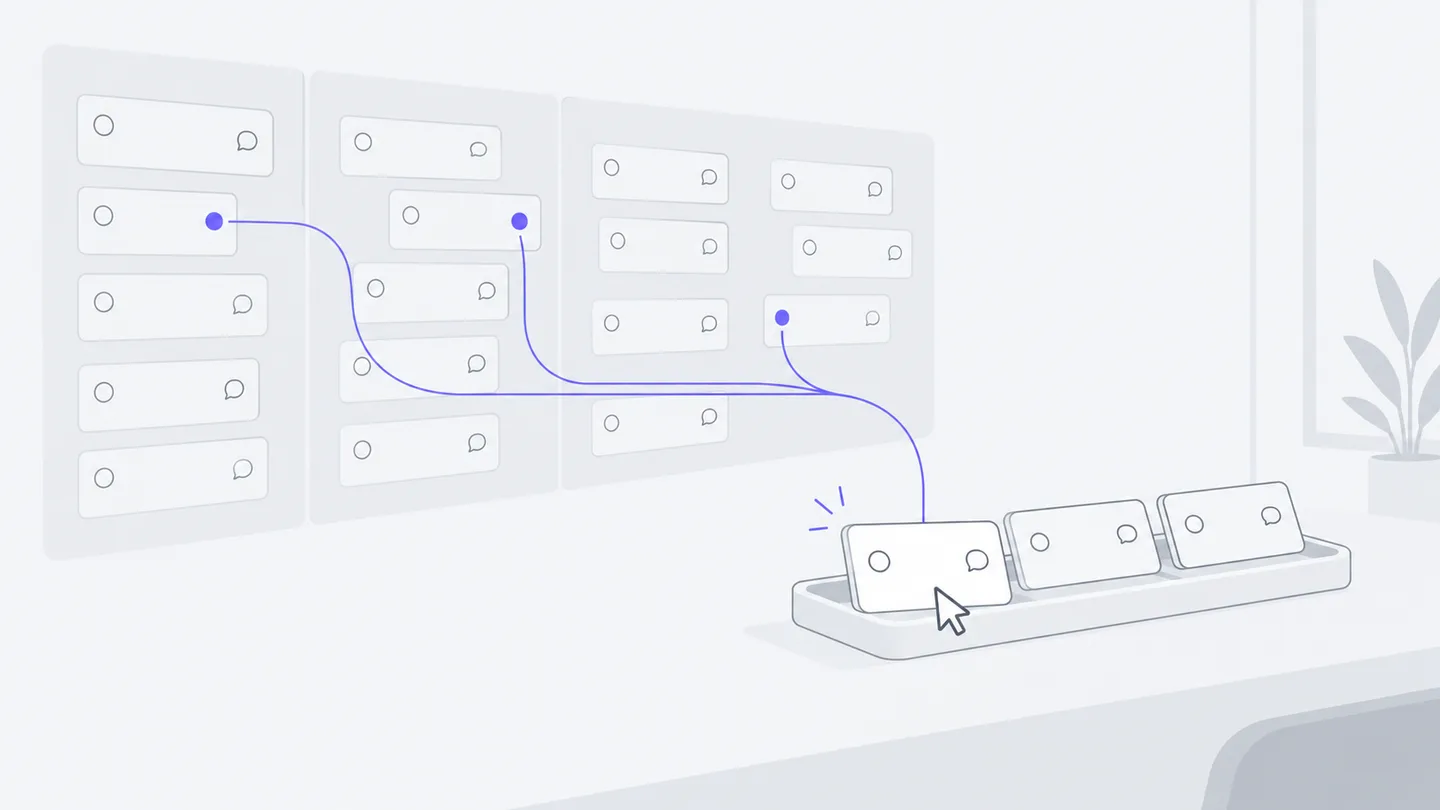
El panel muestra cinco entradas inicialmente; las demás se abren desde «más». Al pulsar una entrada localizas la tarjeta, o se abre el chat si está fuera del lienzo. Que no veas una tarjeta no significa que no tengas nada pendiente.
J avanza a la siguiente entrada y K vuelve a la anterior. No funcionan mientras escribes en un campo ni al mantener Ctrl, Comando o Alt. Puedes revisar los resultados en orden y regresar al chat que necesita una respuesta concreta.
«Descartar» oculta solo ese aviso. No aprueba una herramienta, completa la tarea ni silencia futuros avisos del mismo chat. No lo uses como aceptación antes de revisar el resultado. Las aprobaciones, respuestas y solicitudes de cambios se atienden en el chat correspondiente.
Coordina personas y Agents
Cuando otros miembros están en el lienzo, sus cursores identificados muestran dónde miran. El cursor indica posición, no que alguien esté editando ese archivo, y no lo bloquea.
Escribe los límites del trabajo en los chats para que el lienzo ayude a colaborar. Acuerda primero quién se ocupa del texto, quién del diseño y quién revisa; después coloca los tres chats con Agents en un mismo grupo. Al entregar trabajo, especifica el archivo y el resultado que debe revisarse, en lugar de «mira el de la izquierda».
Revisa los datos del evento en
weekend-walk/index.html. Comprueba solo la fecha, la hora, el lugar y el acceso a la inscripción, y enumera los problemas con el texto correspondiente. No cambies archivos todavía; pasaré los problemas confirmados a la persona responsable de la página.
Esta petición identifica el mismo resultado, limita el alcance y produce conclusiones que otra persona puede usar. Si varias personas necesitan modificar el mismo archivo, acordad un orden en la conversación antes de dar instrucciones simultáneas basadas en versiones distintas.
Por qué hay menos tarjetas
La Vista dinámica mantiene el conjunto de trabajo actual. Conserva los chats en ejecución, los que requieren atención del miembro actual y los fijados. También muestra aquellos en los que alguien escribió o que movió durante los últimos tres días. Los chats ya colocados que llevan más de tres días sin actividad se recogen en la lista plegada de su grupo; a los catorce días salen del conjunto de trabajo. Pulsa una entrada plegada para devolverla a su posición.
Esto ordena la vista sin borrar el historial. El chat original sigue disponible en la lista de chats. Las tarjetas retiradas expresamente no vuelven solo por tener actividad reciente: usa «Añadir existente» cuando las necesites. Como los avisos de cada miembro son diferentes, sus conjuntos de trabajo también pueden variar.
Compruébalo con un ejercicio pequeño
Crea o elige tres chats, repártelos entre dos grupos y coloca un archivo de resultado junto a su chat. Pide a alguien del equipo que abra el mismo lienzo y confirme grupos y posiciones. Revisad cada uno «Te necesita» y comprobad por qué las listas no tienen que coincidir. Finalmente, abre un chat desde su tarjeta y deja una indicación que se pueda ejecutar.
Si falta una tarjeta, revisa su grupo, la lista plegada y «Añadir existente». Si no puedes añadirla o moverla, comprueba tu rol. Los grupos pueden mostrar cantidades de tarjetas, esperas y elementos plegados; no son resúmenes de proyecto escritos por un Agent. Los paneles generales ya existen, pero muestran títulos y estados, no una frase de progreso generada automáticamente ni un mapa inferido de dependencias.
Continúa con Plugins y Bento para convertir datos que consultas a menudo en widgets del lienzo: los chats impulsan el trabajo y los resultados lo hacen visible.