一位同事让 Agent 改邀请页,另一位整理报名表,你在核对活动时间。分别打开三个对话当然能做完,但难以随时看见其他工作到了哪一步。动态视图把这些对话,以及相关文件和小组件放到同一张画布上,让团队保留全局视野。
它展示工作,也提供进入工作的入口。真正的要求、讨论和结果仍在原对话里;把两个卡片放在一起,不会自动让两个 Agent 互相交接,也不会替你决定谁负责什么。

开始前:准备几条真实工作
你需要加入一个工作区。拥有者和编辑者可以添加、移动与整理卡片;查看者可以查看并定位已有工作。先准备两三条有明确目标的对话,比先画一张空的组织图更有用。成员邀请与角色见一起工作。
从左侧栏点“动态视图”。这里与对话列表使用同一批对话,不需要复制聊天内容。底部“添加已有”可以把未放到画布上的对话或小组件放回来;项目文件也能放到画布,方便把成果摆在产生它的讨论旁边。底部“新建对话”则直接开启下一项工作。
- 看全局分组、参与者与运行状态
- 找重点批准、结果和 @ 提醒
- 进现场打开对应对话,继续工作
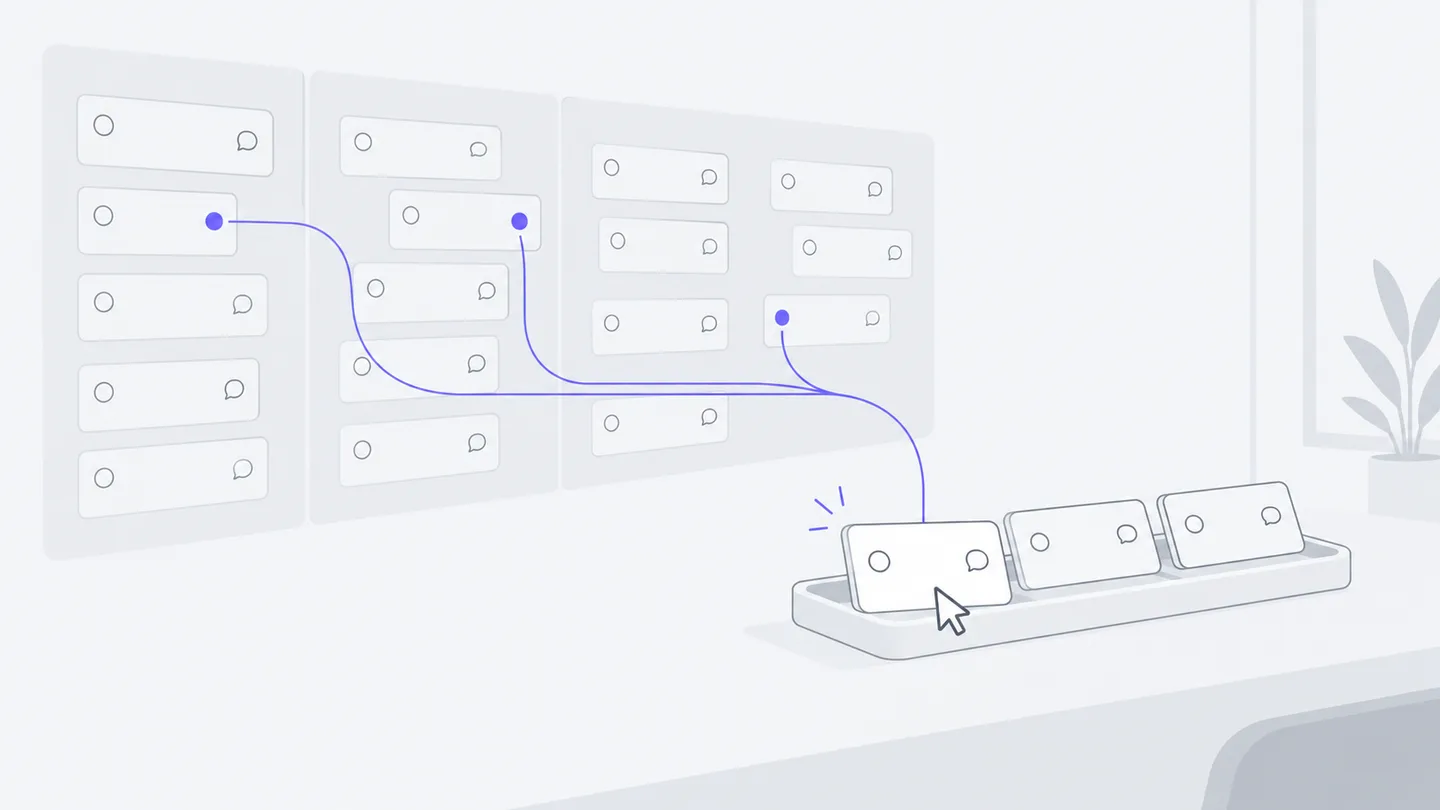
图中从“看全局”走到“找重点”,最后回到具体工作。可以把内容、设计和报名等并行任务分组;画布左上角“需要你”是当前登录者自己的处理入口。先用分组找到范围,再用待办找到动作,比逐个打开所有对话省力。
换个视角看同一批工作
桌面顶部的“视角”切换区提供“地图”“时间线”“人与 Agent”三项;手机上从底部“更多”菜单的“视角”中选择。不在输入框中、也没有按住 Ctrl、Command 或 Alt 时,可按 1、2、3 依次切换。
- 地图保留手动摆放的对话、文件与 Bento 位置,适合整理成果与讨论的关系。
- 时间线按分组显示最近 14 天有活动的对话,条形依据创建时间到最近活动时间绘制,不代表 Agent 一直运行了这么久。点条形打开对话,点分组名回到地图中的该组。
- 人与 Agent按对话发起人分行,自己的行优先,方便查看活跃对话和近期结果。这里表达发起归属,不是每条对话的全部参与人列表。
切换视角是个人偏好,不会改变其他成员的视角,也不会改动共享卡片布局。时间线和人与 Agent 只呈现对话;要查看文件与 Bento,回到地图。
让画布有秩序,又能随时深入
拖动卡片的把手调整位置。触控板捏合可以缩放;按住空格拖动,可以穿过卡片平移画布。缩远后会出现全景分组名牌,保留分组名、等待你处理的事项、运行中的工作和参与成员等线索;点名牌可以进入该组,放大后再阅读卡片。右上角的“在跑”数量帮助你确认当前有多少对话正在由 Agent 执行。需要完整上下文时,通过卡片菜单“在对话页打开”回到原对话。
按住 Shift 点击可多选,按住 Shift 拖动可框选,再对选中的卡片统一分组或移出画布。先把同一个交付物的工作放在附近,例如“邀请页文案”“邀请页设计”“邀请页验收”,无需让每条消息都占一个卡片。
在分组工具里添加分组,选颜色并命名。也可以把分组的颜色球拖到卡片上;点分组名字可修改名称,点颜色球可定位到那组卡片。名称最好表达大家已经约定的项目或负责人,例如“活动网站”和“报名数据”。颜色只帮助辨认,不代表系统授予了负责人权限。
卡片布局与分组会影响团队共同看到的画布。尤其“清空画布”会把卡片从所有成员的画布移走,操作前确认它确实符合团队安排。对话和小组件本身不会随之删除,可以通过“添加已有”放回。
每天先处理“需要你”
“需要你”按当前成员计算,不是把整个团队的提醒都推给一个人。它收集三类事项:你发起的执行正在等你批准;你发起的工作产生了尚待处理的近期结果;有人在讨论中提到了你。结果提醒只保留最近三天符合条件的结果,同一对话只列一次。
面板先显示五条,更多事项在“还有 … 条”中展开查看。点一项会定位相关卡片;如果卡片不在画布上,会打开对应对话。因此,没看见卡片不等于没有事情需要处理。
键盘 J 向下一项移动,K 向上一项移动。正在输入文字或按着 Ctrl、Command、Alt 时不会触发这组快捷键。你可以先依次检查结果,回到需要修改的那条对话,再给出具体反馈。
“忽略”只隐藏这一次提醒,不是批准工具操作,也不是完成任务,更不会把以后同一对话的新提醒一并关闭。还没检查成果时,不要把“忽略”当作验收按钮。批准、答复与修改要求仍应在相应对话里处理。
多人、多 Agent 如何配合
其他成员也在画布上时,你能看到带成员身份的协作者光标,方便知道对方正在关注哪里。光标表达现场位置,不表示某人正在编辑那份文件,也不是文件锁。
把任务边界写进对话,画布才会成为协作工具。例如先与同事约定一人负责文案、一人负责视觉,你负责验收;分别调用 Agent 后,把三个对话放进同一分组。交接时指明文件和要检查的结果,不能只说“看看左边那个”。
请检查
weekend-walk/index.html的活动信息。只核对日期、时间、地点与报名入口,列出发现的问题和对应文字。先不要修改文件;我会把确认后的问题交给负责页面的同事。
这段请求适合建立验收对话。它指定同一份成果、限制工作范围,并产生别人可以接手的结果。若多人都需要修改同一文件,先在讨论中约定顺序,避免各自按照不同版本同时给 Agent 下令。
卡片为什么会变少
动态视图维护的是当前工作集。正在执行、需要当前成员处理、或者置顶的对话会被保留;最近三天有人发言或移动过的对话也会显示。已经摆放、超过三天没有动静的对话会折叠到相应分组的收起列表,十四天后不再出现在这个工作集中。点击折叠条目可以放回原处。
这是整理视野,不是删除历史。你仍可以回到对话列表查找原对话。主动移出画布的卡片也不会因普通的近期活动自动回来,需要时用“添加已有”恢复。不同成员的“需要你”不同,因而画布上的当前工作集也可能有差异。
用一个小练习验收
创建或选出三条对话,分成两组,把一个成果文件放在相关对话旁边。请同事打开同一画布,确认能看见分组与位置;各自检查“需要你”,理解为什么两个人的列表不必相同。最后从一个卡片进入对话,提出一条可执行的反馈。
如果找不到卡片,依次检查当前分组、折叠列表和“添加已有”;如果不能添加或移动,检查自己的成员角色。当前分组可以显示卡片数、等待数与折叠项,这些计数不等于 Agent 自动生成的项目摘要。全景名牌已经提供分组概览,但其中列出的是对话标题和状态,并非 Agent 自动撰写的一句话进展。不要把这种概览理解成自动推断依赖关系的项目地图。
接下来可以用插件与 Bento把需要反复查看的数据做成画布上的小组件,让对话负责推进,成果负责呈现。