Ya puedes pedir a un Agent que cree páginas y organice archivos. El siguiente paso puede ser leer datos reales de un servicio externo o mantener a la vista un resultado que consultas cada semana. Los plugins determinan cómo trabaja el Agent y a qué puede conectarse; Bento presenta un resultado que seguirás utilizando.
Empieza con una necesidad concreta, como «mostrar el avance del proyecto en un widget para el equipo». No instales una larga lista de capacidades por si acaso. Debes saber qué aporta cada una a la tarea actual.
Tres nombres, tres funciones
Tener una Skill no concede acceso a una cuenta externa. Un plugin con MCP puede necesitar además conectar el servicio. El Agent harness es la entrada de ejecución y el Model es el modelo elegido; ambos son decisiones distintas del plugin.
- SkillUna forma de trabajar reutilizable
- Conexión MCPHerramientas para un servicio externo
- BentoUna interfaz para utilizar un resultado
El esquema muestra dos relaciones: el plugin organiza métodos y herramientas que utiliza el Agent, y Bento convierte un resultado en un widget visible y mantenible. Que aparezca una cifra no demuestra por sí solo que su fuente esté conectada.
Instala y después comprueba la conexión
Entra en el espacio correcto y abre «Plugins» directamente en la barra lateral. La página contiene «Instalados» y una sección para descubrir plugins, con búsqueda por nombre, uso o Skill. Abre los detalles, lee los usos sugeridos y el contenido, e instala lo necesario. Propietarios y editores pueden instalar, actualizar y desinstalar; los lectores no tienen las mismas acciones de gestión.
Vuelve a «Instalados» al terminar. Si hay una conexión externa, revisa «Conexiones» en los detalles. Puede no necesitar conexión, requerir configuración o acceso OAuth, o funcionar solo con un Agent harness. Pulsa la acción «Conectar…» correspondiente, sigue el inicio de sesión del servicio y regresa para verificar el estado.
Hay dos niveles de permisos: el rol del espacio permite gestionar plugins, y la cuenta externa con su autorización determina qué datos se leen o escriben. Al iniciar sesión, comprueba servicio, cuenta y alcance solicitado. Utiliza los plugins compartidos para los fines acordados por el equipo.
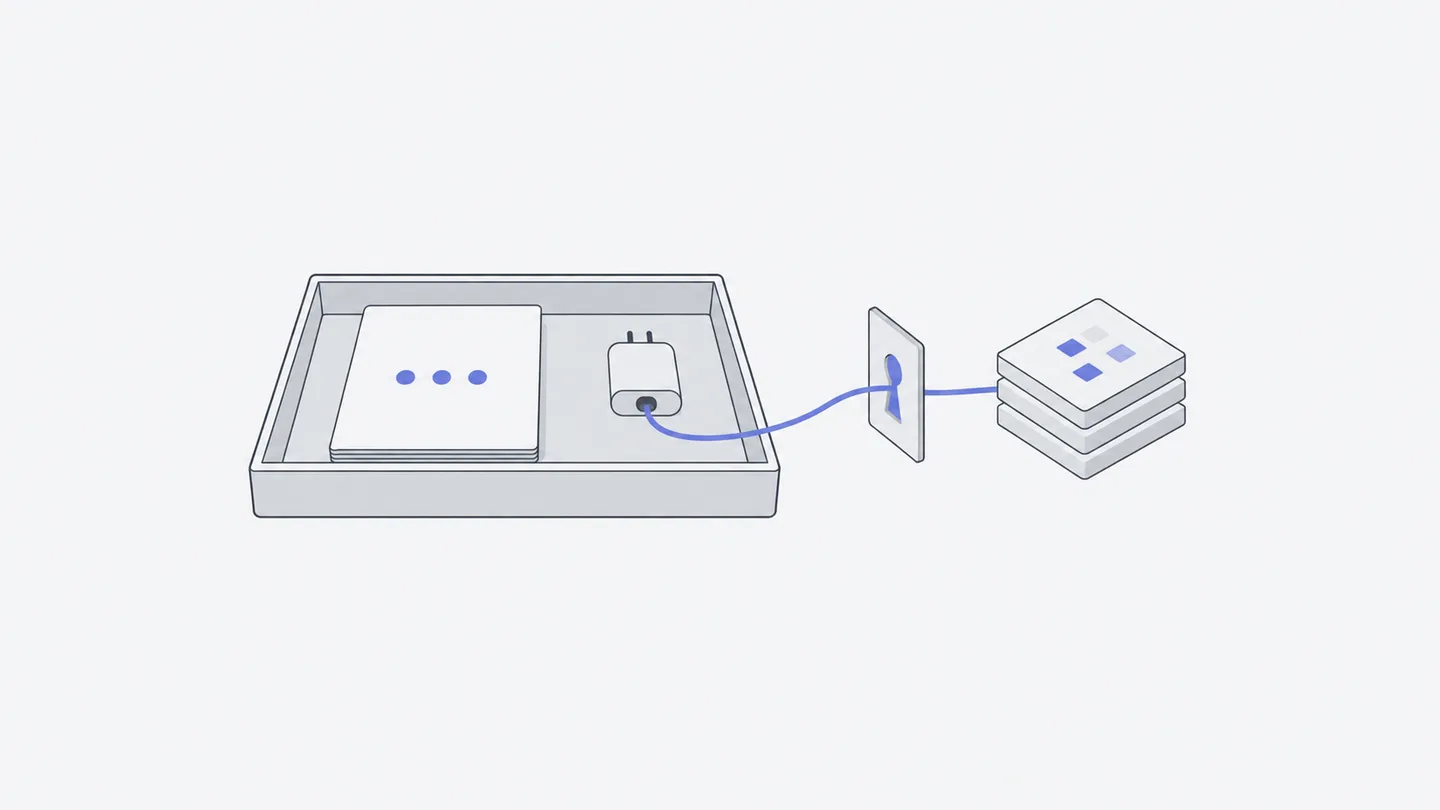
Valida con una lectura pequeña y concreta:
Usa el servicio de proyectos que acabo de conectar para leer los cinco elementos de trabajo más recientes del proyecto que indico. Enumera título, estado y enlace de origen. Solo lectura, sin modificaciones. Si este Agent harness no admite la conexión o falta autorización, indícalo claramente y no sustituyas los datos por ejemplos.
Acepta datos verificables, no solo una respuesta convincente. Abre uno de los enlaces y compara título y estado. No conectes el resultado a un widget con actualización automática antes de conseguir una lectura real.
Usa fuentes avanzadas cuando tengas un origen claro
«Avanzado», arriba a la derecha, ofrece Skills, MCP Servers y Agent Plugins. Las Skills independientes se importan mediante enlaces admitidos, carpetas o archivos comprimidos. MCP remoto utiliza un endpoint de servicio HTTPS y su formulario de configuración. Agent Plugins admite carpetas, ZIP y repositorios públicos de GitHub.
Estas entradas sirven cuando ya tienes las instrucciones del proveedor o un recurso aprobado por tu equipo. Para un uso normal, empieza por un plugin completo en el catálogo: resulta más fácil inspeccionar lo que contiene. Una URL de página web normal no es un endpoint MCP, y conocer el nombre de un plugin no significa tenerlo instalado.
Utiliza «Actualizar» o «Actualizar todo» expresamente cuando haga falta; no se promete una actualización automática. Desinstalar retira el plugin de este espacio, pero no revoca la autorización de la cuenta externa. Para detener también ese acceso, usa la gestión de autorizaciones del servicio.
Crea tu primer Bento
Bento es un widget de la Vista dinámica, como una tarjeta de progreso, un cuadro de cifras o un panel de información habitual. Actualmente la creación está disponible en espacios en la nube; los conectados a un ordenador personal no ofrecen la misma entrada. Comprueba primero el plugin y las conexiones necesarias.
Pulsa «Nuevo widget» abajo en la Vista dinámica para abrir un chat con una petición de creación de Bento. También puedes solicitar explícitamente el Bento Plugin en un chat. Empieza por datos fáciles de comprobar antes de considerar información en tiempo real o actualizaciones programadas:
Usa el Bento Plugin para crear «Preparación del evento». Lee
event-progress.csvdel espacio de trabajo y muestra el número total de tareas, las completadas y los nombres de las pendientes. Incluye fuente de datos y hora de actualización. Lee primero el archivo real y avísame si faltan campos. Déjame ver el resultado en la Vista dinámica y explica qué chat usar para mantenerlo.
Coloca primero un CSV real en el espacio, o pide al Agent que lo guarde a partir de una lista real que le facilites. Copiar una ruta inexistente no proporciona tus datos al sistema. Leer correctamente entre tres y cinco filas basta para comprobar la primera versión completa.
Revisa por separado interfaz, datos y mantenimiento
Cuando aparezca el widget, compara los totales con el archivo y comprueba que los nombres largos se leen bien. Haz clic derecho y abre sus detalles para ver las Sessions de mantenimiento y las versiones de interfaz. Puedes iniciar una nueva Session que se haga cargo o elegir una existente para continuar.
El widget no queda ligado para siempre al chat que lo creó. Elegir el chat de mantenimiento desde los detalles asocia las nuevas instrucciones con ese resultado concreto. Puedes previsualizar interfaces anteriores y restaurarlas si hace falta. Eso no equivale a deshacer cambios en los datos de un servicio externo.
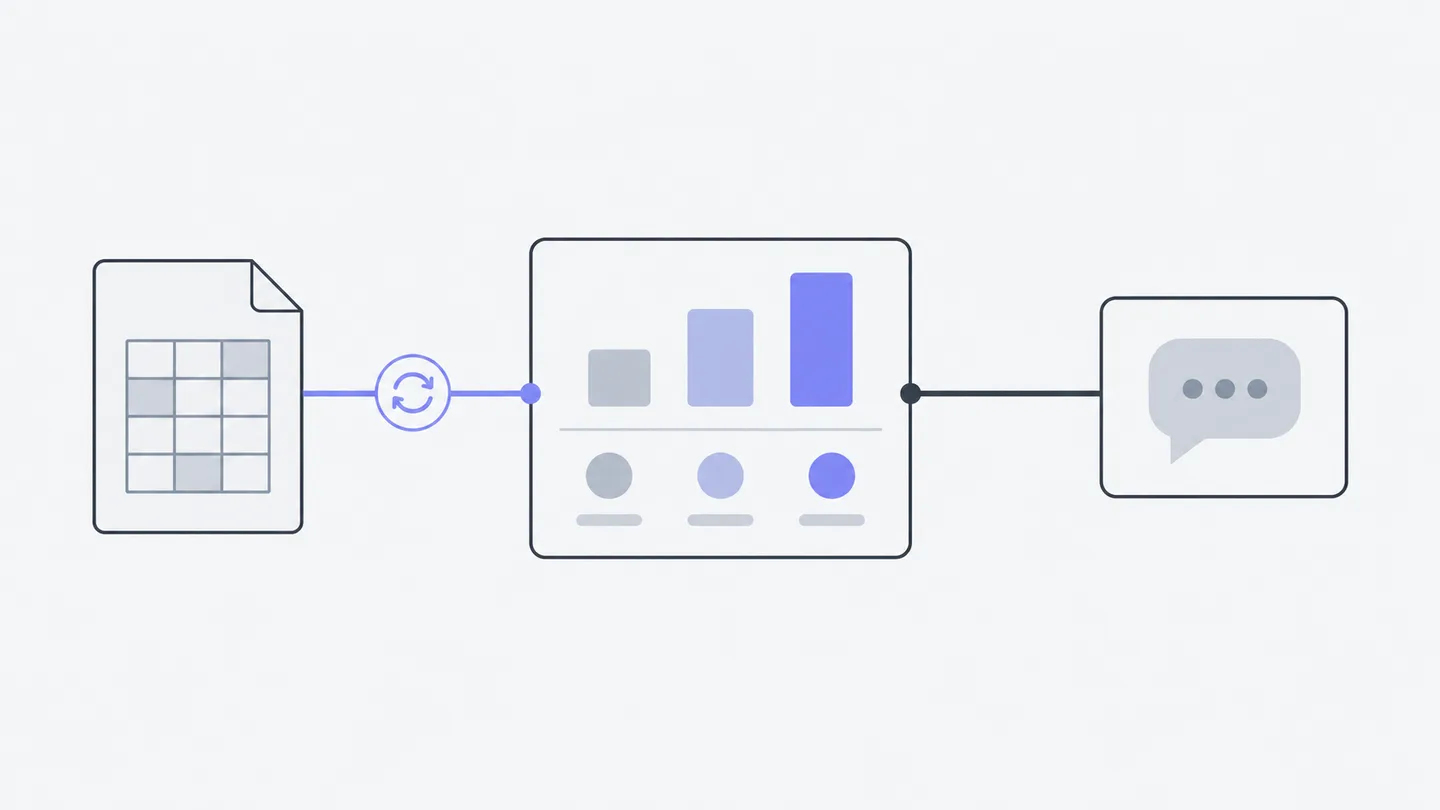
Mantén este Bento «Preparación del evento». Conserva la fuente y los cálculos, pero agrupa las tareas pendientes por responsable. Explica primero qué elementos visibles cambiarás y después actualiza la interfaz. Al terminar, comprueba que el total no ha cambiado e indica el registro de mantenimiento.
El widget puede indicar datos correctos, desactualizados o una actualización fallida. Una interfaz bonita no demuestra que la lectura en segundo plano funcionara. Para actualizar a diario, especifica aparte la fuente, la hora de ejecución y la tarea de mantenimiento. Colocar una tarjeta no crea una tarea programada.
Si falla, retrocede por la cadena
Si falta un plugin, comprueba el espacio y la lista de instalados. Si falla la conexión, revisa configuración, OAuth y compatibilidad del harness. Si el Bento no tiene datos, verifica primero el archivo o la lectura externa y después el estado de actualización. Si solo falla el diseño, pide cambios concretos en el chat de mantenimiento.
Has completado el capítulo cuando funciona una llamada real, aparece un widget con datos comprobables y puedes encontrar su chat de mantenimiento. Para entregarlo fuera del espacio, lee Previsualizar y compartir y elige entre archivos y un sitio público.