你已經能讓 Agent 寫頁面、整理檔案。下一步可能是讀取外部服務里的真實資料,或者把每周都要查看的結果放在畫布上。插件解決「Agent 可以怎樣做、能連接什麼」,Bento 解決「怎樣把一份持續使用的成果展示出來」。
先從一個明確需求開始,例如「把專案進度做成團隊可讀的小工具」。不要為將來可能用到的能力安裝一長串插件;你需要知道每項能力會在目前任務中發揮什麼作用。
三個名字,各自負責什麼
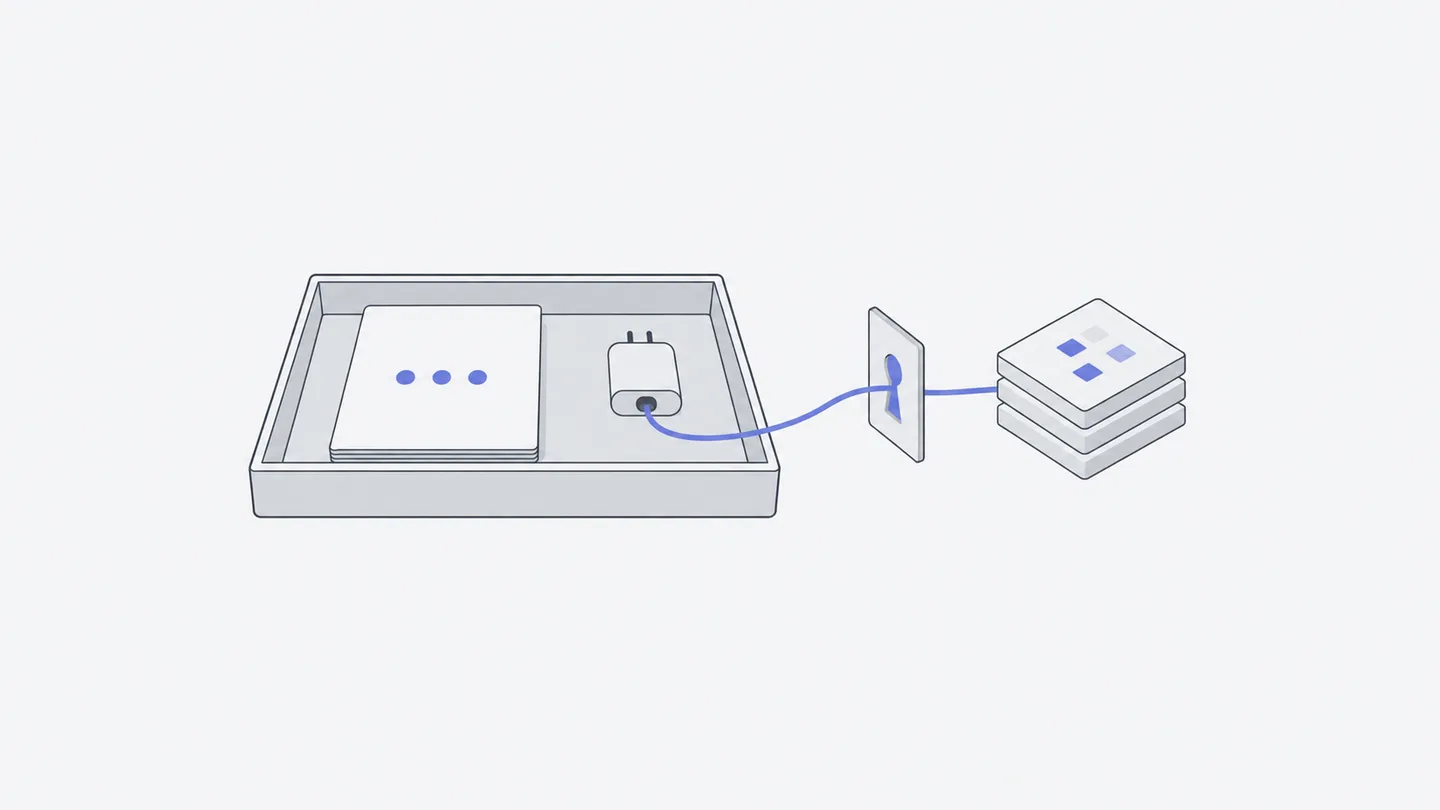
因此,有 Skill 不等於已經獲得外部帳號訪問權;裝了包含 MCP 的插件,也可能還需要連接服務。Agent harness 是執行任務的入口,Model 是你選用的模型,兩者與插件是不同選擇。
- Skill可重複使用的做事方法
- MCP 連接呼叫外部服務的工具
- Bento展示和使用成果的介面
可以沿圖中的兩條關係理解:插件把工作方法和工具組織起來,Agent 用它們完成任務;Bento 則把成果變成可查看、可維護的小工具。小工具顯示一個數字,並不能單獨證明資料來源已經連通。
安裝後,再確認連接
先進入目標工作區,從側欄直接開啟「插件」。主頁面分為「已安裝」和「發現插件」,可以按名稱、場景或 Skill 搜索。開啟插件詳情,閱讀「適合這樣用」和「插件內容」,再安裝需要的那一個。擁有者和編輯者可以安裝、更新或解除安裝;查看者看不到相同的管理操作。
安裝完成後回到「已安裝」。如果插件含外部連接,查看詳情中的「連接」狀態:它可能無需連接、需要設置、需要 OAuth 登入,或者只支援某個 Agent harness。點對應的「連接 …」,按服務的登入流程完成授權,再回來確認狀態。
權限分成兩層理解更清楚:工作區角色決定你能否管理插件,外部服務的帳號與授權決定這個連接能讀寫什麼。登入時核對服務、帳號和請求的訪問範圍;共享工作區里的插件操作應按團隊已經約定的用途進行。
可以用一次小而具體的讀取驗證:
請使用剛連接的專案服務,讀取我指定專案最近五條工作項,列出標題、狀態和來源連結。只讀取,不修改。若目前 Agent harness 不支援這個連接,或缺少授權,請明確說明,不要用示例資料替代。
驗收重點是資料可追溯,而不是回答看起來像真的。開啟其中一條來源連結,核對標題和狀態;沒有成功讀取之前,不要把這份結果接入自動更新的小工具。
進階入口適合已有明確來源時使用
「插件」頁右上角的「進階」提供 Skills、MCP Servers、Agent Plugins 三類資源。獨立 Skill 可以從支援的連結、資料夾或壓縮包等入口導入;遠程 MCP 使用 HTTPS 服務地址並按表單設定;Agent Plugin 支援資料夾、ZIP 或公開 GitHub 倉庫。
這些入口適合已經拿到服務方說明或團隊確認資源的人。普通用戶優先從「發現插件」選擇完整插件,更容易看清它包含什麼。不要把普通網頁連結當作 MCP 服務地址,也不要把僅有名稱的插件當成已經安裝。
看到「更新」或「全部更新」時,按需要顯式更新;插件不是自動升級的承諾。解除安裝會從此工作區移除插件,但不會撤銷第三方帳號授權。若還要停止第三方訪問,需要在相應服務的授權管理中處理。
做第一個 Bento
Bento 是放在動態視圖上的小工具,例如進度卡、數字看板或一份常用資訊面板。目前雲端工作區提供創建入口;連接個人電腦的工作區不提供相同的小工具創建入口。先確認相關插件與資料連接已經就緒。
在「動態視圖」底部點「新增小工具」,會開啟帶有 Bento 創建請求的對話。也可以直接在對話中明確要求使用 Bento Plugin。先給一個容易核對的輸入,再考慮實時資料或定時更新:
請使用 Bento Plugin 創建一個「活動準備進度」小工具。資料來自工作區的
event-progress.csv,顯示總任務數、完成數,以及未完成的任務名稱。注明資料來源和更新時間。先讀取真實檔案,缺少字段時告訴我。完成後讓我在動態視圖查看,並說明以後從哪個對話維護。
請先把真實 CSV 放進工作區,或者讓 Agent 根據你提供的真實任務清單儲存這個檔案。不要直接照抄一個不存在的路徑,期待系統憑空擁有你的資料。第一版能正確讀取三五行資料,就足以檢驗完整流程。
展示、資料更新和維護分開驗收
小工具出現後,核對任務數、完成數和源檔案是否一致,再檢查長任務名稱是否容易閱讀。右鍵小工具可進入「小工具詳細資料」,查看維護 Session 和介面版本;需要修改時可以「新 Session 接手」,也可以「選擇維護 Session」繼續已有對話。
小工具不是只能由最初創建它的聊天維護。透過詳情選擇維護對話,有助於把後續要求和具體成果關聯起來。可以預覽已有介面版本,必要時「還原此介面」;這不應被理解成一鍵撤銷外部服務里的資料變更。
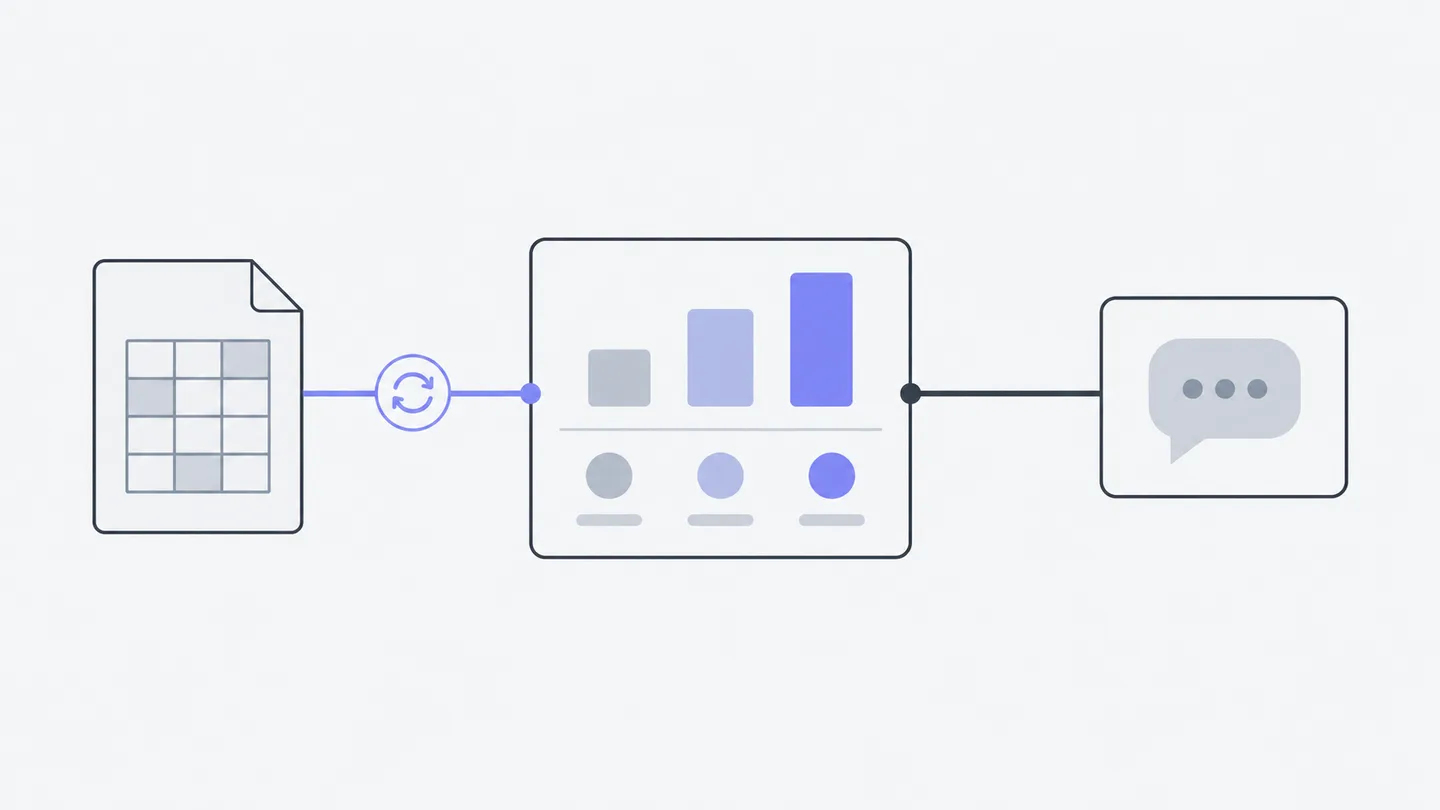
請維護這個「活動準備進度」Bento。保留資料來源與計算方式,把未完成任務按負責人分組;先說明會改動哪些顯示內容,再更新介面。完成後核對總數不變,並指出維護記錄。
小工具能顯示「資料正常」「資料過期」或「更新失敗」。頁面看起來漂亮,不代表後台取數成功。若希望它每天更新,需要另外明確資料來源、執行時間與維護任務;把卡片放上畫布本身不會創建定時任務。
出問題時,沿鏈路往回找
插件未出現,先確認工作區與「已安裝」列表;連接不可用,檢查設定、OAuth 狀態與 Agent harness 支援;Bento 沒資料,先檢查源檔案或外部讀取,再看更新狀態;只有介面不合適,則從維護對話提出具體修改。
完成本章的標準是:一次真實能力調用成功、一張資料可核對的小工具可見、維護對話能找到。如果要把成果交給工作區外的人,繼續看預覽與分享,先選擇檔案交付還是公開站點。