你已经能让 Agent 写页面、整理文件。下一步可能是读取外部服务里的真实数据,或者把每周都要查看的结果放在画布上。插件解决“Agent 可以怎样做、能连接什么”,Bento 解决“怎样把一份持续使用的成果展示出来”。
先从一个明确需求开始,例如“把项目进度做成团队可读的小组件”。不要为将来可能用到的能力安装一长串插件;你需要知道每项能力会在当前任务中发挥什么作用。
三个名字,各自负责什么
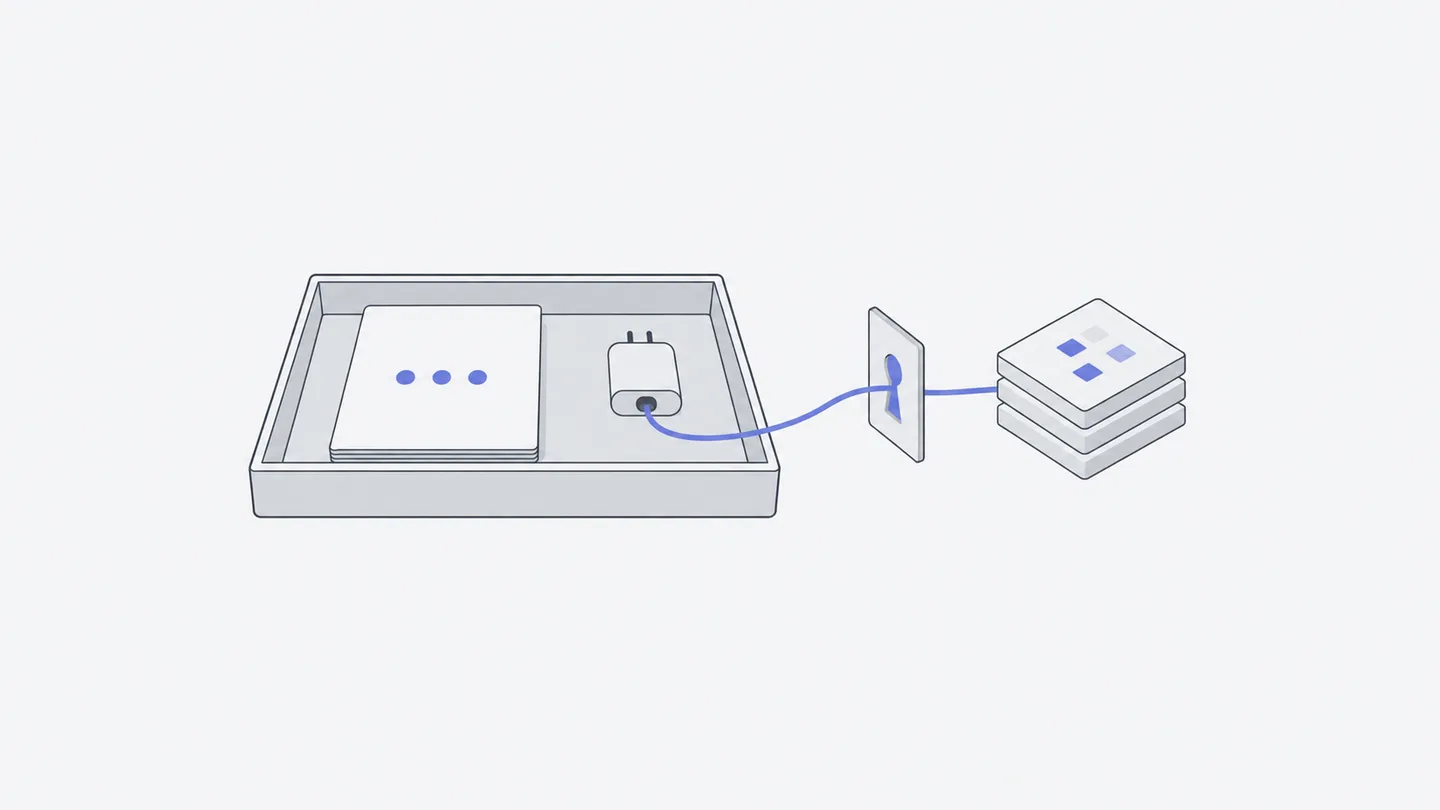
因此,有 Skill 不等于已经获得外部账号访问权;装了包含 MCP 的插件,也可能还需要连接服务。Agent harness 是执行任务的入口,Model 是你选用的模型,两者与插件是不同选择。
- Skill可以重复使用的做事方法
- MCP 连接调用外部服务的工具
- Bento展示和使用成果的界面
可以沿图中的两条关系理解:插件把工作方法和工具组织起来,Agent 用它们完成任务;Bento 则把成果变成可查看、可维护的小组件。小组件显示一个数字,并不能单独证明数据来源已经连通。
安装后,再确认连接
先进入目标工作区,从侧栏直接打开“插件”。主页面分为“已安装”和“发现插件”,可以按名称、场景或 Skill 搜索。打开插件详情,阅读“适合这样用”和“插件内容”,再安装需要的那一个。拥有者和编辑者可以安装、更新或卸载;查看者看不到相同的管理操作。
安装完成后回到“已安装”。如果插件含外部连接,查看详情中的“连接”状态:它可能无需连接、需要设置、需要 OAuth 登录,或者只支持某个 Agent harness。点对应的“连接 …”,按服务的登录流程完成授权,再回来确认状态。
权限分成两层理解更清楚:工作区角色决定你能否管理插件,外部服务的账号与授权决定这个连接能读写什么。登录时核对服务、账号和请求的访问范围;共享工作区里的插件操作应按团队已经约定的用途进行。
可以用一次小而具体的读取验证:
请使用刚连接的项目服务,读取我指定项目最近五条工作项,列出标题、状态和来源链接。只读取,不修改。若当前 Agent harness 不支持这个连接,或缺少授权,请明确说明,不要用示例数据替代。
验收重点是数据可追溯,而不是回答看起来像真的。打开其中一条来源链接,核对标题和状态;没有成功读取之前,不要把这份结果接入自动更新的小组件。
高级入口适合已有明确来源时使用
“插件”页右上角的“高级”提供 Skills、MCP Servers、Agent Plugins 三类资源。独立 Skill 可以从支持的链接、文件夹或压缩包等入口导入;远程 MCP 使用 HTTPS 服务地址并按表单配置;Agent Plugin 支持文件夹、ZIP 或公开 GitHub 仓库。
这些入口适合已经拿到服务方说明或团队确认资源的人。普通用户优先从“发现插件”选择完整插件,更容易看清它包含什么。不要把普通网页链接当作 MCP 服务地址,也不要把仅有名称的插件当成已经安装。
看到“更新”或“全部更新”时,按需要显式更新;插件不是自动升级的承诺。卸载会从此工作区移除插件,但不会撤销第三方账号授权。若还要停止第三方访问,需要在相应服务的授权管理中处理。
做第一个 Bento
Bento 是放在动态视图上的小组件,例如进度卡、数字看板或一份常用信息面板。当前云端工作区提供创建入口;连接个人电脑的工作区不提供相同的小组件创建入口。先确认相关插件与数据连接已经就绪。
在“动态视图”底部点“新建小组件”,会开启带有 Bento 创建请求的对话。也可以直接在对话中明确要求使用 Bento Plugin。先给一个容易核对的输入,再考虑实时数据或定时更新:
请使用 Bento Plugin 创建一个“活动准备进度”小组件。数据来自工作区的
event-progress.csv,显示总任务数、完成数,以及未完成的任务名称。注明数据来源和更新时间。先读取真实文件,缺少字段时告诉我。完成后让我在动态视图查看,并说明以后从哪个对话维护。
请先把真实 CSV 放进工作区,或者让 Agent 根据你提供的真实任务清单保存这个文件。不要直接照抄一个不存在的路径,期待系统凭空拥有你的数据。第一版能正确读取三五行数据,就足以检验完整流程。
展示、数据更新和维护分开验收
小组件出现后,核对任务数、完成数和源文件是否一致,再检查长任务名称是否容易阅读。右键小组件可进入“小组件详情”,查看维护 Session 和界面版本;需要修改时可以“新 Session 接手”,也可以“选择维护 Session”继续已有对话。
小组件不是只能由最初创建它的聊天维护。通过详情选择维护对话,有助于把后续要求和具体成果关联起来。可以预览已有界面版本,必要时“恢复此界面”;这不应被理解成一键撤销外部服务里的数据变更。
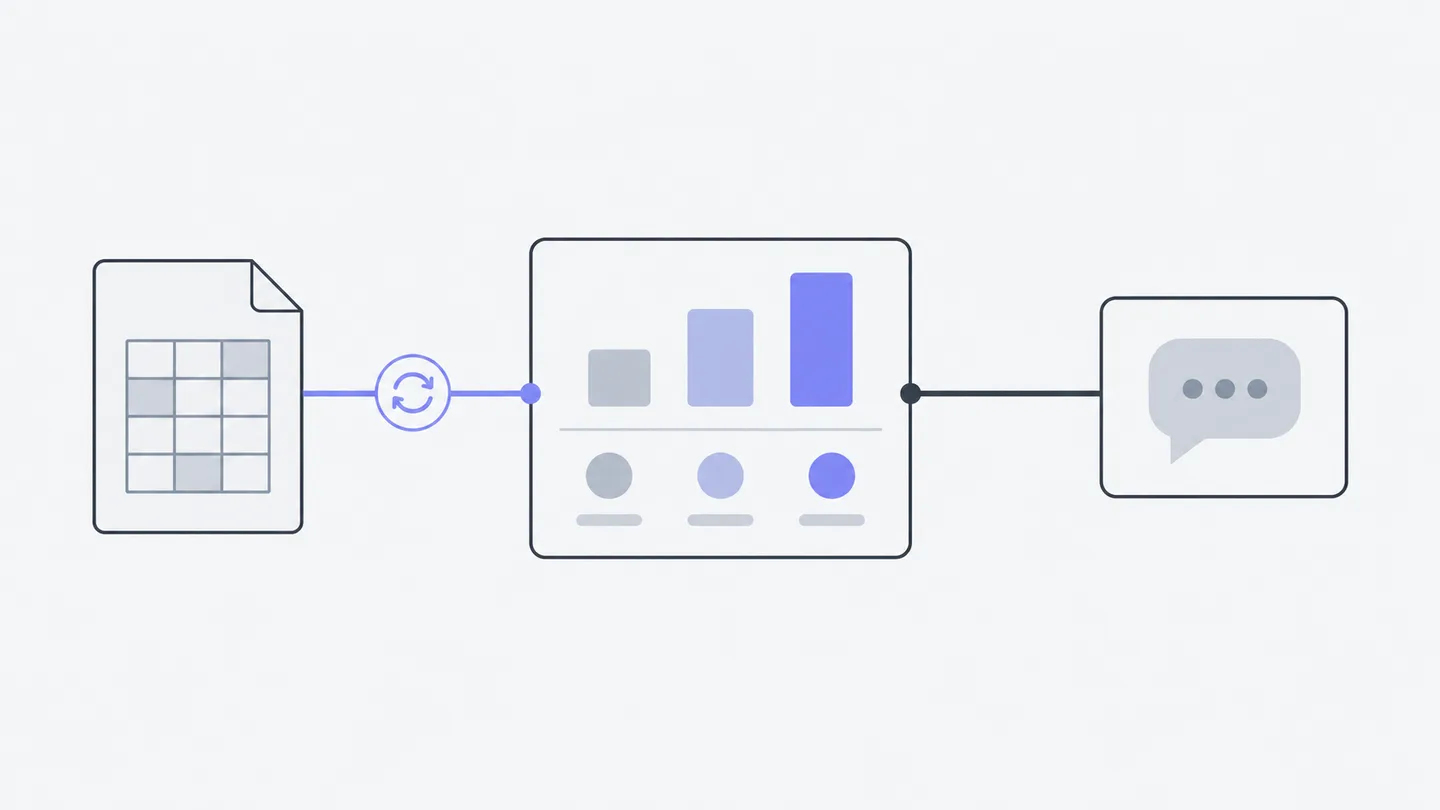
请维护这个“活动准备进度”Bento。保留数据来源与计算方式,把未完成任务按负责人分组;先说明会改动哪些显示内容,再更新界面。完成后核对总数不变,并指出维护记录。
小组件能显示“数据正常”“数据过期”或“更新失败”。页面看起来漂亮,不代表后台取数成功。若希望它每天更新,需要另外明确数据来源、执行时间与维护任务;把卡片放上画布本身不会创建定时任务。
出问题时,沿链路往回找
插件未出现,先确认工作区与“已安装”列表;连接不可用,检查配置、OAuth 状态与 Agent harness 支持;Bento 没数据,先检查源文件或外部读取,再看更新状态;只有界面不合适,则从维护对话提出具体修改。
完成本章的标准是:一次真实能力调用成功、一张数据可核对的小组件可见、维护对话能找到。如果要把成果交给工作区外的人,继续看预览与分享,先选择文件交付还是公开站点。