浏览器是你与 Agent.Space 交互的窗口,执行任务的电脑可以在云端,也可以是你连接的电脑。先确认在哪台电脑工作,再确认使用哪种 Agent 和额度。 这三个选择相关,但不是一回事。
你想做什么,应该选哪条路径?
这些操作与“选云端、自己的电脑还是独享 Mac”是两个不同的选择。租到一台 Mac,不代表同时获得所有模型订阅或上游账号的使用资格。
- 云端电脑平台管理的云端工作空间
- 自己的电脑你的设备和本机项目文件
- 独享 Mac单独订购的 Mac 环境
图中是三种工作位置:云端电脑、自己的电脑,以及单独订购的独享 Mac。选择位置后,还要分清可控制的本机任务与只读同步:只读同步把本地对话展示在网页,并不赋予网页控制权。
先选工作空间的运行环境
创建工作空间时,云端电脑适合先试一试和轻量任务,不需要在自己的电脑上安装 Agent。云端环境按需启动、空闲休眠。创建时选择的云端位置决定文件所在地区,创建后不能修改。
选择“我自己的电脑”时,先在目标电脑安装并打开 Agent.Space Mac 或 Windows App,再点“用 App 在这台电脑上创建”,允许浏览器打开 App。在 App 打开的确认页检查电脑和工作空间名称,点“创建并部署到这台电脑”;等待 App 接手后,点“打开工作空间”查看安装和连接进度。这种电脑工作空间创建后不能改用云端电脑。 它依赖目标电脑开机、联网和连接正常,不能因为网页还能打开,就认为电脑也在线。
不确定时,先按做出第一个网页建立云端工作空间。只有明确需要本机文件、工具或账号时,再选择自己的电脑。
连接自己电脑的工作空间当前在侧栏不显示“定时任务”入口,不能把云端工作空间的这类操作步骤直接套用过来。
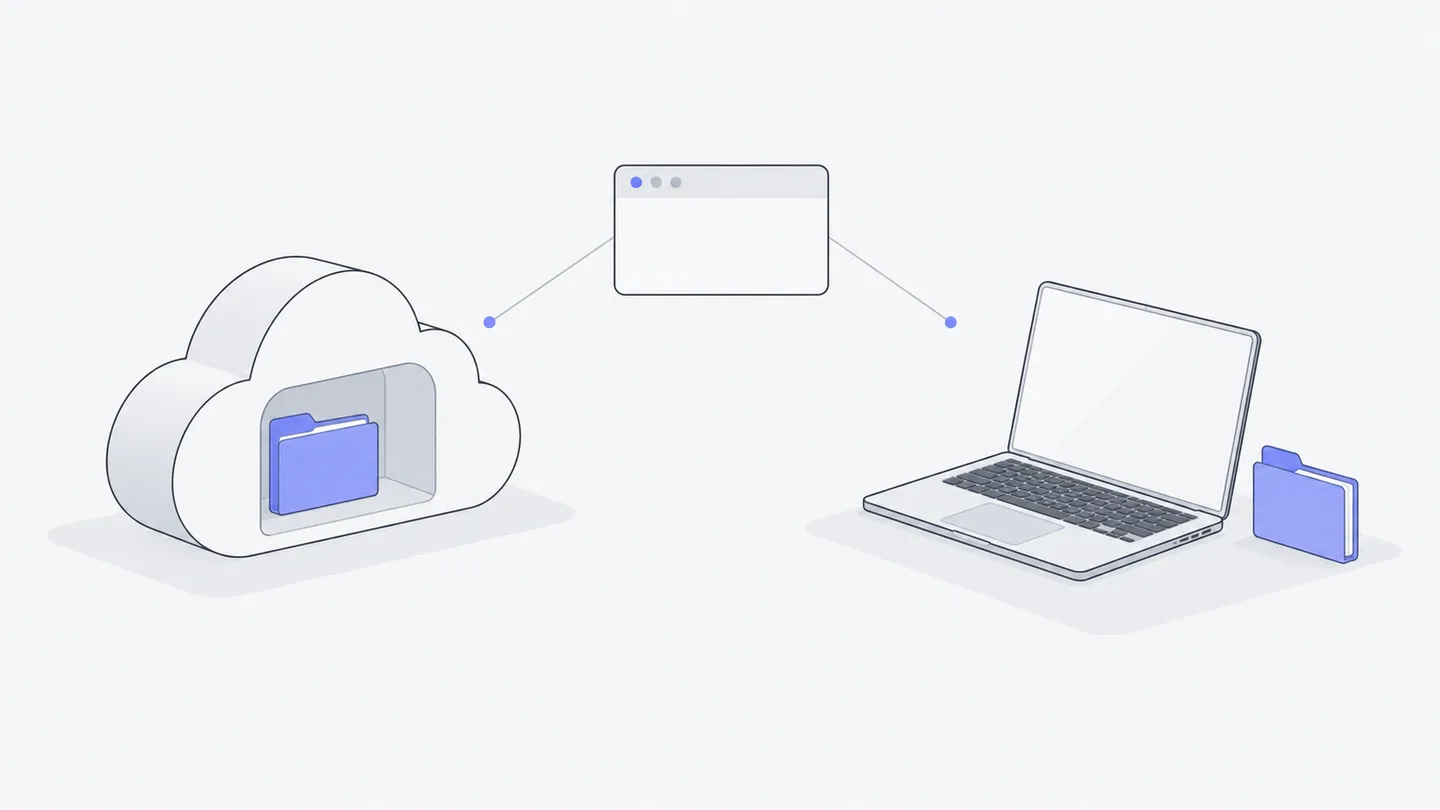
文件保存与程序运行分别检查
工作空间包含文件、成员和多段 Session。保存好的文件和对话不会因关闭浏览器而被删除;临时程序却可能因休眠、重启或错误停止。文件还在,不代表开发服务仍在运行。
对话附件是这次任务的输入,不应当成项目材料的长期存储。需要保留时,可以复制这段要求:
请先说明你现在在哪台电脑、哪个项目目录工作。把这次需要长期保留的材料保存到项目的 materials 文件夹,列出保存路径;先不要改动其他文件。
收到回复后打开文件列表核对路径和内容。云端工作空间的项目文件、本机任务所选文件夹和会话历史中写出的路径,不能互相替代。
从网页使用本机 Agent
以 Mac 为例:在网页打开连接自己电脑的引导,安装并打开 Agent.Space Mac App,连接对应工作空间,并在 Mac 菜单栏选择项目文件夹。要使用本机 Codex 或 Claude Code,还需要在该电脑安装命令行版并登录;只有聊天桌面 App 不够。安装后,点一下 Mac 菜单栏的 Agent.Space 图标就会重新检测。
回到网页,在新对话或输入框下方的电脑选择入口选择目标电脑,再选择“用这台电脑上的 Agent(本机订阅)”。确认电脑名称、文件夹和 Agent 后发送一个小任务:
查看当前文件夹,告诉我有哪些文件,以及哪一个可能是网页入口。只读取,暂时不要安装依赖、运行项目或修改文件。
成功时,网页出现本机任务进度,电脑和订阅归属与预期一致。之后再授权具体修改。这条路径使用电脑上的登录与订阅,不消耗 Agent.Space 积分。另一个“云端 Agent 在哪台电脑上工作”选项,是让云端 Agent 读写所选本机文件夹,界面会说明按用量消耗积分;不要只看到同一台 Mac 就认作同一种计费。
电脑主人可以在程序里把这台电脑的“对话与文件”设为“所有人”,让工作空间的所有者和编辑者使用本机 Agent。文件夹内自动允许不代表命令和联网也自动允许;“全部允许”或完全访问可能允许修改文件夹外的内容,用哪种权限模式由发任务的人选。需要批准时,由发任务的人自己批准,电脑主人不能替他批准。共享前读清楚提示,协作角色见一起工作。
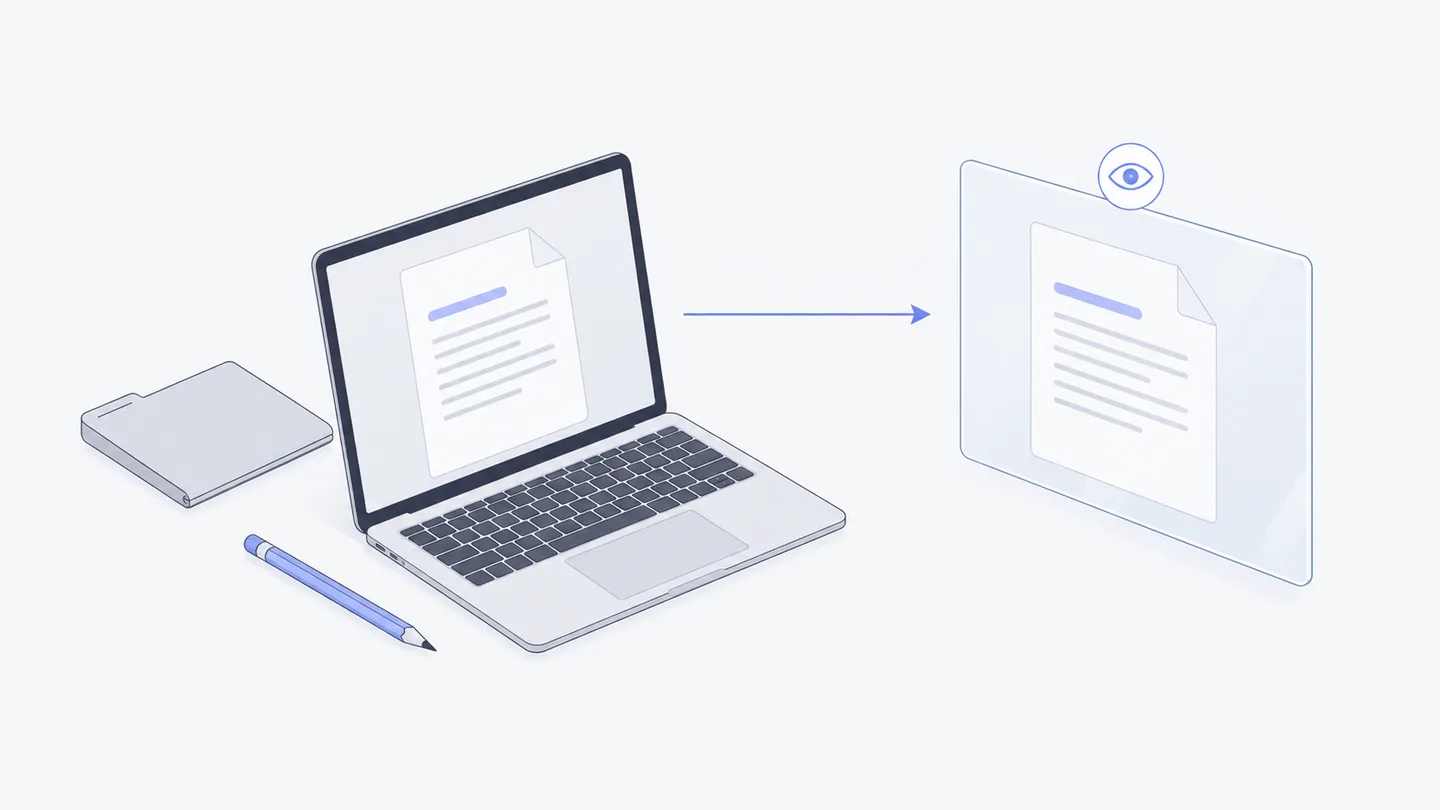
只想展示本地进展:只读同步
在 Mac App 的工作空间文件夹列表打开对话共享开关,之后该文件夹里的新本地对话可同步到工作空间;旧对话在本机继续后也可能纳入同步,不是只共享今后新建的对话。你仍在本机 Codex 或 Claude Code 中操作;网页显示“从电脑同步,只能查看”,没有用来继续这段镜像对话的输入框。看到这句话时,不要把它当作故障,也不要以为改了工作空间权限就能远程接管。
新开启的共享包含图片;较早开启且尚未授权图片的文件夹会显示“Images aren’t shared”,可由电脑主人点“Share Images…”确认。图片也有同步限制:超过 10 MB、本机原图已不存在、数量超限或传输失败时,网页显示具体原因。文字已同步不代表图片一定齐全,应检查缩略图或错误提示。
电脑离线时查看更新时间;历史展示不是新的执行进度。需要发起本机任务,使用上一节的可控制对话。
只想让同事查看本机进度时,可以按本地 Claude Code 会话分享指南检查分享前的材料,以及什么时候应当改为准备任务交接。
独享 Mac 与 Remote Screen
独享 Mac 是需要单独预订和交付的真实 Mac,不是点击后立即获得的免费云端升级。查看当前库存、交付状态、订阅与续费提示;交付后按引导连接工作空间。它适合需要 macOS 工具或较长时间在线的任务,但在线定位不等于保证任意程序永不失败。
为 Claude Code 租电脑之前,可以按 Mac 租赁检查表分别确认机器配置、模型接入和持续费用,再到独享 Mac 页面查看当前供应与租赁条件。
Remote Screen 用于实际控制 Mac 屏幕。先由目标 Mac 在 Agent.Space 菜单中开启远程控制,再在工作空间的电脑列表点“远程控制”:已连接的 Mac 可由 App 打开,其他设备通过浏览器连接;成员还受电脑主人对这台 Mac 设置的“远程控制”限制:仅自己,或所有人(指工作空间的所有者和编辑者)。它与只读对话同步不同,操作会影响真实桌面。
如果不确定自己需要的是 Agent 对话、终端还是整个桌面,先比较 Remote Control、SSH 和远程桌面的区别,再选择访问方式。
遇到离线,先检查目标电脑电源、网络和 App;Agent 未检测到,检查命令行安装与登录。需要重启工作空间时先读确认框:任务与临时服务会中断,已保存文件、聊天和排队任务保留,不支持恢复的 Agent 需要新建对话。