La invitación necesita un archivo. Para cambiarlo hacen falta herramientas, y algunas operaciones necesitan ejecutar programas. Todo eso tiene que pasar en algún ordenador.
Cuando usas un Agent en tu propio ordenador, puede que tengas que instalar software, configurar el entorno y decidir en qué carpeta va el proyecto. Agent.Space lleva ese entorno de trabajo a la nube, y tú entras desde el navegador.
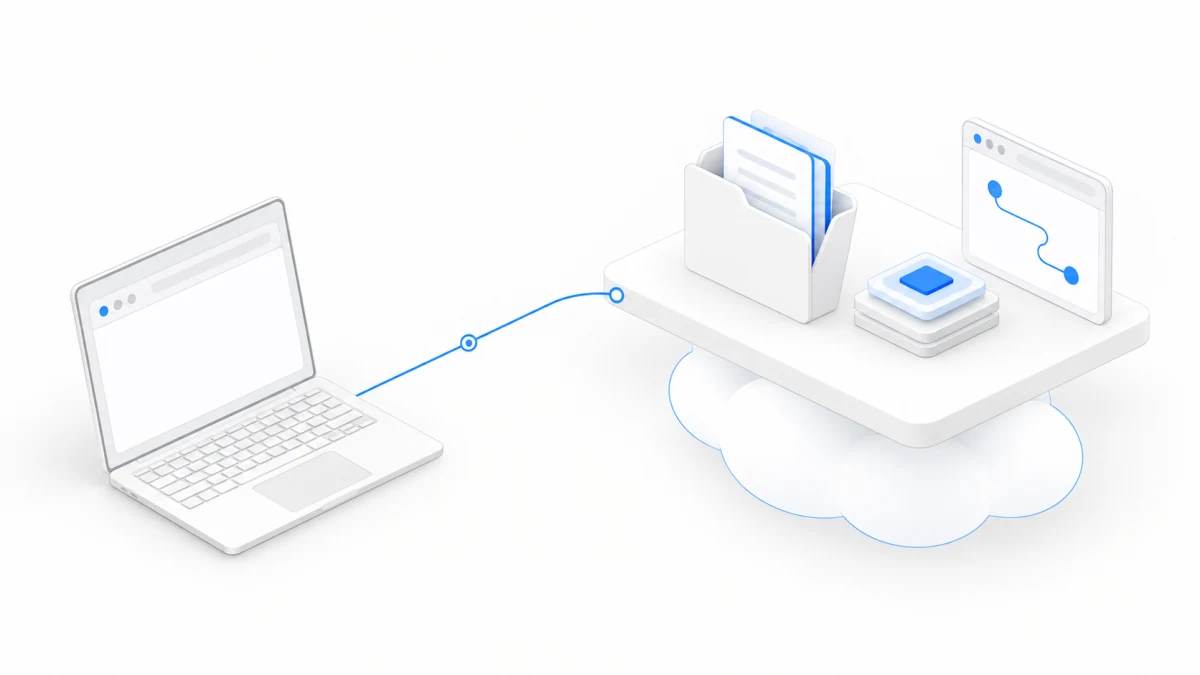
Piénsalo así: una mesa de trabajo en la nube reservada para este plan. Los archivos, las conversaciones y las personas que participan están juntos, alrededor del mismo proyecto.
El navegador es la ventana; el trabajo ocurre en la nube
Desde el navegador haces peticiones, sigues el progreso y miras los archivos; el Agent hace las operaciones en el entorno en la nube y entiende la tarea gracias al modelo que hayas elegido.
Así que, para esta invitación, no tienes que instalar antes Codex o Claude Code en tu ordenador, ni aprender a configurar herramientas de desarrollo. Eso sí: lo de no instalar nada se refiere a usar estas capacidades a través de Agent.Space; para que todo funcione sigues necesitando una cuenta, una configuración compatible y cuota disponible.
En la pantalla, a esta máquina se la llama «Ordenador en la nube». Lo que usas es un entorno de trabajo organizado en torno a archivos y tareas: no tienes que manejar un escritorio remoto completo ni aprender a administrar un servidor. La «Ubicación del ordenador en la nube» que eliges al crear el Workspace decide en qué región se guardan el ordenador y los archivos del Workspace; elige una región cercana a ti y a tus amigos. Después de crearlo, no se puede cambiar.
El Workspace le da al proyecto un sitio fijo
Un Workspace, es decir, un espacio de trabajo, reúne los archivos del proyecto, los Agents, las conversaciones, los miembros y más cosas.
Puedes llamar a este proyecto «Club del Paseo de Fin de Semana». Aunque más adelante te ayude otro Agent, el proyecto sigue siendo el mismo y no tiene que cambiar de nombre con la herramienta.
Dentro, una Session es una conversación con un Agent que puede continuar en el tiempo. Hoy le pides que escriba la página; mañana vuelves a la misma conversación y le pides cambios: todo es seguir trabajando en el mismo proyecto. Un Workspace también puede tener varias Sessions.
Con una imagen basta: el Workspace es el proyecto entero, una Session es una conversación de trabajo sobre él y los archivos son lo que queda hecho de verdad.
Cerrar la pestaña no es tirar el proyecto
Si cierras la pestaña del navegador, no borras por eso los archivos ni las conversaciones del proyecto que ya están guardados. La próxima vez que entres en el mismo Workspace, los encontrarás; y si cambias de dispositivo, puedes iniciar sesión con una cuenta que tenga permiso y seguir.
Pero «poder recuperar los archivos» y «que todos los programas sigan funcionando siempre» son cosas distintas. El ordenador en la nube se enciende cuando hace falta y se duerme tras un rato sin actividad; una tarea también puede pararse porque necesita tu respuesta, porque no hay cuota suficiente o por un error. Cuando vuelvas, mira primero en qué estado está y luego decide el siguiente paso.
Por ejemplo, si el archivo de la invitación ya está guardado, podrás seguir usándolo más adelante. Pero si un servicio de desarrollo temporal se ha parado, puede que tengas que pedirle al Agent que lo vuelva a poner en marcha: haber tenido antes una dirección de vista previa no significa que siga activa. Si alguna vez el ordenador en la nube se queda colgado, los editores y el propietario pueden reiniciarlo desde «Configuración del Workspace», dentro de «Más»: los archivos, el historial del chat y las tareas en cola se conservan, y las tareas que estaban en marcha intentarán continuar.
Lo que le pasas, ¿dónde se queda?
«Se lo he enviado» y «ya lo ha guardado en el proyecto» no siempre son lo mismo. Los adjuntos de una conversación son la entrada de esa vez; el material que vayas a usar a largo plazo pídele al Agent expresamente que lo guarde como archivo del Workspace, y luego compruébalo en la lista de archivos.
Con nuestra invitación pasa igual: pídele al Agent que guarde el resultado como index.html y luego busca ese archivo. Si solo ves un bloque de código larguísimo en el chat, todavía no has completado este paso.
El Agent también puede usar tu propio ordenador
El ordenador en la nube es la opción por defecto, pero no la única. Debajo del cuadro de texto hay un botón para elegir el ordenador; con él decides en qué ordenador trabaja el Agent de esta conversación:
- Ordenador en la nube: la opción por defecto; no hay que instalar nada. Es el que usamos en todo el tutorial.
- Tu propio Mac: después de instalar y conectar la Mac App de Agent.Space, puedes usar directamente el Claude Code o el Codex que ya tengas instalado en ese Mac, con tu propia suscripción; o también puedes dejar que un Agent en la nube lea y escriba en una carpeta de ese Mac, gastando créditos según el uso.
- Mac dedicado: si necesitas un Mac siempre encendido, puedes alquilar uno aquí; se unirá al Workspace igual que tu propio Mac.
Cuando usas tu propio ordenador, el Agent trabaja con los archivos reales de esa máquina, así que antes de confirmar una operación mírala con más cuidado. Para tu primera invitación, lo más cómodo es quedarte en el ordenador en la nube.
Más adelante, otros pueden sentarse contigo
Los archivos del Workspace los pueden usar a la vez los miembros autorizados y varias Sessions de Agent. Tus amigos pueden opinar mirando la misma invitación, y otro Agent puede leer los archivos actuales y seguir ayudando.
Pero compartir archivos no significa compartir automáticamente todas las conversaciones. Al cambiar de Session, conviene explicar bien el objetivo, dónde están los archivos y lo que ya se ha decidido; y si sois varias personas, acordad quién está cambiando cada parte.
No hace falta aprenderlo todo de golpe. En el próximo capítulo crearemos un Workspace para el «Club del Paseo de Fin de Semana» y le daremos su primer archivo de verdad.