邀請頁需要一個檔案。改檔案要靠工具,有些操作還得執行程式。這些事情,總要在某台電腦上發生。
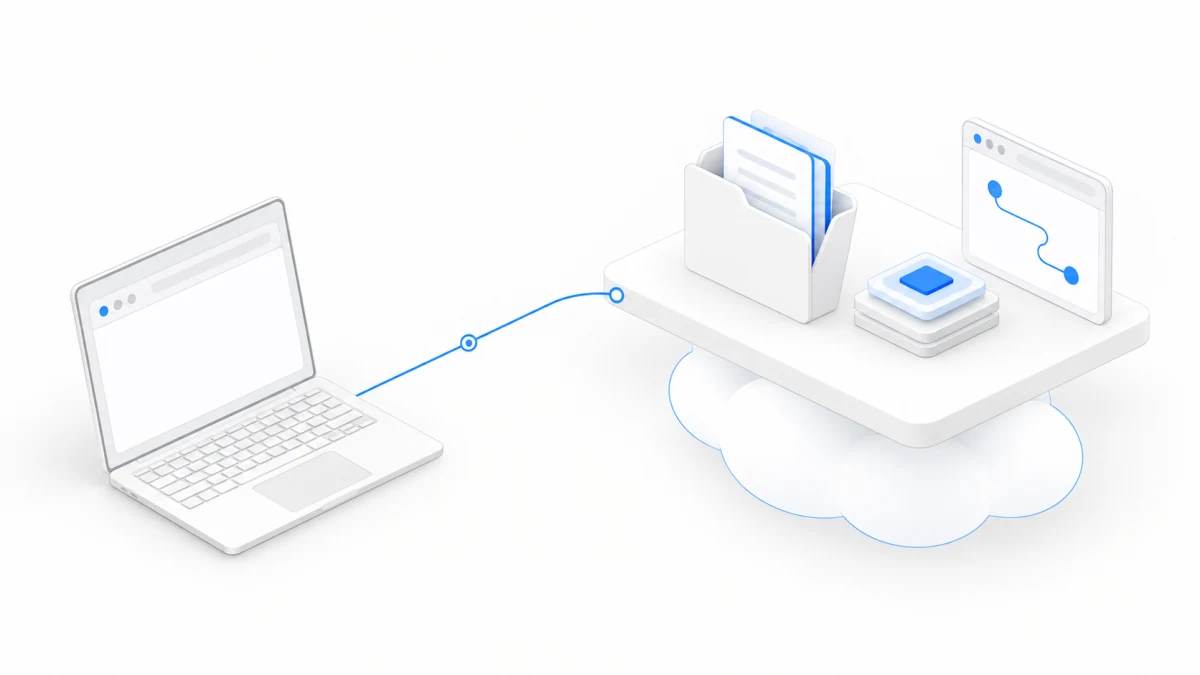
自己在本機使用 Agent 時,你可能得安裝軟體、設定環境,再決定專案放在哪個資料夾。Agent.Space 把這套工作環境搬到了雲端,你透過瀏覽器進去就行。
可以先這樣想:替這件事在雲端留了一張工作桌。檔案、對話和參與的人,都圍繞同一個專案放在一起。
瀏覽器是一扇窗,工作發生在雲端
你在瀏覽器裡提出要求、看進度、查看檔案;Agent 在雲端環境裡執行對應的操作,借助你選的模型理解任務。
因此,你不需要為了這張邀請頁,先在自己的電腦上安裝 Codex 或 Claude Code,也不用先搞懂怎麼設定開發工具。這裡說的不必在本機安裝,指的是透過 Agent.Space 使用現成能力的這條路;實際執行仍然需要帳號、相容的設定和可用的額度。
介面裡把這台機器叫作「雲端電腦」。你用的是圍繞檔案和任務組織起來的工作環境,不需要操作一整套遠端桌面,也不用先學著管理一台伺服器。建立 Workspace 時選的「雲端電腦位置」,決定它和 Workspace 的檔案放在哪個地區;選離你和朋友近的地區就好,建立之後就不能再改。
Workspace 給專案一個固定的家
Workspace,也就是工作空間,包含專案檔案、Agent、對話和成員等內容。
可以把這次的專案取名為「週末散步小隊」。以後就算換一個 Agent 來幫忙,專案還是這個專案,不用跟著工具名稱改名。
其中,Session 是一段可以持續進行的 Agent 對話。今天請它寫頁面,明天回到同一段對話提出修改,都是圍繞同一個專案繼續工作。一個 Workspace 也可以有好幾段 Session。
記住一個小畫面就夠了:Workspace 像整個專案,Session 像你圍繞它展開的一場工作討論,檔案則是實際留下來的成果。
關掉網頁,跟把專案丟掉是兩回事
如果你關掉瀏覽器分頁,已經儲存的專案檔案和對話不會因為這樣就被你刪掉。下次進入同一個 Workspace,就能找到它們;換裝置時,也可以登入有權限的帳號繼續存取。
不過,「找得回檔案」和「每個程式永遠在執行」要分開來看。雲端電腦會在需要時啟動,閒置一段時間後休眠;任務也可能因為需要你回答、額度不足或執行出錯而停下來。回來後先看目前的狀態,再決定下一步。
比如,邀請頁檔案已經存好,你之後還是可以繼續用。某個臨時的開發服務如果停了,可能就得請 Agent 重新執行,不能光憑之前有過一個預覽網址,就認定它一直在線上。雲端電腦偶爾卡住時,編輯者和擁有者可以在「更多」裡的「Workspace 設定」中重新啟動它:檔案、聊天紀錄和排隊中的任務都會保留,正在執行的任務會試著接著做。
交出去的資料,也要分清楚放在哪裡
「我傳給它了」和「它已經存進專案了」,不一定是同一件事。對話裡的附件是這一次的輸入;需要長期使用的資料,應該請 Agent 明確存成 Workspace 檔案,再到檔案清單確認。
我們的邀請頁也一樣:請 Agent 把結果存成 index.html,然後找到這個檔案。如果只在聊天裡看到一大段程式碼,這一步還沒完成。
也可以讓 Agent 用你自己的電腦
雲端電腦是預設選項,但不是唯一的選項。輸入框下方有一個選擇電腦的按鈕,可以決定這段對話裡的 Agent 在哪台電腦上工作:
- 雲端電腦:預設,什麼都不用裝。這份教學一直用它。
- 你自己的 Mac:裝好 Agent.Space 的 Mac App 並連線後,可以直接用那台 Mac 上已經裝好的 Claude Code 或 Codex,走你自己的訂閱;也可以讓雲端的 Agent 讀寫那台 Mac 上的某個資料夾,依用量消耗積分。
- 專屬 Mac:如果需要一台一直在線上的 Mac,可以在這裡租一台,它會像你自己的 Mac 一樣加入 Workspace。
用自己的電腦時,Agent 操作的就是那台電腦上的真實檔案,確認操作前要看得更仔細一點。第一次做邀請頁,留在雲端電腦上最省事。
以後可以找別人一起坐下來
Workspace 裡的檔案,可以由獲得授權的成員和多個 Agent Session 一起使用。朋友能看著同一張邀請頁提意見,另一個 Agent 也能讀取目前的檔案繼續幫忙。
不過,共用檔案不等於自動共用所有對話。換一段 Session 時,最好交代清楚目標、檔案位置和已經決定的事;好幾個人一起時,也要先說好誰正在改哪一部分。
這些不用一次學完。下一章,我們替「週末散步小隊」建一個 Workspace,讓它有第一份真正的檔案。