초대 페이지가 열렸어요. 한참 들여다보니 전체적으로 괜찮은데, 모이는 시간이 너무 깊숙이 숨어 있어요. 꼭 국어 독해 문제를 푸는 기분이에요.
Agent에게 “좀 더 다듬어 주세요”라고 해도 물론 돼요. 하지만 Agent는 색을 바꾸고, 레이아웃을 갈아엎고, 장식을 더하느라 바쁘다가, 결국 시간은 원래 자리에 그대로 둘 수도 있어요.
이럴 때는 커다란 형용사 하나보다, 분명한 관찰 하나가 더 쓸모 있어요.
보이는 걸 그대로 말해요
“뭔가 이상해요”를 세 문장으로 나눠 보세요. 어디가 문제인지, 어떻게 바뀌면 좋겠는지, 어떤 부분은 이미 마음에 드는지요.
예를 들면 이렇게요. “모이는 시간이 페이지 맨 아래에 있어서 처음 보면 놓치기 쉬워요. 제목 바로 아래로 옮기고 글자를 더 크게 해 주세요. 나머지는 일단 그대로 두세요.”
이러면 Agent는 어디를 고쳐야 하는지 알고, 페이지 전체를 리모델링할 필요가 없다는 것도 알아요. “어떤 CSS 속성을 써 주세요”라고 덧붙일 필요는 없어요. 여러분이 정말 그걸 원하는 게 아니라면요.
작은 수정 한 번 해 보기
웹페이지를 만들었던 같은 대화(Session이라고도 해요)로 돌아가서, 아래 요청을 보내세요.
다 끝나면 지금 파일을 다시 열어 보세요. 파일 미리보기가 아직 예전 내용이라면 미리보기의 새로고침 버튼(“미리보기 새로 고침”)을 눌러 다시 불러오세요. 이미 준비해 둔 사이트를 열어 둔 거라면 “미리보기 업데이트”를 눌러 새 버전을 만들어야 해요. 예전 사이트를 새로고침해도 최신 파일이 나오지 않아요. 두 가지 보기 방식의 차이는 다음 장에서 자세히 다뤄요.
그다음 방금 요청한 것만 짚어 보세요. 시간이 찾기 쉬워졌나요? 장소도 가까이 있나요? 버튼은 여전히 잘 되나요? 막연하게 흠을 찾는 것보다 이렇게 확인하는 편이 훨씬 마음 편해요.
손가락으로 가리키듯 알려 줘요
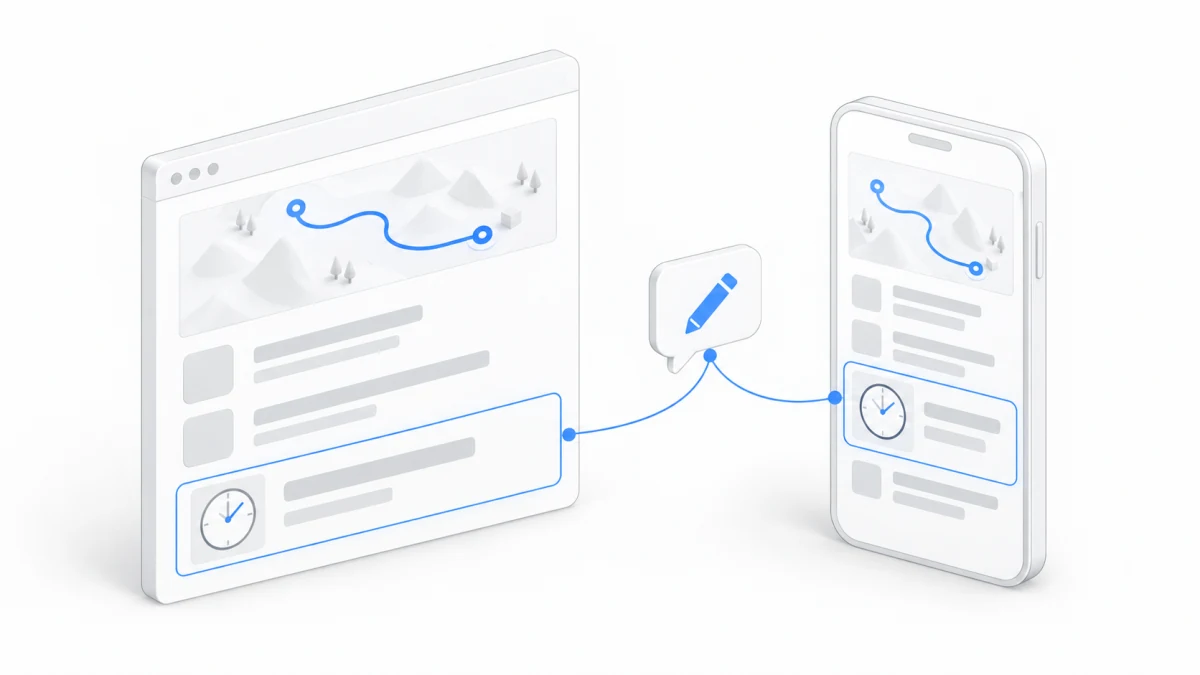
말로 설명하기 어려운 곳도 있어요. “오른쪽 그 카드”, “두 번째 소제목” 같은 거요. 이럴 때는 페이지 위에서 바로 짚어 주면 돼요.
대화 화면 오른쪽에서 index.html 미리보기를 열고, 도구 모음의 “주석”을 누른 다음 고치고 싶은 요소를 누르세요. 번호가 하나 붙고, 옆의 작은 칸에 의견을 적을 수 있어요. 예를 들면 “여기는 좀 더 가벼운 문장으로 바꿔 주세요”처럼요. 여러 곳에 이어서 표시할 수 있고, 다 표시하면 입력창 위에 “주석 3개”처럼 개수가 보여요. 전체 요청을 한 줄 더 적어서 함께 보내세요.
Agent에게는 여러분이 쓴 글뿐 아니라, 표시한 요소마다 위치와 내용도 함께 전달돼요. 그래서 “어느 부분인지” 애써 설명하지 않아도 돼요. Agent의 답장이나 텍스트 파일에서 글 한 부분을 선택한 뒤 “대화에 추가”를 눌러, 다음 메시지에 함께 가져갈 수도 있어요.
다시 물어본다고 막힌 건 아니에요
“페이지가 더 활기찬 게 좋을까요, 차분한 게 좋을까요?” 이건 스타일을 정해 달라는 거예요. 입력창에 바로 답하면 돼요. 하나를 고를 수도 있고, 구체적인 기준을 줄 수도 있어요. “친구가 보낸 초대장처럼요. 마트 할인 전단지 같지 않게요.”
권한 요청은 또 다른 이야기예요. 화면에 “요청자의 확인 필요”가 보이면, 이 작업을 시작한 사람만 결정할 수 있어요. 무엇을 하려는지, 어디에 하려는지 잘 보고 허용할지 정하세요. 판단이 서지 않으면 “이 요청 취소”를 고르세요. 스타일 질문에는 여러분의 취향이, 권한 질문에는 그 동작에 대한 이해가 필요해요. 두 가지 답을 섞지 마세요.
Agent가 하려는 일이 이 초대 페이지를 확실히 벗어난다면 먼저 목표를 다시 좁히세요. 예를 들어 지금은 실제 신청 시스템이 필요 없으니, 그걸 위해 개인 정보를 모으는 서비스를 연결할 필요도 없어요.
문제가 생기면 현장을 설명해요
“안 돼요”는 마음에 들지 않는다는 것만 알려 줄 뿐, 어디가 문제인지는 말해 주지 않아요. 이렇게 바꿔 보세요. “저장된 index.html을 열었는데, 버튼을 눌러도 스크롤이 안 돼요. 나머지 부분은 괜찮아요.”
오류 메시지가 있다면 관련 문구를 붙여 주세요. 어떤 단계를 했는지, 실제로 무슨 일이 일어났는지, 원래 무엇을 기대했는지 알려 주세요. 계정, 비밀번호처럼 상관없는 개인 정보는 넣을 필요가 없어요.
예전 버전을 열어 둔 것뿐일 때도 있고, 정말 파일에 문제가 있을 때도 있어요. 내가 보고 있는 게 어느 파일, 어느 미리보기인지 먼저 확인하면 주고받을 일이 많이 줄어요.
멈췄다가 다시 이어 갈 수도 있어요
방향이 어긋났다 싶으면 입력창의 “현재 작업 중지”를 누르세요. 이 작업을 시작한 사람과 Workspace 소유자가 멈출 수 있어요. 멈추면 답장 끝에 이번 작업이 취소됐다고 적혀요.
이미 저장된 수정 내용은 멈춘다고 자동으로 되돌아가지 않아요. 지금 파일이 어디까지 됐는지 먼저 보고 다음 단계를 정하세요.
- 방향은 괜찮고 그냥 계속하게 하고 싶다면, 입력창이 비어 있을 때 “작업 계속”을 누르세요. 아까 하던 데서 이어서 해요.
- 방향을 바꿔야 한다면 새 요청을 바로 적어서 보내세요. 예를 들면 “색은 아직 바꾸지 말고, 모이는 시간만 처리해 주세요”처럼요.
Agent가 바쁠 때는 다음 요청을 먼저 대기열에 넣어 둘 수도 있어요. 급하다면 대기열의 “다음에 실행”을 쓰세요. 지금 하던 작업을 멈추고 이 요청부터 처리해요.
이번 작은 수정을 마치면 아주 쓸모 있는 습관이 하나 생겨요. 먼저 관찰하고, 구체적으로 요청하고, 마지막에 결과물로 돌아가 확인하기. 앞으로 소개 페이지, 체크리스트, 작은 도구를 만들 때도 다 써먹을 수 있어요.