网页已经能打开,集合时间却藏在底部。直接说“再优化一下”,Agent 可能换颜色、加装饰,却没有解决真正的问题。日常协作最有效的一步,是把你的观察变成明确任务。
- 准备输入选好 Agent、模型和附件
- 排队与执行等待中的输入按次序开始
- 阅读与跟进确认结果,再交代下一步
图中沿着准备输入、排队执行、阅读与跟进三个阶段观察工作。输入框写了字不等于已发送,进入队列不等于已执行,聊天结束也不等于文件已经保存并通过验收。
用“观察、目标、保留项”提出修改
回到制作网页的同一段对话,让 Agent 沿用已有上下文。说明哪里不好、希望看到什么,同时保留已经满意的部分。
一次聚焦一个可检验结果,完成后再提下一组要求。若前一步的信息仍未确定,可以先说“只提出两种方案,等我选好再改文件”。若想换 Agent harness,需要新建对话,并交代文件和已确认决定;不要假设新对话知道刚才全部经过。
给它材料,也说明材料怎么用
输入框的附件入口可以选择“文件”,也支持粘贴或拖入聊天区域。发送前检查资源条里的文件名,移除误选材料。加入截图时写明重点,例如“参考这张图的信息顺序,不复制品牌或文字”。图片能否使用取决于当前 Agent 与模型的能力,出现不支持或上传失败提示时先处理,再发送。
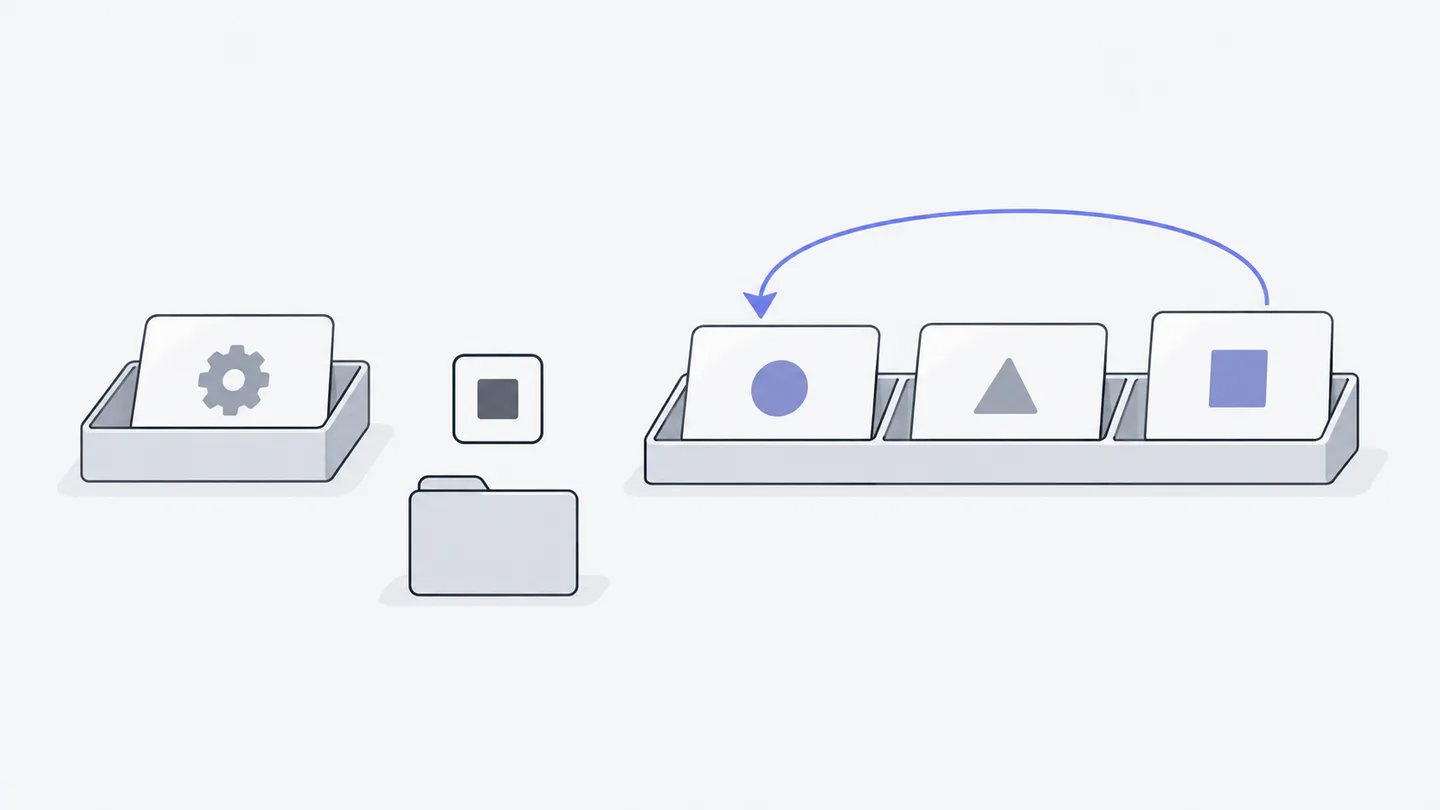
聊天附件是本轮输入,不是工作空间文件的自动备份。 原始附件不会因为出现在历史消息里就永久可取回。如果以后还要使用,请明确要求在本轮把材料保存到工作空间,并在文件区确认;已发送图片的缩略图也不能代替原件。
已有工作空间文件时,直接写清路径,并要求读取当前内容。文件引用、截图、网页批注各有用途:路径定位文件,截图表达视觉观察,批注定位具体元素。
在预览上指出要改的位置
打开 HTML 文件预览,点“批注”,再选中要修改的元素并写意见。可以标记几处,再加一句总体要求一起发送,例如“只处理这两条批注,其他位置保持原样”。Agent 会收到批注内容和对应元素信息。
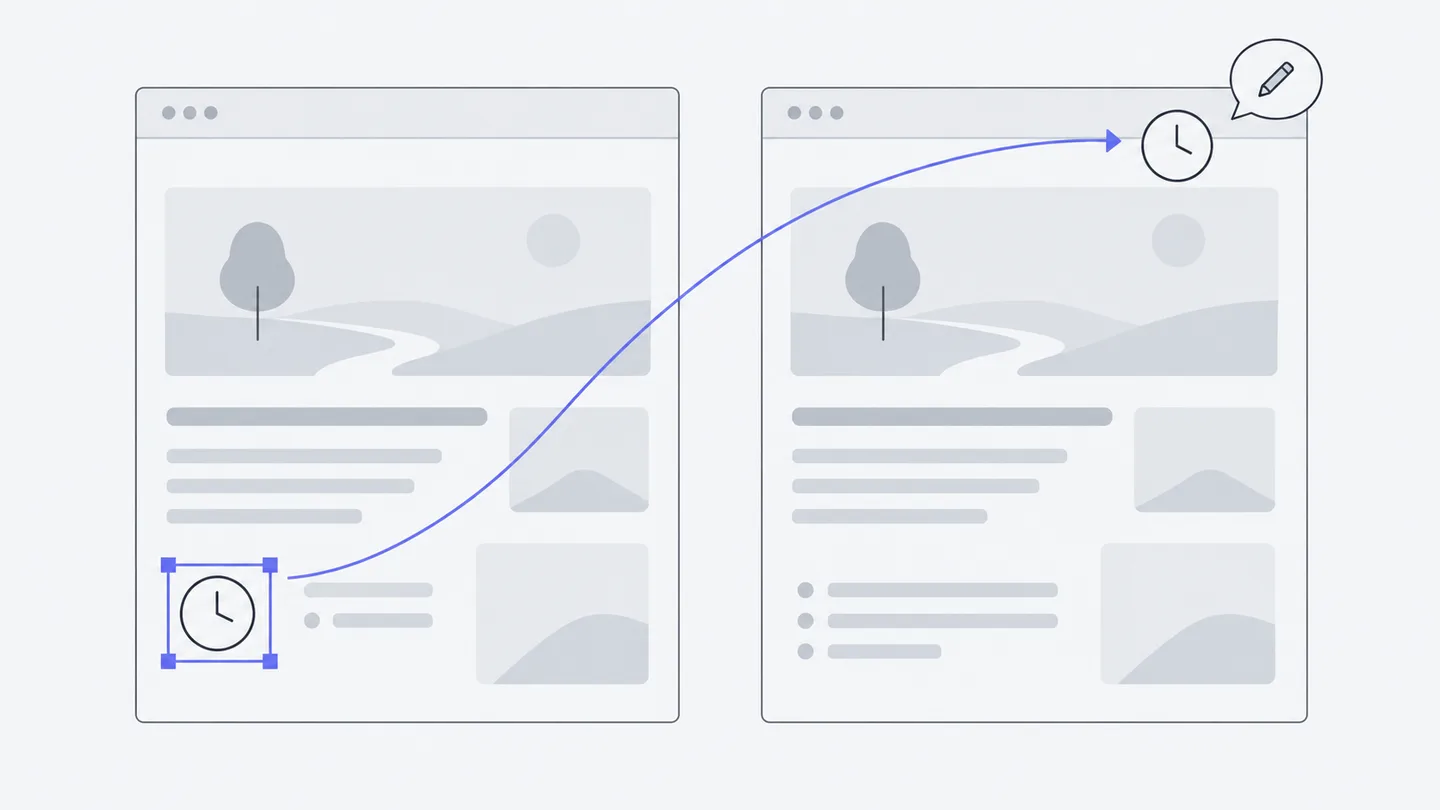
页面刷新后,如果提示“页面已重新加载,请重新选择元素”,重新选择当前位置,不要沿用已经变化的定位。在回复或文本中选择一段文字,也可以使用界面提供的引用或添加到对话操作,避免重新抄一遍时丢失上下文。
工作记录与计划分别告诉你什么
展开“工作记录”,可以了解 Agent 读了什么、运行了什么以及哪些步骤失败。Agent 若提供计划,会显示待处理、进行中、已完成等状态;没有计划不等于没有工作,也不是每次任务都有相同清单。
计划反映 Agent 报告的进展,工具记录反映执行过程,两者都不能代替对最终文件的检查。某一步失败后重跑通过,应结合最后结果判断;若最终回复说“无法运行浏览器”,就不能把视觉效果视为已经验证。
权限请求与普通提问也不同。“需要发起人确认”由该任务发起人回应,按钮内容由 Agent 提供;不确定动作可以取消本次请求。它问“选哪种文案”时则直接用消息回答,不必去找权限按钮。
忙碌时,下一条要求会进入队列
Agent 正在执行时,发送的新任务会出现在“队列消息”。这是当前对话所有成员共享的执行队列,真正开始执行后才进入聊天记录。另一段对话可以同时工作,不需要排在这里后面。
检查队列里的作者和文字,按需要使用界面允许的操作:拖动排序;“移回输入框编辑”后修改并重新发送;撤回不再需要的任务。Owner 可以“全部清空”,其他成员有“清空我的”。操作权限以当前可用按钮为准。
“优先执行”会在有权限时停止当前任务,再先处理所选消息,不只是给它加一个重要标记。要让某条稍后先做而不打断当前工作,调整队列顺序更合适。停止操作尚未完成时,不要反复点击切换。
停止不撤销,继续是下一轮工作
方向明显错了,使用输入框的“停止当前任务”;当前任务发起人或 Owner 可以操作。停止会结束本轮请求,已经写入的文件不会自动撤回。
还要检查队列:停止当前任务并不等于清空后续任务,队列里仍有输入时会继续执行。若你想停下来重新考虑,需要同时撤回相关待办。
界面在适用时提供“继续任务”。点击它会基于前一轮提交新的继续请求,并不把被停止的进程还原到暂停瞬间。目标变了时,直接发送清楚的新要求通常更好:
以文件为准完成这一轮
从“文件”打开原路径,确认修改确实保存。直接编辑文本文件时,也要留意保存结果;聊天中的代码片段或编辑草稿都不等于已写入当前文件。
文件预览显示旧内容时,先刷新当前文件,再确认打开的是 Agent 实际修改的那个路径。
最后用一句事实结束这轮检查:“已在窄屏打开 index.html,时间和地点完整显示,按钮仍正常。”这比“应该没问题了”更便于自己回顾,也便于团队交接。