你終於滿意了,準備把邀請頁給朋友看。複製瀏覽器網址,傳過去,朋友卻說打不開。
先別急著請 Agent 重寫網站。你複製的很可能是自己 Workspace 裡的網址。在自己的 Workspace 裡看得到一個頁面,和別人能透過公開連結打開它,是兩件不同的事。
先分清眼前這四樣東西
這四樣東西可能出現在同一個專案裡,但不能互相拿來當作完成的證明。尤其是「已發佈」,要看站點上實際顯示的狀態和公開連結,不能只憑聊天裡的一句總結。
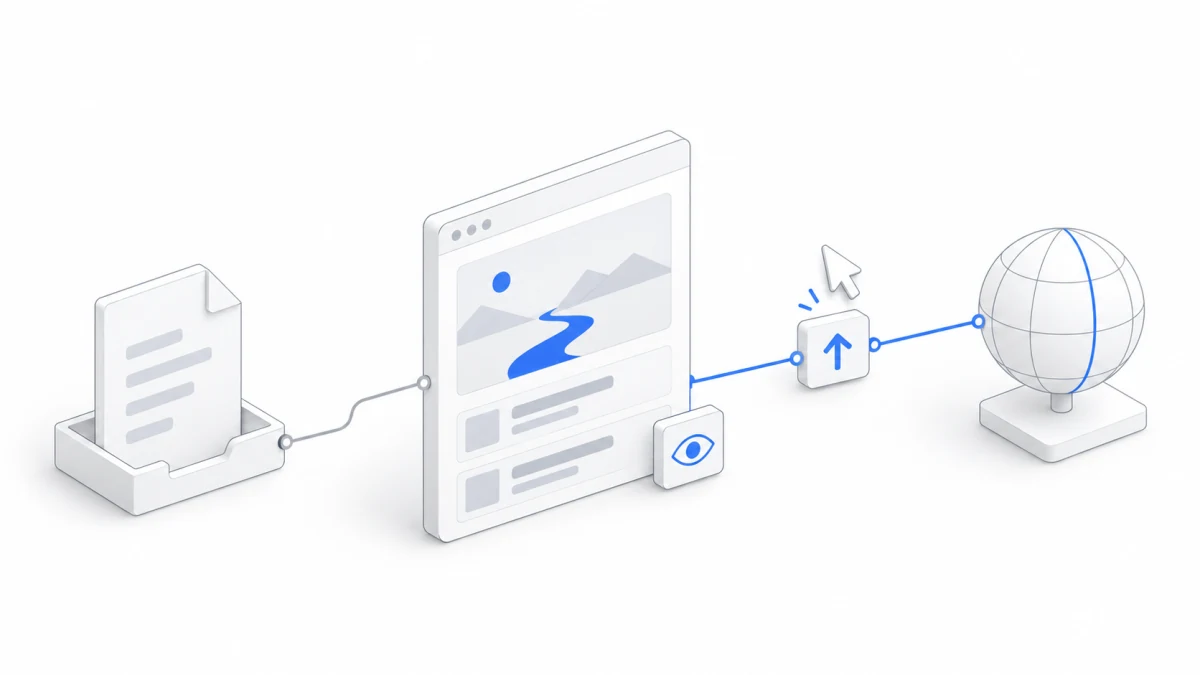
檔案預覽和完整網頁預覽
在檔案區點開 index.html,看到的是檔案預覽。它適合檢查像我們這樣自成一體的單一頁面;頁面如果需要引用其他檔案或外部資源,預覽上會提示「部分內容需要完整網頁預覽。」
完整網站可能由好幾個檔案組成。這時在檔案預覽上方點「預覽完整網頁」,Agent.Space 會把整個網頁目錄準備成一個站點,在對話右側打開。上方會寫著「網頁目錄:weekend-walk · 僅 Workspace 成員可見」。這就是我們把頁面單獨放進 weekend-walk 資料夾的原因;如果檔案放在 Workspace 根目錄,這裡會提示「完整網頁需要獨立目錄。」,可以點「讓 Agent 整理網頁」請它搬進一個資料夾。
準備好的站點,之後都能在左側欄「更多」裡的「站點」找到。Agent 在對話裡準備的網站也會出現一張卡片,那張卡片固定顯示那一輪的版本。
改了檔案之後,記得更新預覽
站點存的是準備當下的那個版本。後來改了原始檔,點站點工具列上的重新整理,只會重新載入同一個版本,不會自動變成新作品。要點「更新預覽」,等新版本準備好再看。
這就像把一份邀請函匯出之後,又回去改了原稿。原稿變了,已經匯出的那份還得重新匯出。
想確認自己看到的是新版本,可以沿用上一章的修改:檢查集合時間是不是已經移到標題下面。如果檔案裡已經改好,站點裡卻還在最下面,先更新預覽。別讓 Agent 因為你盯著舊版本,又把同一個檔案改第二次。
有時 Agent 為了除錯會啟動一個開發服務,聊天裡就會出現標著「開發預覽」的網頁。它依賴正在執行的服務,最多只能開幾個小時;服務停止或 Workspace 休眠後,需要請 Agent 重新執行。打開過一次,不代表那個臨時網址永遠有效。
想留一份在自己的電腦上
在檔案區,點 index.html 這一列的「…」選單,選「下載檔案」。這次任務要求它自成一體、不使用外部資源,所以下載後可以直接用自己的瀏覽器打開。
以後如果做了包含圖片、腳本等多個檔案的頁面,就要連同依賴的檔案一起帶走。檔案區一次下載一個檔案;需要整個資料夾時,可以請 Agent 打包成壓縮檔。
下載適合自己保存,或把檔案交給別人。對方收到的是檔案副本,之後你在 Workspace 修改原稿,不會自動更新到他的副本裡。
準備好了,再決定公開發佈
先在站點裡把要分享的版本檢查一遍,再點站點工具列上的「發佈為站點」。確認視窗會提醒你:任何有連結的人都能存取,之後修改 Workspace 裡的草稿也不會自動改變公開站點。確認沒問題,就點「確認發佈」。
發佈成功後,站點會標上「已發佈」,旁邊出現「複製公開連結」和「查看公開站點」。公開連結是一個固定網址,以後發佈更新也不會變。複製它,在沒有登入的瀏覽器視窗裡打開一次,確認別人看到的就是你想給的內容。
發佈會讓這個版本對外公開,所以先把範例活動檢查一遍。我們這次是虛構練習,「範例活動」和虛構地點的說明應該保留;換成真實活動時,就要核對日期、地點和聯絡人資訊。
以後再改,公開版本不會自己變
之後繼續修改,順序是:改檔案 → 「更新預覽」 → 檢查新版本。這時站點會顯示「有未發佈的變更」,表示你在 Workspace 裡看到的版本比公開版本新。確認沒問題,再點「發佈更新」,大家看到的內容才會換過去。
在「發佈與分享」視窗裡,還能看到發佈過的版本、退回之前的版本,或把站點下架。下架之後如果又需要,可以重新發佈。
你也可以暫時不發佈。做完頁面、存好檔案、檢查過預覽,本身就已經完整走完第一次練習了。下一章,我們把朋友請進 Workspace:在同一段對話裡討論,各自呼叫 Agent 分工,再一起檢查這張邀請頁。
想看更深入的說明,可以接著讀預覽、發佈與匯出指南(簡體中文)。