Por fin te gusta cómo ha quedado y quieres enseñársela a tus amigos. Copias la dirección del navegador, la envías… y te dicen que no se abre.
No le pidas todavía al Agent que rehaga la web. Lo más probable es que hayas copiado una dirección de tu propio Workspace. Que tú puedas ver una página dentro de tu Workspace y que otras personas puedan abrirla con un enlace público son dos cosas distintas.
Primero, distingue estas cuatro cosas
Estas cuatro cosas pueden aparecer en el mismo proyecto, pero ninguna sirve como prueba de que otra esté hecha. Sobre todo con «Publicado»: fíjate en el estado que muestra de verdad el sitio y en el enlace público, no te fíes solo de un resumen en el chat.
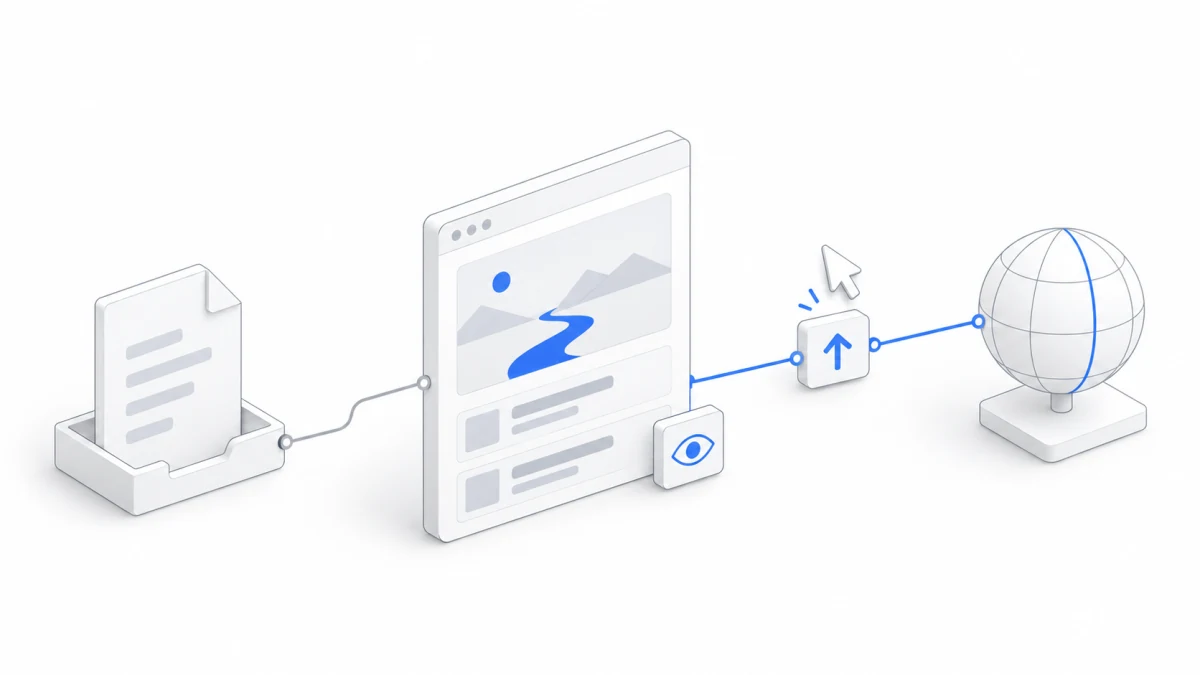
Vista previa del archivo y del sitio completo
Si abres index.html en la sección de archivos, lo que ves es la vista previa del archivo. Sirve para revisar una página única y autónoma como la nuestra; si la página necesita otros archivos o recursos externos, la vista previa te avisará: «Algunos contenidos requieren la vista previa del sitio completo.»
Un sitio completo puede estar formado por varios archivos. En ese caso, pulsa «Ver sitio completo» encima de la vista previa del archivo: Agent.Space preparará toda la carpeta de la web como un sitio y lo abrirá a la derecha de la conversación. Arriba se indicará la carpeta del sitio, weekend-walk, y que solo lo ven los miembros del Workspace. Por eso pusimos la página en su propia carpeta weekend-walk; si el archivo estuviera en la raíz del Workspace, aquí verías «El sitio completo necesita una carpeta propia.», y podrías pulsar «Pedir al Agent que organice el sitio» para que la mueva a una carpeta.
Los sitios que prepares los encontrarás luego en «Sitios», dentro de «Más», en la barra lateral izquierda. Cuando el Agent prepara un sitio en la conversación, también aparece una tarjeta, que siempre muestra la versión de esa ronda.
Si cambias el archivo, actualiza la vista previa
Un sitio guarda la versión del momento en que se preparó. Si después cambias los archivos de origen, el botón de recargar de la barra del sitio solo vuelve a cargar esa misma versión; no la convierte en la nueva. Tienes que pulsar «Actualizar vista previa» y esperar a que la versión nueva esté lista.
Es como exportar una invitación y luego volver a retocar el original: el original ha cambiado, pero la copia exportada hay que volver a exportarla.
Para comprobar que estás viendo la versión nueva, puedes usar el cambio del capítulo anterior: mira si la hora de encuentro ya está debajo del título. Si en el archivo ya está cambiada pero en el sitio sigue al final, actualiza primero la vista previa. No hagas que el Agent cambie el mismo archivo por segunda vez solo porque estabas mirando una versión antigua.
A veces el Agent pone en marcha un servicio de desarrollo para hacer pruebas, y en el chat aparece una web marcada como «Vista previa de desarrollo». Depende de un servicio en marcha y solo puede estar abierta unas horas como mucho; si el servicio se para o el Workspace se duerme, tendrás que pedirle al Agent que lo vuelva a ejecutar. Que se abriera una vez no significa que esa dirección temporal valga para siempre.
Si quieres una copia en tu ordenador
En la sección de archivos, abre el menú «…» de la fila de index.html y elige «Descargar archivo». Como en esta tarea pedimos que fuera autónoma y sin recursos externos, después de descargarla puedes abrirla directamente con tu navegador.
Si más adelante haces una página con varios archivos, como imágenes o scripts, tendrás que llevarte también todo lo que necesita. La sección de archivos descarga los archivos de uno en uno; si necesitas la carpeta entera, puedes pedirle al Agent que la comprima.
Descargar sirve para guardarla tú o para pasarle el archivo a otra persona. Lo que recibe es una copia; si después cambias el original en el Workspace, su copia no se actualizará sola.
Cuando esté lista, decide si la publicas
Primero revisa en el sitio la versión que quieres compartir y luego pulsa «Publicar sitio» en su barra de herramientas. La ventana de confirmación te recordará que cualquiera que tenga el enlace podrá entrar y que, después, los cambios en el borrador del Workspace no cambiarán automáticamente el sitio público. Si todo está bien, pulsa «Publicar».
Cuando se publique, el sitio aparecerá marcado como «Publicado» y, al lado, verás «Copiar enlace público» y «Ver sitio público». El enlace público es una dirección fija que no cambia aunque publiques actualizaciones. Cópialo y ábrelo una vez en una ventana del navegador sin sesión iniciada, para confirmar que los demás ven justo lo que quieres enseñar.
Publicar hace que esta versión sea visible para todo el mundo, así que revisa antes la actividad de ejemplo. Como esto es una práctica ficticia, conviene mantener «Evento de ejemplo» y la nota de que el lugar es ficticio; si la cambias por una actividad real, tendrás que comprobar la fecha, el lugar y los datos de contacto.
Si cambias algo después, la versión pública no se mueve sola
Si sigues haciendo cambios, el orden es: cambiar el archivo → «Actualizar vista previa» → revisar la versión nueva. Entonces el sitio mostrará «Cambios sin publicar», que significa que la versión que ves en el Workspace es más nueva que la pública. Cuando esté todo bien, pulsa «Publicar actualización»; solo entonces cambiará lo que ve el público.
En la ventana «Publicar y compartir» también puedes ver las versiones publicadas, volver a una anterior o retirar el sitio. Si después lo necesitas, puedes volver a publicarlo.
También puedes no publicar de momento. Terminar la página, guardar el archivo y revisar la vista previa ya es, por sí solo, una primera práctica completa. En el próximo capítulo invitaremos a tus amigos al Workspace: comentaréis en la misma conversación, cada uno usará su Agent para repartiros el trabajo y luego revisaréis juntos la invitación.
Si quieres ir más a fondo, puedes leer la guía de vista previa, publicación y exportación (en inglés).