




設定ガイド
この Mac をどこから操作したいかを選び、手順どおりに進めてください。
Mac 版をダウンロードApple シリコン搭載 Mac · macOS 14 以降
Agent.Space のアカウントが必要です。設定後は、どのデバイスのブラウザからでもこの Mac を操作できます。
- 1
操作したい Mac に Agent.Space をインストール
- この Mac で、このページ上部の「Mac 版をダウンロード」をクリックし、インストーラ(.dmg ファイル)をダウンロードします。
- .dmg をダブルクリックして開き、Agent.Space のアイコンを隣の「Applications」(アプリケーション)フォルダにドラッグします。
- 「アプリケーション」フォルダを開き、Agent.Space をダブルクリックします。インターネットからダウンロードしたアプリを開くか確認されたら「開く」をクリックします。
- Agent.Space は普段 Dock に出ず、画面上部のメニューバー右側に Agent.Space のマークとして表示されます。ウインドウを開いているときやリモート接続中だけ、Dock にアイコンが出ます。初回はパネルが自動で開き、以降はこのマークをクリックするとパネルが開きます。
- 2
この Mac を Workspace に接続
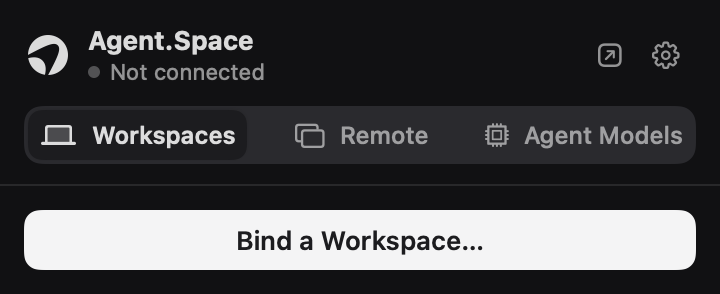
- パネルで「Workspaces」タブを選び、「Bind a Workspace…」をクリックします。
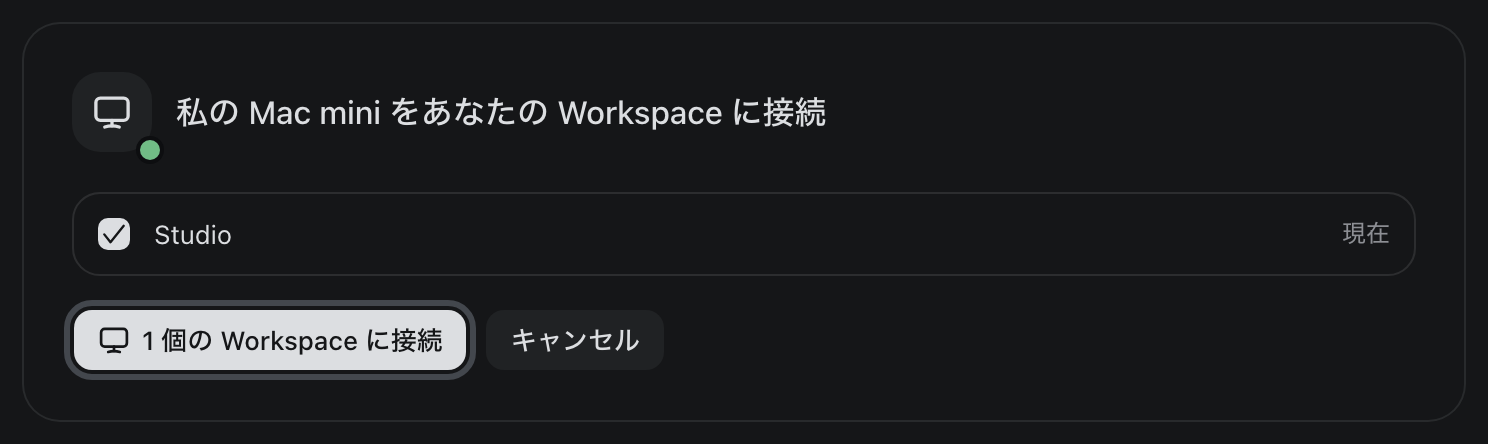
- 既定のブラウザで Agent.Space のページが開きます。アカウントにログインし、接続する Workspace にチェックを入れて「1 個の Workspace に接続」をクリックします。
- メニューバーのパネルに戻ると、上部の状態が「Connected」になります。
完了すると表示Connected
- 3
リモート操作を許可
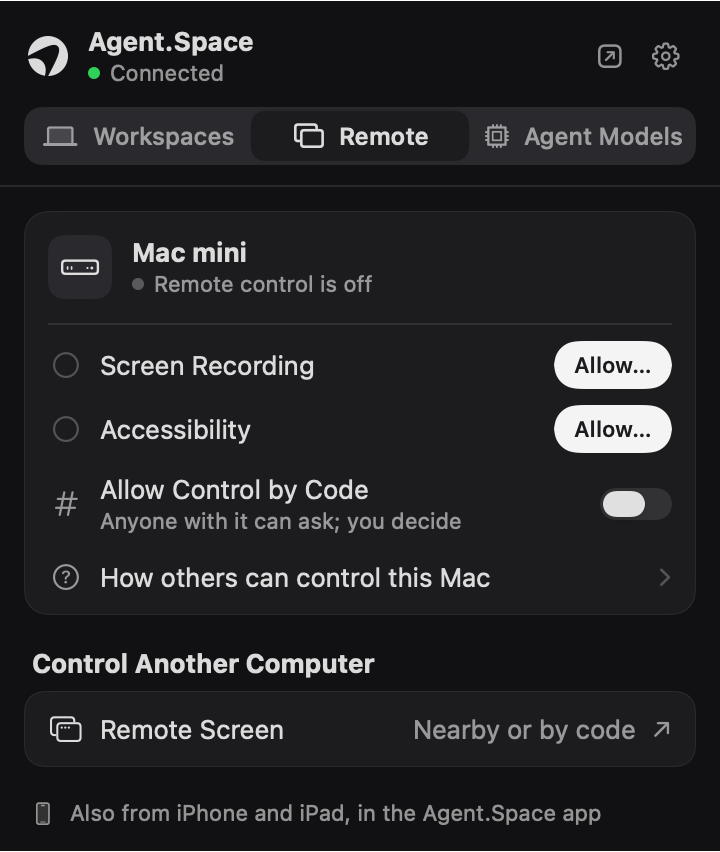
- パネルで「Remote」タブに切り替えます。
- Screen Recording の横の「Allow…」をクリックすると、システム設定の「画面収録」が開くので、Agent.Space をオンにします。Accessibility の横の「Allow…」も同様に、「アクセシビリティ」でオンにします。
- macOS から Agent.Space の終了と再起動を求められたら従ってください。完了すると、コンピュータ名の下に「Remote control is on」と表示されます。
完了すると表示Remote control is on
- 4
Web からリモート操作
- 任意のコンピュータのブラウザで agent.space を開いてログインし、手順 2 で選んだ Workspace に入ります。
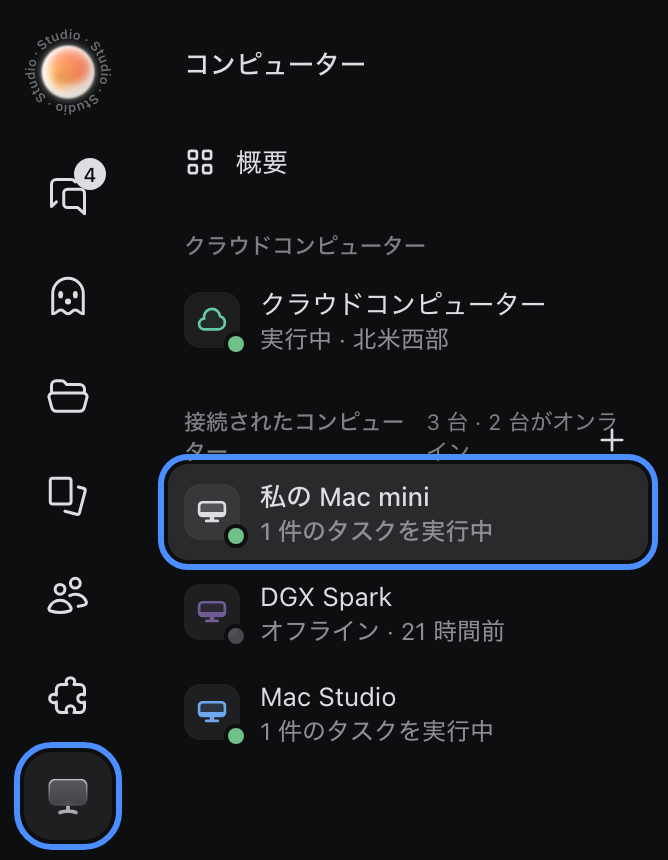
- 左端の縦バーにあるモニターのアイコン「コンピューター」をクリックします。
- 「接続されたコンピューター」でこの Mac をクリックします。状態は「オンライン」のはずです。
- 右上の「リモート操作」をクリックすると、ブラウザで画面を見て操作できます。スマートフォンやタブレットも同じくブラウザで agent.space を開けば使えます。iPhone・iPad では Agent.Space アプリも使えます。
完了すると表示オンライン

うまくいかないとき
メニューバーに Agent.Space のアイコンが見つからない
メニューバーのアイコンが多いと、一部がノッチに隠れたり macOS に非表示にされたりします。「アプリケーション」で Agent.Space をもう一度ダブルクリックすると、パネルが直接開きます。
Web にこの Mac が表示されない、またはオフラインになっている
この Mac の電源が入っていて Agent.Space が動作しており、メニューバーのパネル上部に「Connected」と表示されているか確認してください。スリープ中の Mac には接続できません。
許可したのに「Remote control is off」のまま
Agent.Space を終了してから開き直してください。macOS では、アプリを開き直すまで新しい権限が反映されません。
一覧の「クラウドコンピューター」とは?
Workspace に付属するクラウドコンピューターで、あなたの Mac ではありません。「接続されたコンピューター」から、いま接続した Mac を選んでください。
Windows 版のインストール時に「Windows によって PC が保護されました」と表示される
Windows 版のインストーラーにはまだ署名がないため、SmartScreen が表示されることがあります。「詳細情報」をクリックし、「実行」を選べば続けられます。