




设置指南
选择你想从哪里控制这台 Mac,按步骤做完就能用。
下载 Mac 版Apple 芯片的 Mac · macOS 14 或更高版本
需要 Agent.Space 账号。设置好后,在任何设备的浏览器里都能控制这台 Mac。
- 1
在要被控制的 Mac 上安装 Agent.Space
- 在这台 Mac 上点本页顶部的「下载 Mac 版」,下载安装包(.dmg 文件)。
- 双击打开 .dmg,把 Agent.Space 图标拖进旁边的「Applications」(应用程序)文件夹。
- 打开「应用程序」文件夹,双击 Agent.Space。macOS 询问是否打开从互联网下载的 App 时,点「打开」。
- Agent.Space 平时不占 Dock,它在屏幕顶部菜单栏的右侧,是 Agent.Space 的标志;打开窗口或远程连接时,Dock 里才会临时出现它的图标。第一次打开时面板会自动弹出,之后点这个标志就能打开面板。
- 2
把这台 Mac 连上你的工作空间
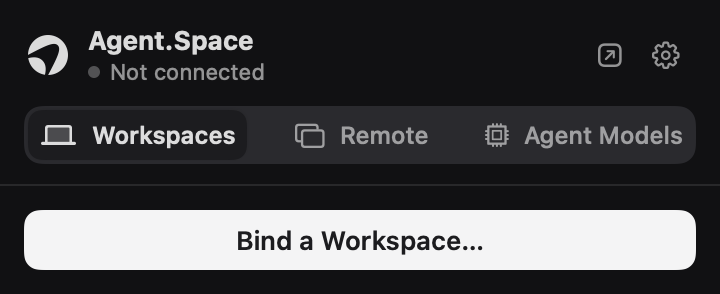
- 在面板里选中「Workspaces」标签,点「Bind a Workspace…」。
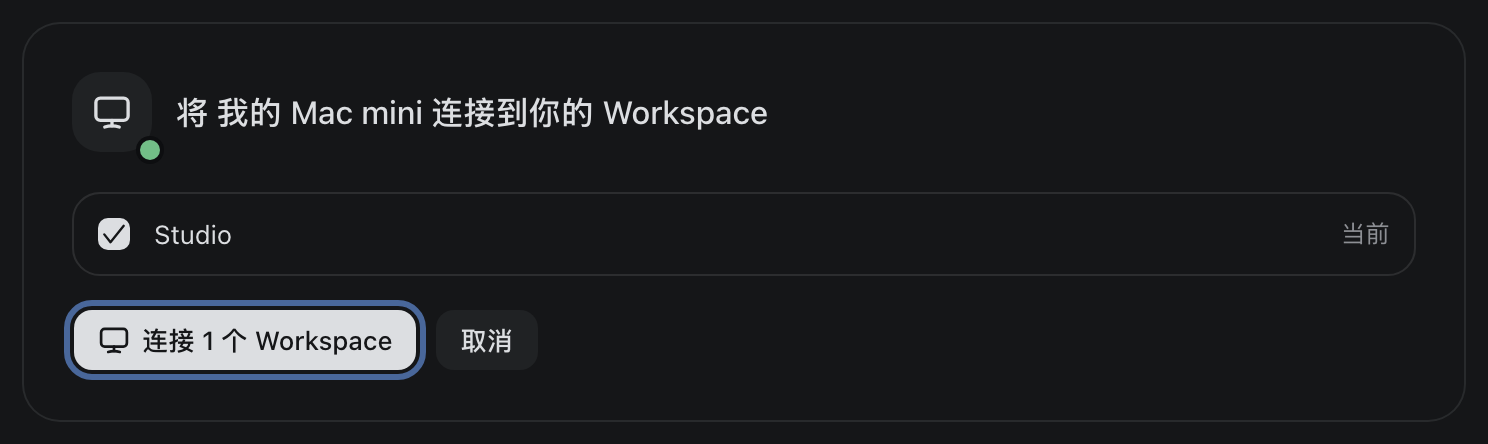
- 默认浏览器会打开 Agent.Space 网页。登录你的账号,勾选要连接的工作空间,点「连接 1 个工作空间」。
- 回到菜单栏面板,顶部的状态会变成「Connected」。
完成后显示Connected
- 3
允许远程控制
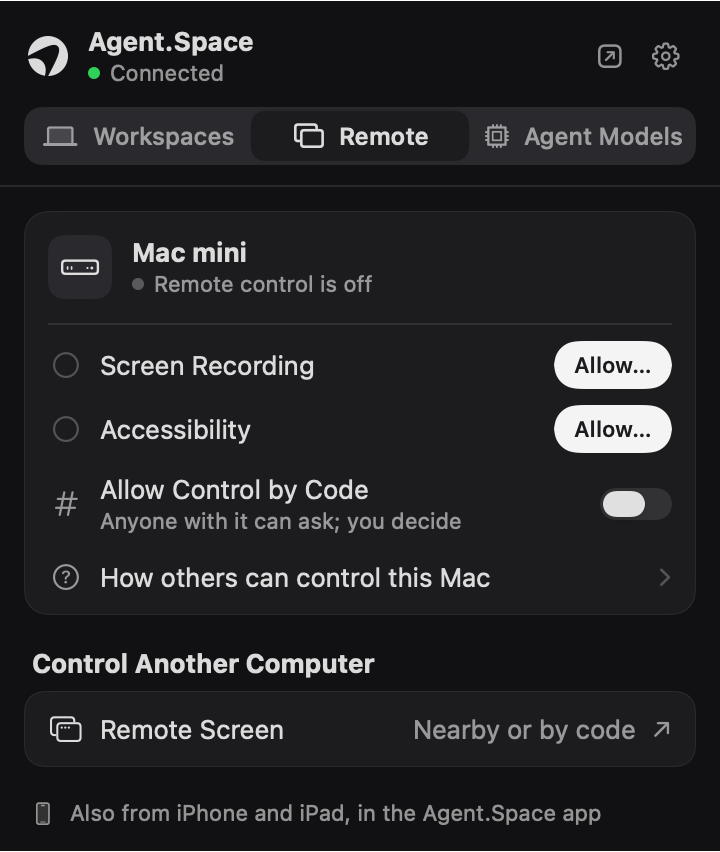
- 在面板里切到「Remote」标签。
- 点 Screen Recording 旁的「Allow…」,系统设置会打开「屏幕录制」页面,打开 Agent.Space 的开关。再点 Accessibility 旁的「Allow…」,在「辅助功能」页面同样打开。
- macOS 可能要求退出并重新打开 Agent.Space,照做即可。完成后,电脑名称下方显示「Remote control is on」。
完成后显示Remote control is on
- 4
在网页上远程控制
- 在任何电脑的浏览器里打开 agent.space 并登录,进入第 2 步选的工作空间。
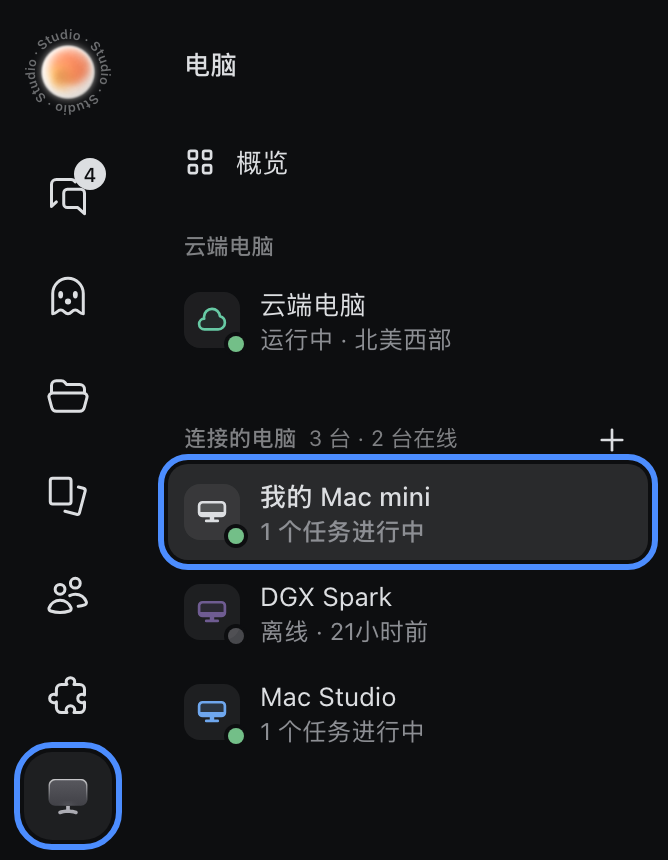
- 点最左侧竖栏里的显示器图标「电脑」。
- 在「连接的电脑」里点这台 Mac,它的状态应为「在线」。
- 点右上角的「远程控制」,就能在浏览器里看到并操作它的屏幕。手机、平板同样用浏览器打开 agent.space;iPhone、iPad 也可以用 Agent.Space App。
完成后显示在线

遇到问题
菜单栏里找不到 Agent.Space 图标
菜单栏图标太多时,部分图标会被刘海挡住或被系统隐藏。在「应用程序」里再次双击 Agent.Space,面板会直接弹出。
网页里看不到这台 Mac,或者显示离线
确认这台 Mac 开着、Agent.Space 在运行,菜单栏面板顶部显示「Connected」。Mac 睡眠时无法连接。
授权了权限,状态还是「Remote control is off」
退出并重新打开 Agent.Space。macOS 要求重新打开 App 后新权限才生效。
列表里的「云端电脑」是什么
那是工作空间自带的云电脑,不是你自己的 Mac。在「连接的电脑」里选你刚连上的那台。
Windows 安装时提示「Windows 已保护你的电脑」
Windows 版安装程序暂时没有签名,所以 SmartScreen 可能会弹出「Windows 已保护你的电脑」。点「更多信息」,再点「仍要运行」即可继续安装。