




설정 가이드
이 Mac을 어디서 제어할지 고른 뒤 단계를 따라 하세요.
Mac용 다운로드Apple Silicon Mac · macOS 14 이상
Agent.Space 계정이 필요합니다. 설정을 마치면 어떤 기기의 브라우저에서든 이 Mac을 제어할 수 있습니다.
- 1
제어할 Mac에 Agent.Space 설치
- 이 Mac에서 이 페이지 상단의 「Mac용 다운로드」를 클릭해 설치 파일(.dmg)을 받으세요.
- .dmg를 더블 클릭해 열고, Agent.Space 아이콘을 옆의 「Applications」(응용 프로그램) 폴더로 드래그하세요.
- 「응용 프로그램」 폴더를 열고 Agent.Space를 더블 클릭하세요. 인터넷에서 다운로드한 앱을 열지 묻는다면 「열기」를 클릭하세요.
- Agent.Space는 평소에는 Dock에 나타나지 않고, 화면 상단 메뉴 막대 오른쪽에 Agent.Space 로고로 나타납니다. 창이 열려 있거나 원격 연결 중일 때만 Dock에 아이콘이 나타납니다. 처음 열 때는 패널이 자동으로 뜨고, 그다음부터는 이 로고를 클릭하면 패널이 열립니다.
- 2
이 Mac을 Workspace에 연결
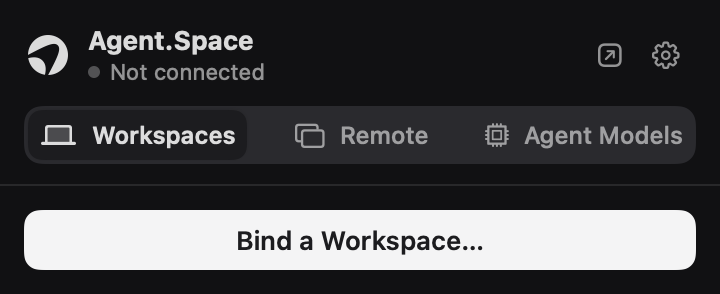
- 패널에서 「Workspaces」 탭을 선택하고 「Bind a Workspace…」를 클릭하세요.
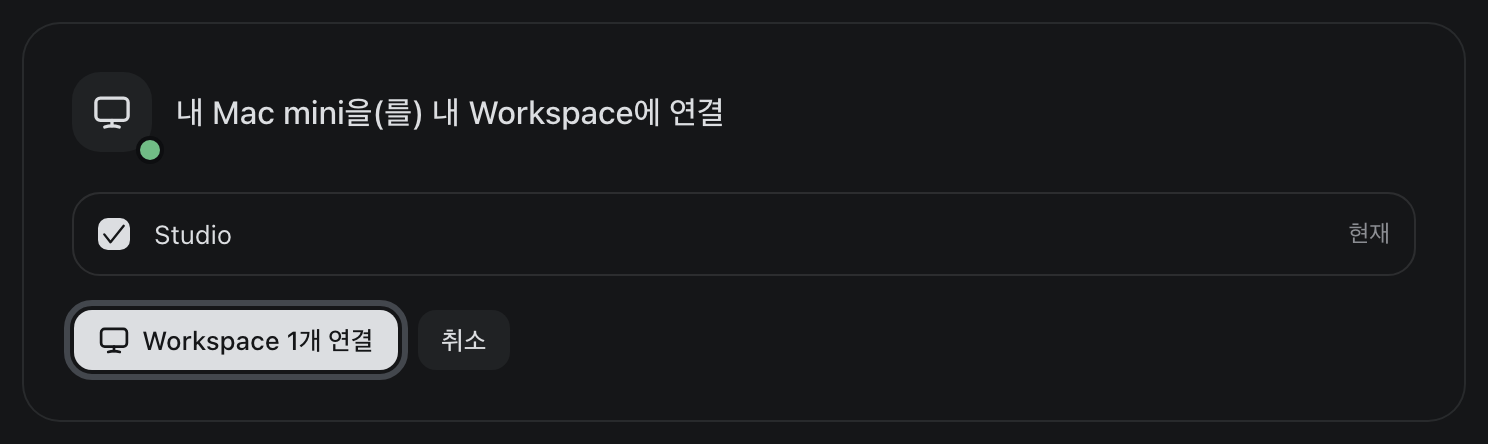
- 기본 브라우저에서 Agent.Space 페이지가 열립니다. 계정에 로그인하고 연결할 Workspace를 체크한 뒤 「Workspace 1개 연결」을 클릭하세요.
- 메뉴 막대 패널로 돌아오면 상단 상태가 「Connected」로 바뀝니다.
완료되면 표시Connected
- 3
원격 제어 허용
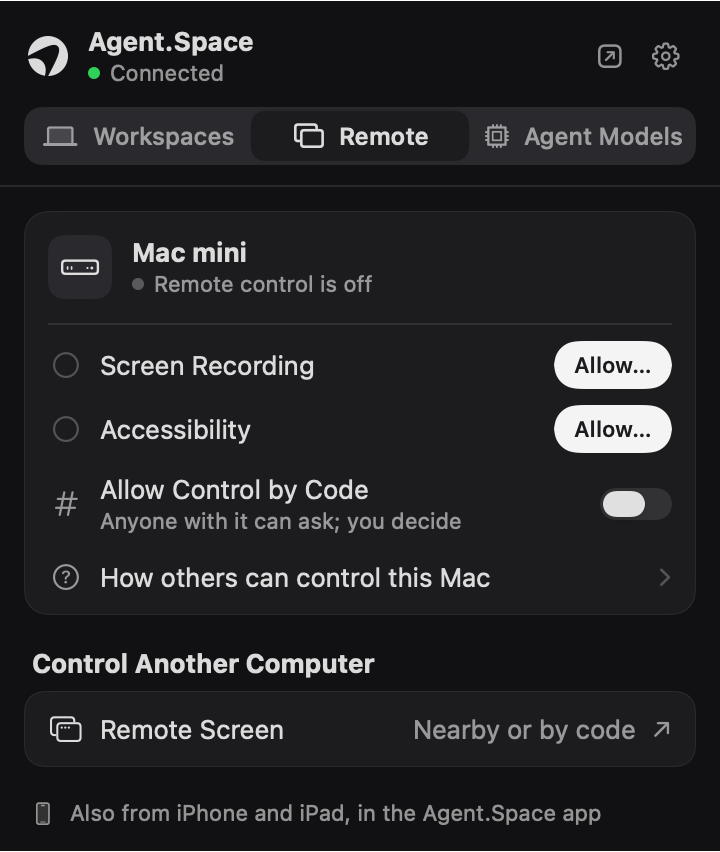
- 패널에서 「Remote」 탭으로 전환하세요.
- Screen Recording 옆의 「Allow…」를 클릭하면 시스템 설정의 「화면 기록」이 열립니다. 여기서 Agent.Space를 켜세요. Accessibility 옆의 「Allow…」도 같은 방법으로 「손쉬운 사용」에서 켜세요.
- macOS가 Agent.Space를 종료하고 다시 열라고 하면 그대로 하세요. 완료되면 컴퓨터 이름 아래에 「Remote control is on」이 표시됩니다.
완료되면 표시Remote control is on
- 4
웹에서 원격 제어
- 아무 컴퓨터의 브라우저에서 agent.space를 열고 로그인한 뒤, 2단계에서 고른 Workspace로 들어가세요.
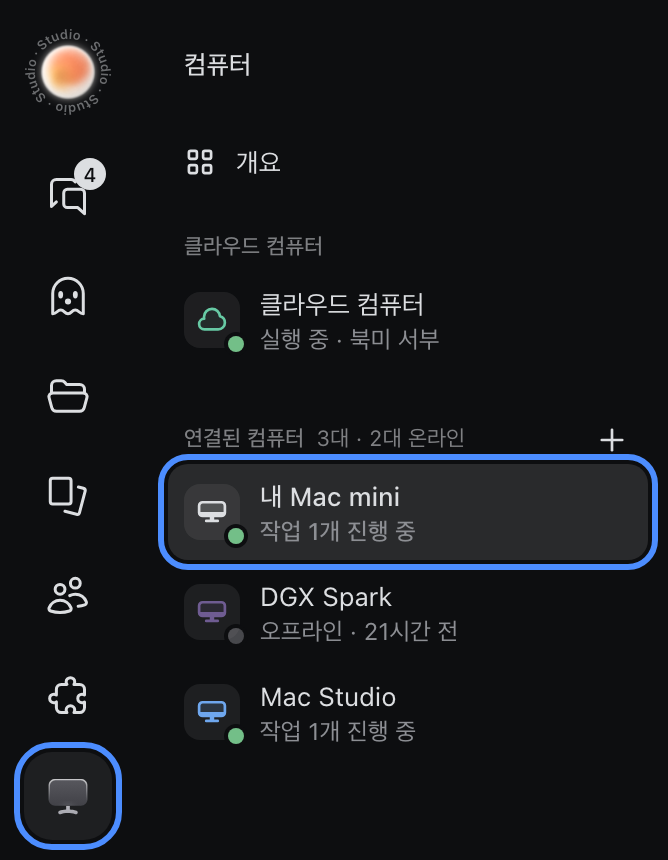
- 맨 왼쪽 세로 막대의 모니터 아이콘 「컴퓨터」를 클릭하세요.
- 「연결된 컴퓨터」에서 이 Mac을 클릭하세요. 상태가 「온라인」이어야 합니다.
- 오른쪽 위의 「원격 제어」를 클릭하면 브라우저에서 화면을 보고 조작할 수 있습니다. 휴대폰과 태블릿도 브라우저로 agent.space를 열면 되고, iPhone·iPad에서는 Agent.Space 앱도 쓸 수 있습니다.
완료되면 표시온라인

문제가 생겼다면
메뉴 막대에서 Agent.Space 아이콘이 보이지 않아요
메뉴 막대 아이콘이 많으면 일부가 노치에 가려지거나 macOS가 숨깁니다. 「응용 프로그램」에서 Agent.Space를 다시 더블 클릭하면 패널이 바로 열립니다.
웹에 이 Mac이 안 보이거나 오프라인으로 표시돼요
이 Mac이 켜져 있고 Agent.Space가 실행 중이며, 메뉴 막대 패널 상단에 「Connected」가 표시되는지 확인하세요. 잠자기 상태의 Mac에는 연결할 수 없습니다.
권한을 허용했는데도 「Remote control is off」예요
Agent.Space를 종료했다가 다시 여세요. macOS는 앱을 다시 열어야 새 권한을 적용합니다.
목록의 「클라우드 컴퓨터」는 뭔가요?
Workspace에 딸린 클라우드 컴퓨터이며, 내 Mac이 아닙니다. 「연결된 컴퓨터」에서 방금 연결한 Mac을 고르세요.
Windows용 설치 중 「Windows의 PC 보호」 화면이 뜹니다
Windows용 설치 프로그램에는 아직 서명이 없어 SmartScreen이 나타날 수 있습니다. 「추가 정보」를 누른 뒤 「실행」을 누르면 계속 설치됩니다.