




Agent.Space Bridge App
あなたのコンピュータを、スペースにつなぐ。
手元の Claude Code と Codex を、サブスクリプションもファイルも画面もそのまま。
Mac:Apple シリコン、macOS 14 以降Windows:Windows 10 または 11、x64
あなたの Agent
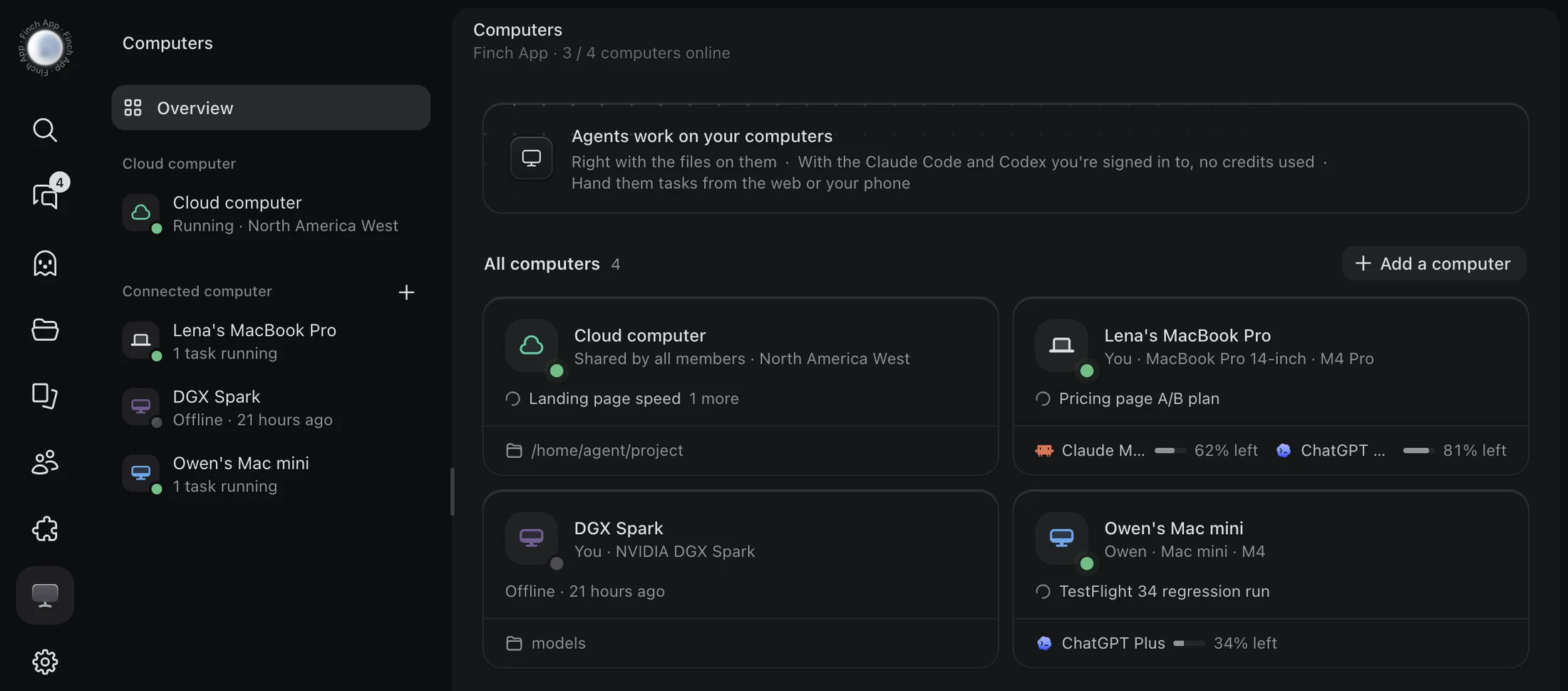
Agent は、あなたのコンピュータで働く。
Claude Code、Codex、DeepSeek Harness、WorkBuddy は、入れたコンピュータの上でそのまま動きます。

- このコンピュータのフォルダを直接読み書きし、整えてある環境をそのまま使います。
- 自分でログインしたサブスクリプションを使い、クレジットは減りません。各アカウントの残りも一目でわかります。
- タスクはウェブからでもスマホからでも渡せます。実行中、Mac はスリープしません。
ローカルの会話
ターミナルでの会話を、チームも見られる。
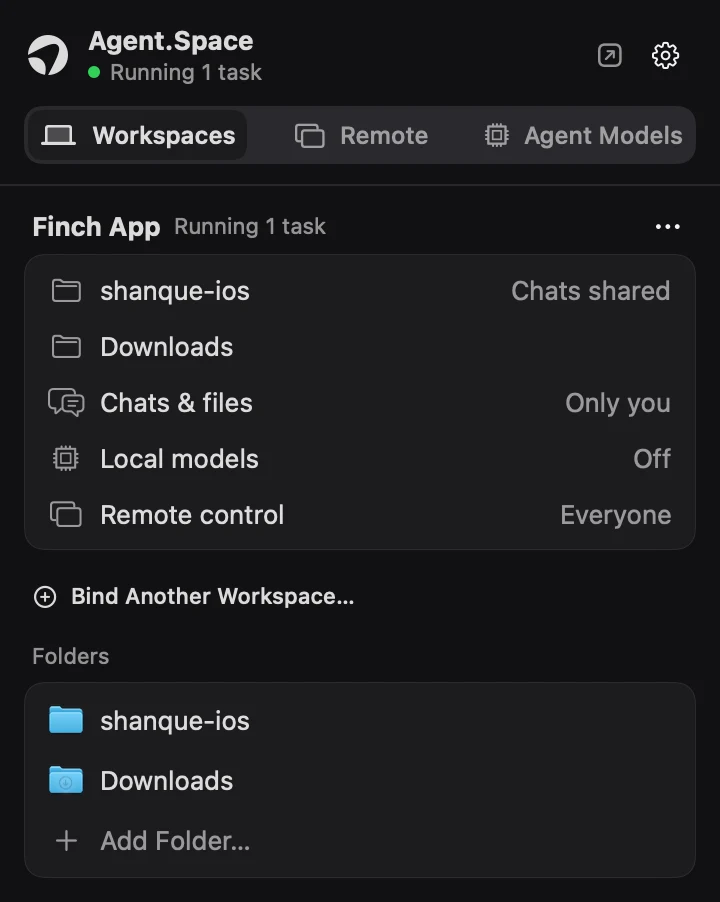
自分のコンピュータで Claude Code や Codex と交わした会話が、閲覧専用で Workspace に共有されます。

- スイッチはフォルダごと。オンにした時点から共有され、それ以前の会話は続きを話したときに共有されます。
- チームは進み具合と画像を見られます。会話の続きはあなたのコンピュータで行います。
- コンピュータがオフラインになると、会話は最後に共有された状態で止まります。
決めるのはあなた
どのフォルダを、誰が使えるか。あなたが決める。
フォルダは 1 つずつ渡します。会話とファイル、ローカルモデル、リモート操作は、それぞれ「自分だけ」「全員」「オフ」から選べます。
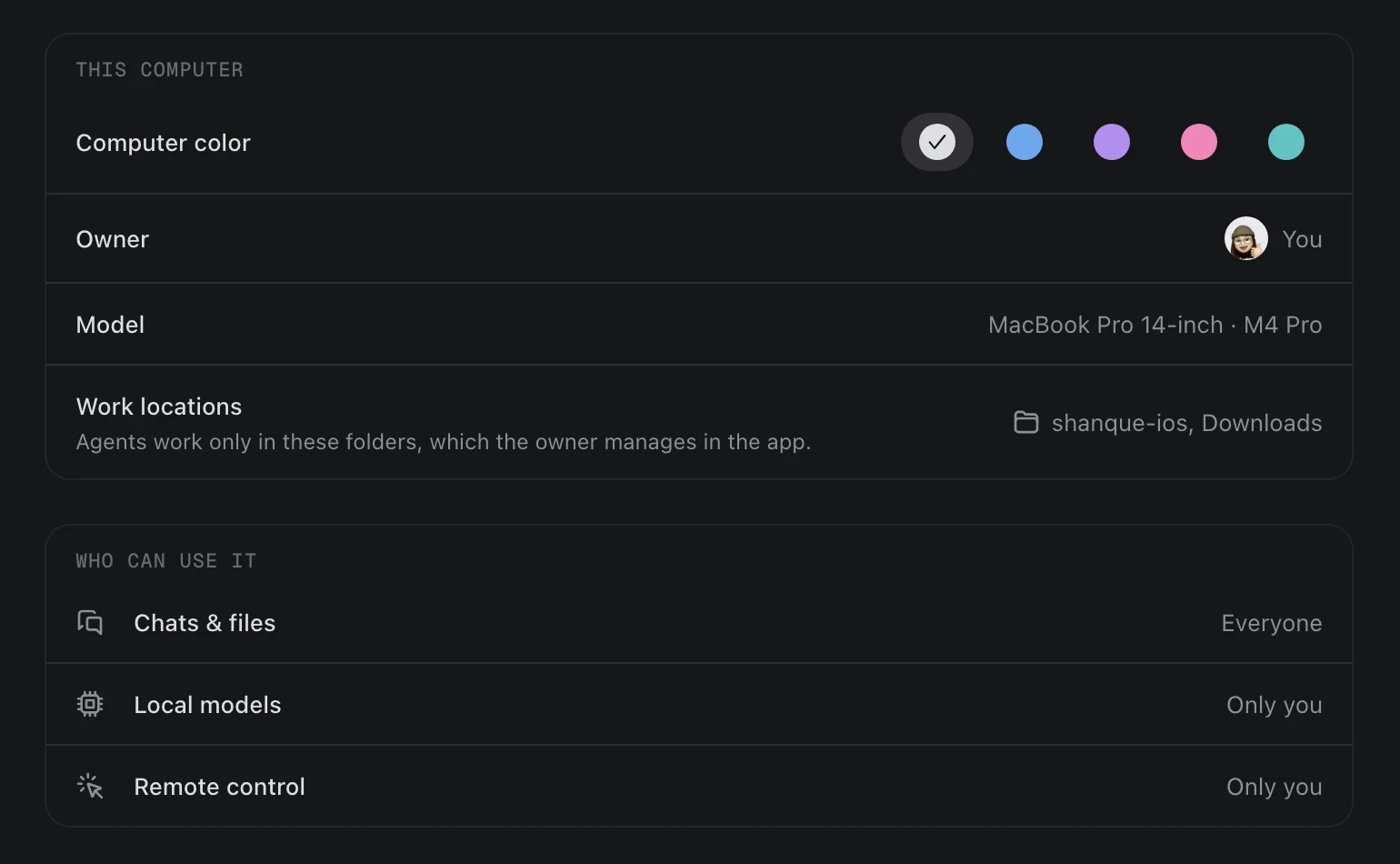
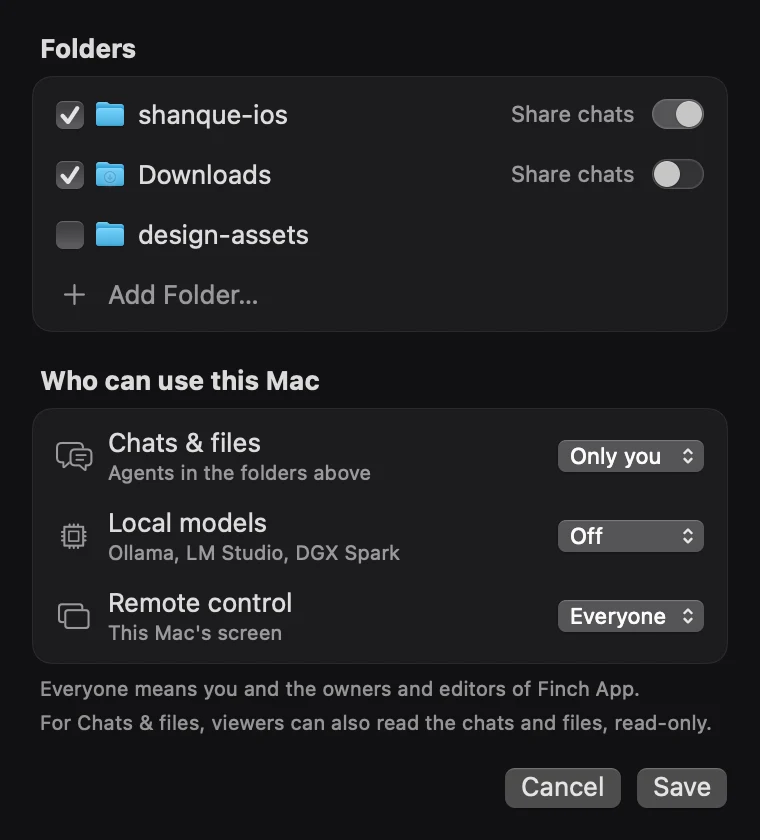
- チームのタスクもあなたのログインと利用枠を使い、渡したフォルダの中でしか始まりません。
- Ollama、LM Studio、DGX Spark 上のローカルモデルも、スペースの Agent に共有できます。
- コンピュータから外へ接続し、ポートは開けません。Agent はあなたのログインで、モデルプロバイダに直接つながります。
Remote Screen
Mac の画面まるごと、または App を 1 つだけ。
Remote Screen はこの App の中にあります。別の Mac のデスクトップを開くことも、その App を 1 つだけ手元に持ってくることもできます。
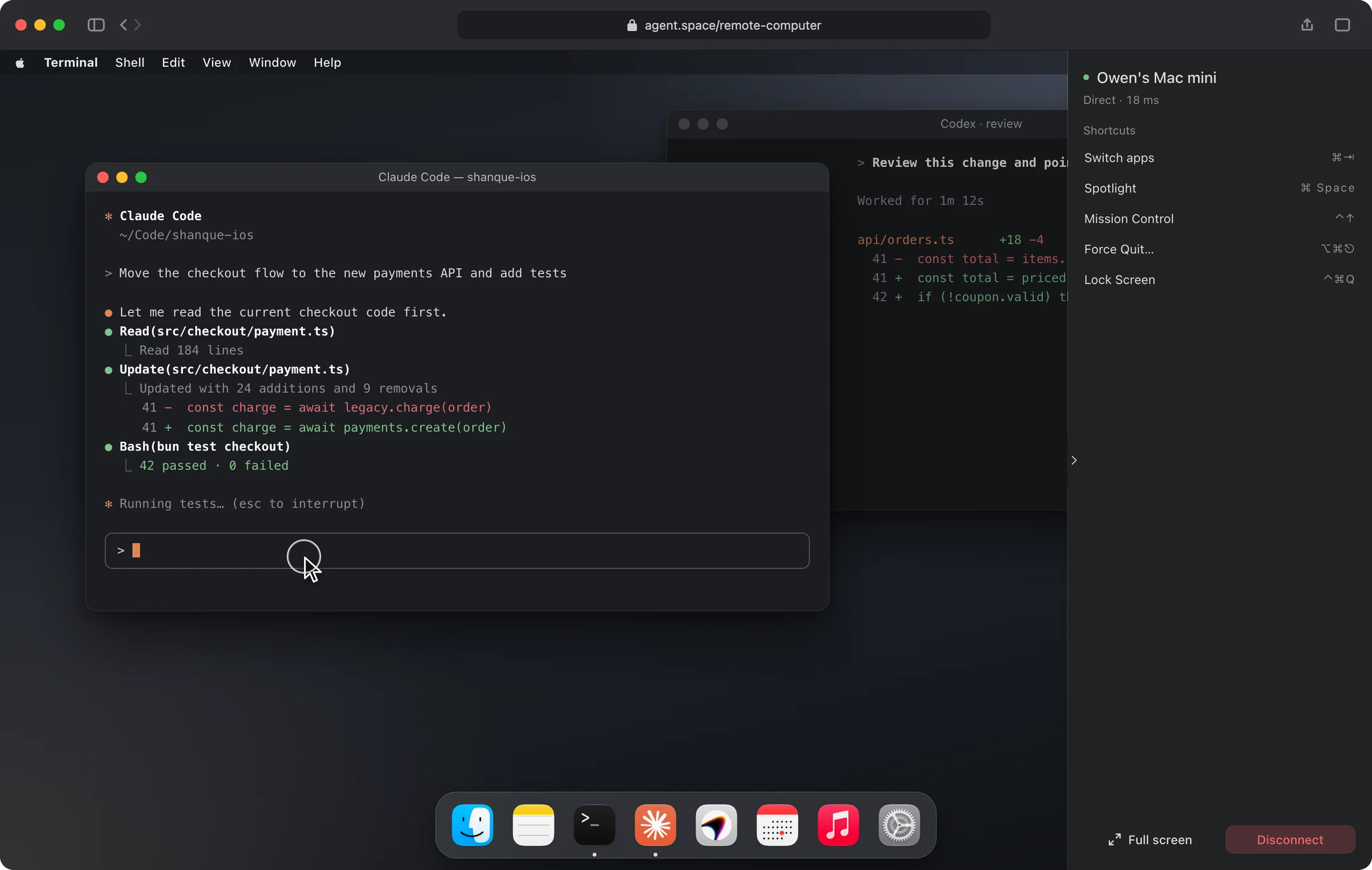
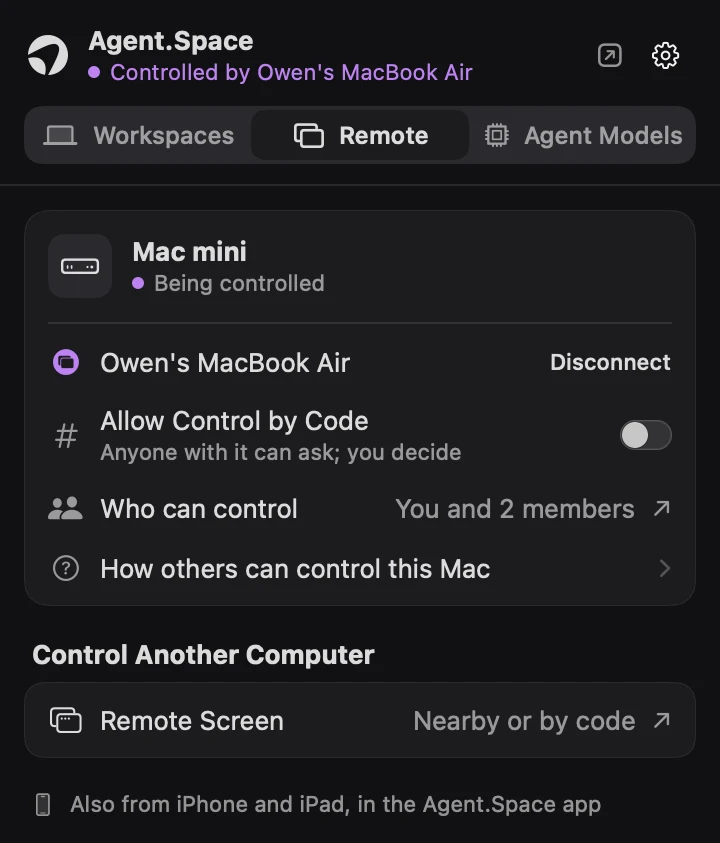
- ブラウザ、Mac App、iPhone と iPad の Agent.Space App から開けます。
- 画面とキーボード入力はエンドツーエンドで暗号化されます。
- この Mac を誰が操作しているかは、メニューバーでいつでもわかります。コードでの接続は、この Mac で許可するか「常に許可」を選びます。
3 ステップで、コンピュータをつなぐ。
ダウンロードして開く
App を入れると、メニューバー(Windows ではタスクトレイ)に Agent.Space のマークが出ます。
ブラウザで承認する
ログインして、つなぐ Workspace(クラウドコンピュータで動くもの)にチェックを入れ、1 回承認します。
フォルダと使える人を選ぶ
App に戻って、Workspace に渡すフォルダと、使える人を決めます。
Windows 版には、Remote Screen、会話の共有、モデルの切り替えはまだありません。
セットアップガイドを見る自分の Mac がない?専用 Mac を見る
ターミナルの Agent も、好きなモデルで。
Mac のメニューバーから、Claude Code、Codex、OpenCode の向き先を Agent.Space のモデルか自分のプロバイダに切り替えます。切り替えも元に戻すのも 1 クリックです。
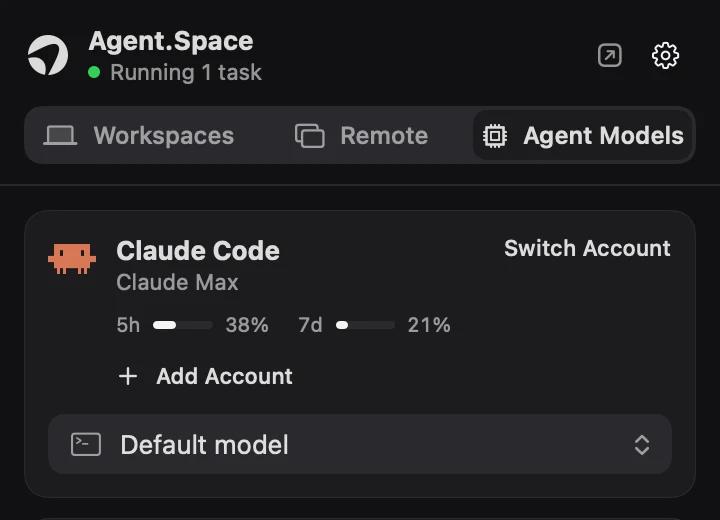
たくさんの人と、たくさんの Agent、ひとつのスペース。あなたのコンピュータも、その中に。
つなげば、Agent はあなたのコンピュータで働き、チームはスペースで続きを引き継げます。
Mac:Apple シリコン、macOS 14 以降Windows:Windows 10 または 11、x64