




設定指南
選擇你想從哪裡控制這台 Mac,按步驟做完就能用。
下載 Mac 版配備 Apple 晶片的 Mac · macOS 14 或以上版本
需要 Agent.Space 帳號。設定好後,在任何裝置的瀏覽器裡都能控制這台 Mac。
- 1
在要被控制的 Mac 上安裝 Agent.Space
- 在這台 Mac 上點本頁頂部的「下載 Mac 版」,下載安裝檔(.dmg 檔案)。
- 按兩下開啟 .dmg,把 Agent.Space 圖示拖進旁邊的「Applications」(應用程式)資料夾。
- 開啟「應用程式」資料夾,按兩下 Agent.Space。macOS 詢問是否開啟從網路下載的 App 時,點「打開」。
- Agent.Space 平時不佔 Dock,它在螢幕頂部選單列的右側,是 Agent.Space 的標誌;開啟視窗或遠端連線時,Dock 裡才會暫時出現它的圖示。第一次開啟時面板會自動彈出,之後點這個標誌就能開啟面板。
- 2
把這台 Mac 連上你的工作空間
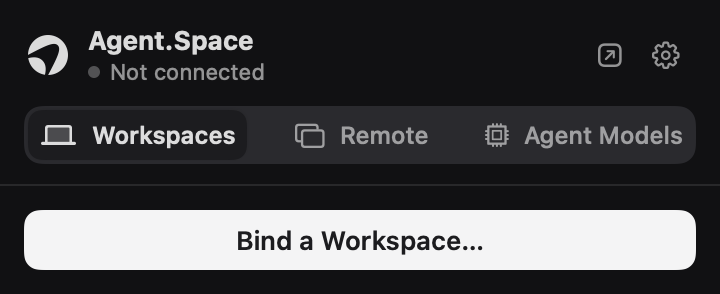
- 在面板裡選取「Workspaces」標籤,點「Bind a Workspace…」。
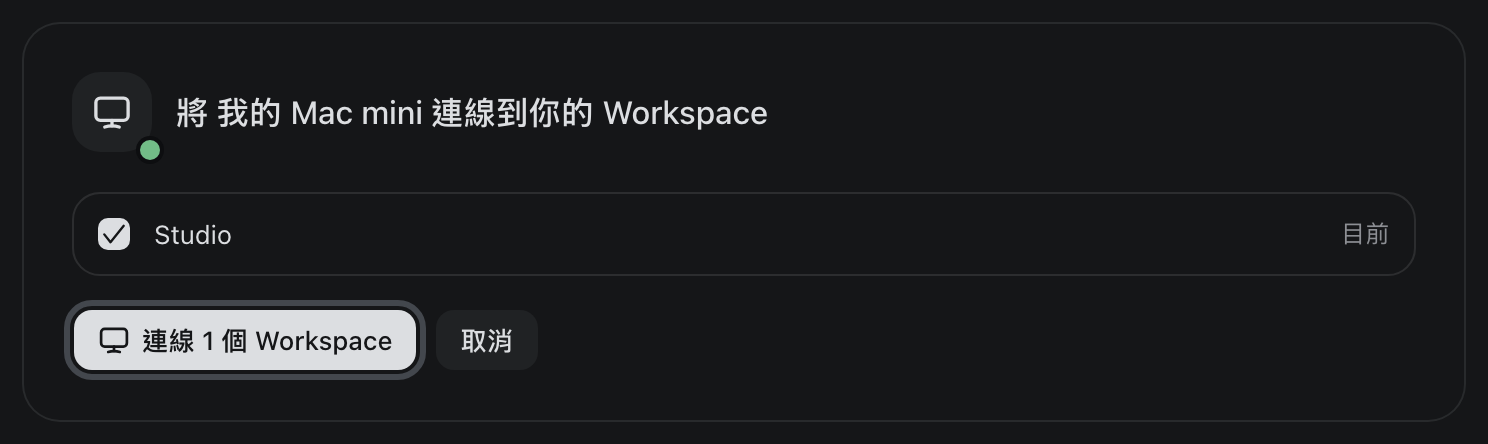
- 預設瀏覽器會開啟 Agent.Space 網頁。登入你的帳號,勾選要連線的工作空間,點「連線 1 個工作空間」。
- 回到選單列面板,頂部的狀態會變成「Connected」。
完成後顯示Connected
- 3
允許遠端控制
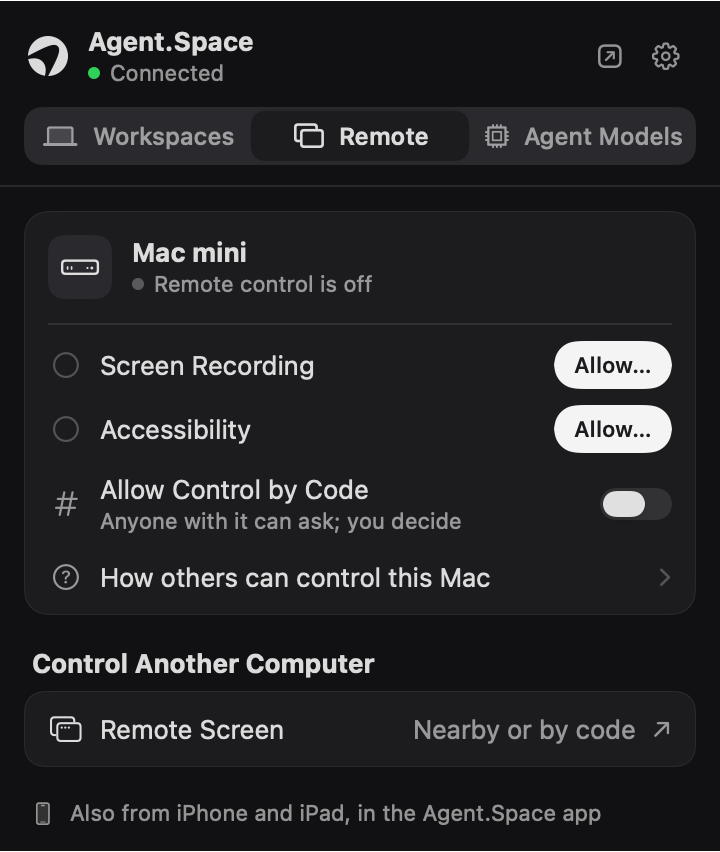
- 在面板裡切到「Remote」標籤。
- 點 Screen Recording 旁的「Allow…」,系統設定會開啟「螢幕錄製」頁面,打開 Agent.Space 的開關。再點 Accessibility 旁的「Allow…」,在「輔助使用」頁面同樣打開。
- macOS 可能要求結束並重新開啟 Agent.Space,照做即可。完成後,電腦名稱下方顯示「Remote control is on」。
完成後顯示Remote control is on
- 4
在網頁上遠端控制
- 在任何電腦的瀏覽器裡開啟 agent.space 並登入,進入第 2 步選的工作空間。
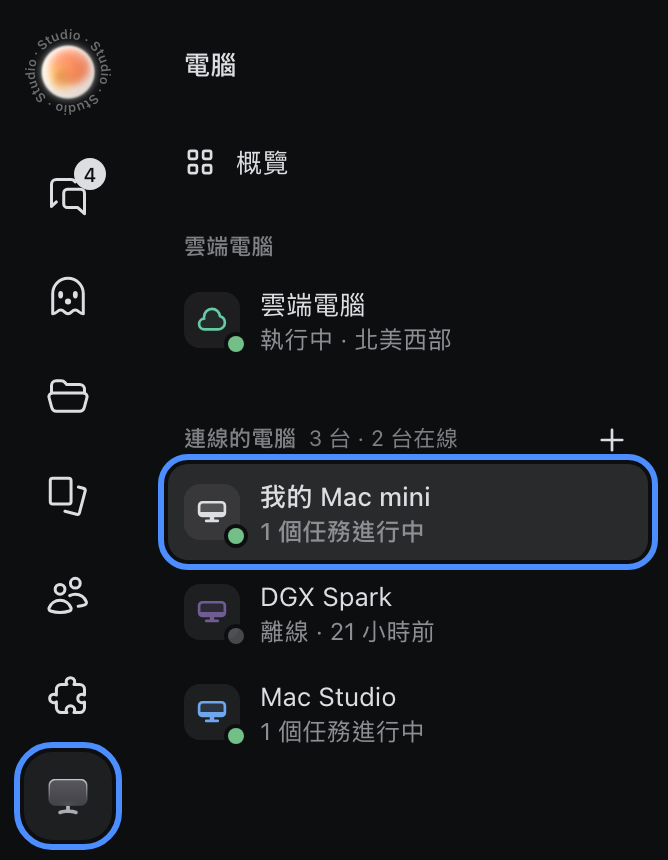
- 點最左側直欄裡的顯示器圖示「電腦」。
- 在「連線的電腦」裡點這台 Mac,它的狀態應為「線上」。
- 點右上角的「遠端控制」,就能在瀏覽器裡看到並操作它的螢幕。手機、平板同樣用瀏覽器開啟 agent.space;iPhone、iPad 也可以用 Agent.Space App。
完成後顯示線上

遇到問題
選單列裡找不到 Agent.Space 圖示
選單列圖示太多時,部分圖示會被瀏海擋住或被系統隱藏。在「應用程式」裡再次按兩下 Agent.Space,面板會直接彈出。
網頁裡看不到這台 Mac,或顯示離線
確認這台 Mac 開著、Agent.Space 正在執行,選單列面板頂部顯示「Connected」。Mac 睡眠時無法連線。
授權了權限,狀態還是「Remote control is off」
結束並重新開啟 Agent.Space。macOS 要求重新開啟 App 後新權限才會生效。
列表裡的「雲端電腦」是什麼
那是工作空間自帶的雲端電腦,不是你自己的 Mac。在「連線的電腦」裡選你剛連上的那台。
安裝 Windows 版時出現「Windows 已保護您的電腦」
Windows 版安裝程式暫時沒有簽署,所以 SmartScreen 可能會跳出「Windows 已保護您的電腦」。點「其他資訊」,再點「仍要執行」即可繼續安裝。