




Guía de configuración
Elige desde dónde quieres controlar este Mac y sigue los pasos.
Descargar para MacMac con chip de Apple · macOS 14 o posterior
Necesitas una cuenta de Agent.Space. Una vez configurado, controla este Mac desde el navegador de cualquier dispositivo.
- 1
Instala Agent.Space en el Mac que quieres controlar
- En este Mac, haz clic en «Descargar para Mac» en la parte superior de esta página para obtener el instalador (un archivo .dmg).
- Abre el .dmg con doble clic y arrastra el icono de Agent.Space a la carpeta «Applications» (Aplicaciones) que aparece al lado.
- Abre la carpeta Aplicaciones y haz doble clic en Agent.Space. Si macOS pregunta si quieres abrir una app descargada de internet, haz clic en «Abrir».
- Agent.Space no ocupa el Dock: aparece a la derecha de la barra de menús, arriba en la pantalla, como la marca de Agent.Space; su icono solo sale en el Dock mientras hay una ventana suya o una conexión remota abiertas. La primera vez su panel se abre solo; después, haz clic en esa marca para abrirlo.
- 2
Conecta este Mac a tu Workspace
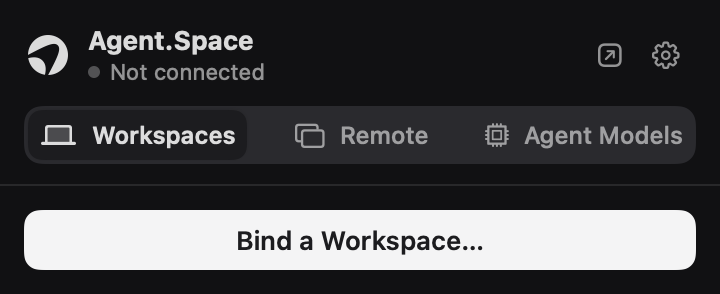
- En el panel, en la pestaña «Workspaces», haz clic en «Bind a Workspace…».
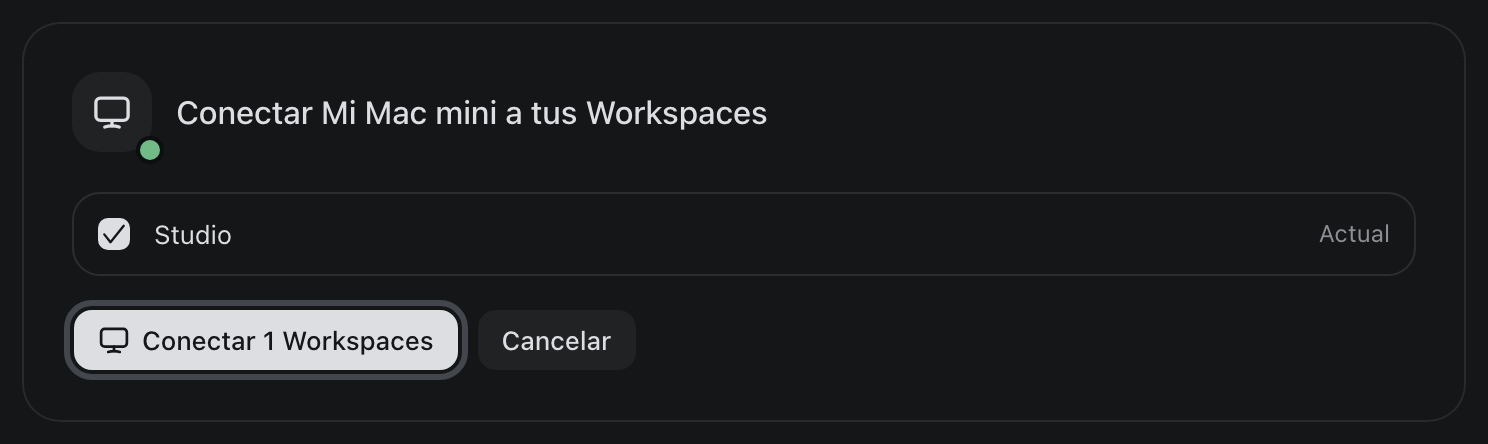
- Se abre Agent.Space en tu navegador. Inicia sesión, marca el Workspace que quieres conectar y haz clic en «Conectar 1 Workspaces».
- De vuelta en el panel de la barra de menús, el estado de arriba cambia a «Connected».
Al terminar, muestraConnected
- 3
Permite el control remoto
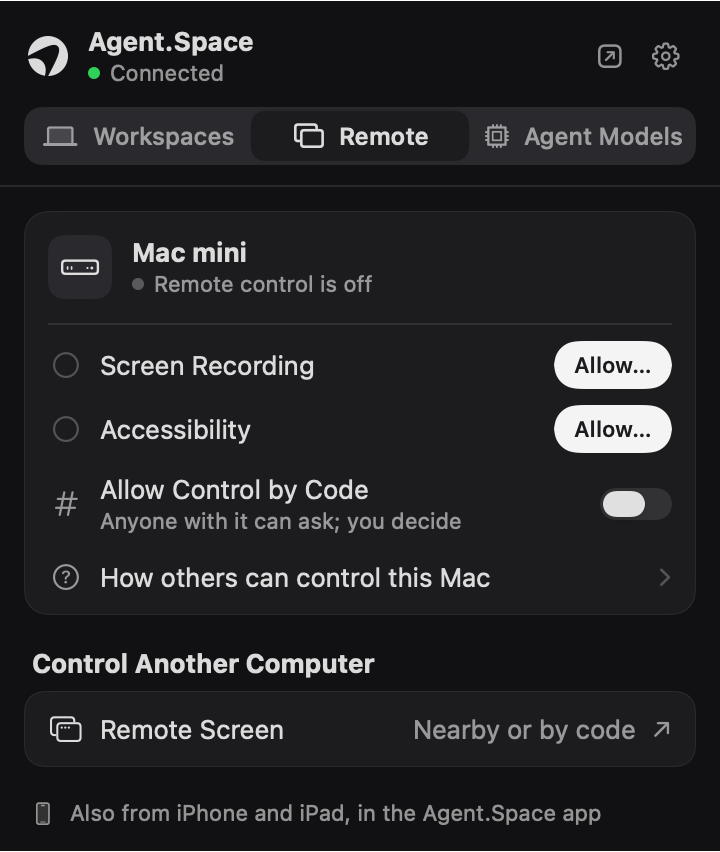
- En el panel, cambia a la pestaña «Remote».
- Haz clic en «Allow…» junto a Screen Recording; Ajustes del Sistema se abre en «Grabación de pantalla», donde activas Agent.Space. Haz lo mismo con «Allow…» junto a Accessibility, en «Accesibilidad».
- Puede que macOS te pida salir de Agent.Space y volver a abrirlo; hazlo. Al terminar, bajo el nombre del ordenador aparece «Remote control is on».
Al terminar, muestraRemote control is on
- 4
Contrólalo desde la web
- Abre agent.space en el navegador de cualquier ordenador, inicia sesión y entra en el Workspace que elegiste en el paso 2.
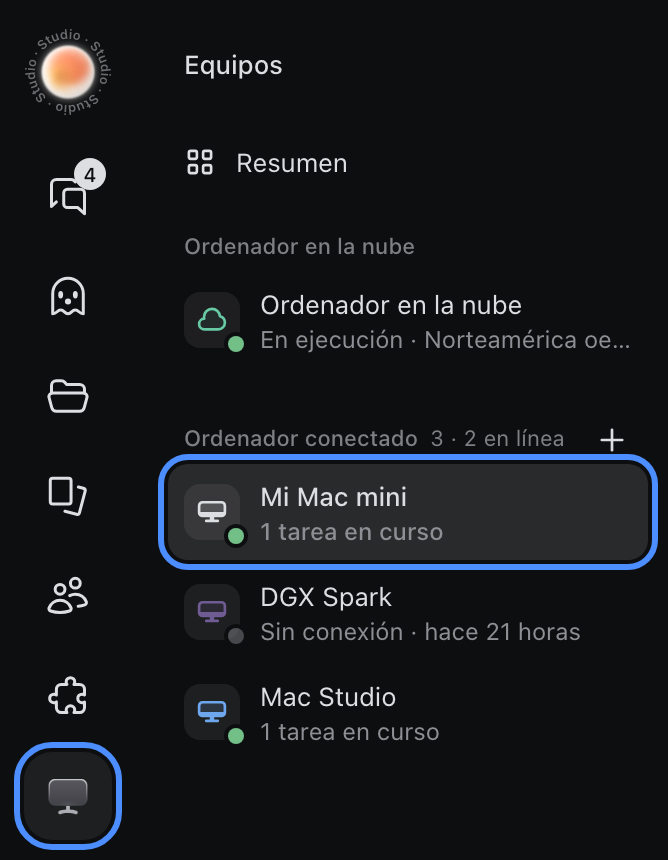
- Haz clic en «Equipos», el icono de monitor de la barra vertical de la izquierda.
- En «Ordenador conectado», haz clic en este Mac. Su estado debe ser «En línea».
- Haz clic en «Control remoto», arriba a la derecha, para ver y usar su pantalla en el navegador. En móviles y tabletas funciona igual abriendo agent.space en el navegador; en iPhone y iPad también con la app de Agent.Space.
Al terminar, muestraEn línea

Si algo no funciona
No encuentro el icono de Agent.Space en la barra de menús
Con muchos iconos en la barra de menús, algunos quedan tras la muesca o macOS los oculta. Vuelve a hacer doble clic en Agent.Space en Aplicaciones y su panel se abrirá.
El Mac no aparece en la web o sale sin conexión
Comprueba que el Mac está encendido, que Agent.Space está abierto y que arriba de su panel dice «Connected». No se puede llegar a un Mac en reposo.
Di los permisos pero sigue diciendo «Remote control is off»
Sal de Agent.Space y vuelve a abrirlo. macOS aplica los permisos nuevos solo después de reabrir la app.
¿Qué es «Ordenador en la nube» en la lista?
Es el ordenador en la nube del propio Workspace, no tu Mac. En «Ordenador conectado», elige el Mac que acabas de conectar.
Windows muestra «Windows protegió su PC» al instalar
El instalador de Windows aún no está firmado, así que SmartScreen puede detenerlo. Pulsa «Más información» y después «Ejecutar de todas formas» para continuar.