




Agent.Space Bridge App
Lleva tu ordenador al espacio.
Tu Claude Code y tu Codex, con tus suscripciones, tus archivos y tu pantalla. Todo dentro.
Mac: Apple silicon, macOS 14 o posteriorWindows: Windows 10 u 11, x64
Tus Agents
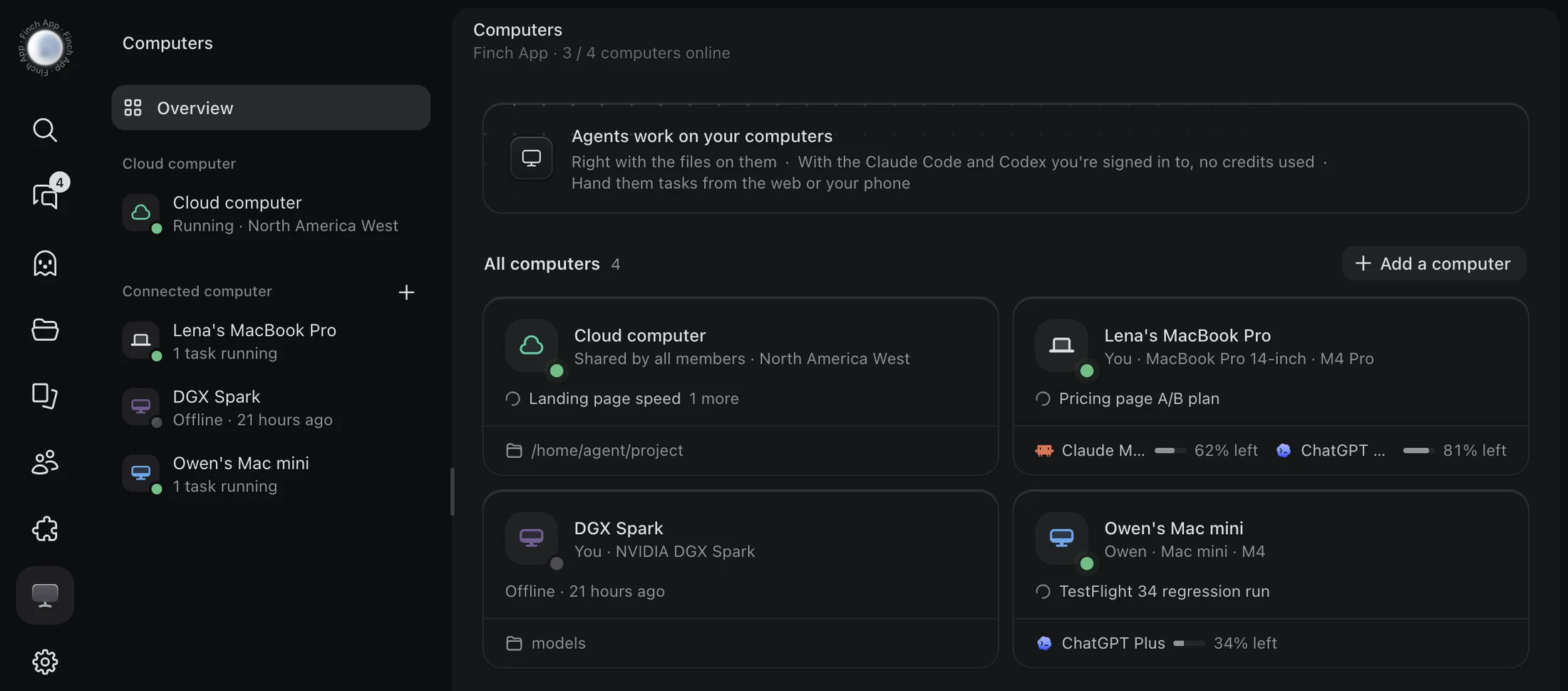
Tus Agents trabajan en tu ordenador.
Claude Code, Codex, DeepSeek Harness y WorkBuddy se ejecutan en el ordenador donde los tengas instalados.

- Leen y escriben las carpetas de este ordenador, con el entorno que ya tienes montado.
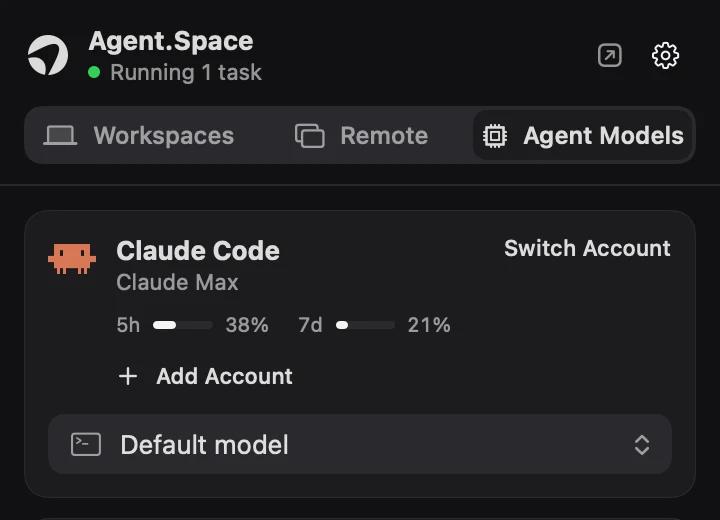
- Usan tus propias suscripciones, sin gastar créditos; lo que le queda a cada cuenta se ve de un vistazo.
- Pásales tareas desde la web o el móvil. Mientras una tarea corre, el Mac no se duerme.
Chats locales
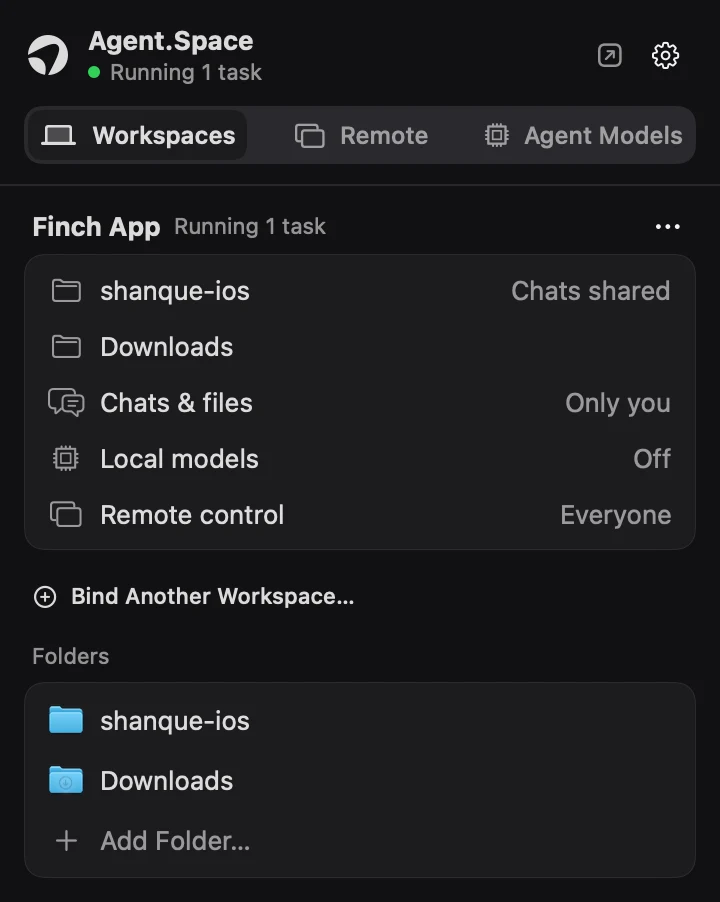
Lo que dices en tu terminal, tu equipo también lo ve.
Los chats que tienes con Claude Code y Codex en tu ordenador se comparten en el Workspace, solo de lectura.

- Cada carpeta tiene su propio interruptor. Se comparte desde que lo activas; los chats anteriores, solo cuando sigues hablando en ellos.
- Tu equipo ve el avance y las imágenes. El chat sigue en tu ordenador.
- Si el ordenador se queda sin conexión, el chat queda como se compartió por última vez.
Tú decides
Qué carpetas y quién las usa: lo decides tú.
Las carpetas van de una en una. Chats y archivos, modelos locales y control remoto son cada uno «Solo tú», «Todos» o desactivado.
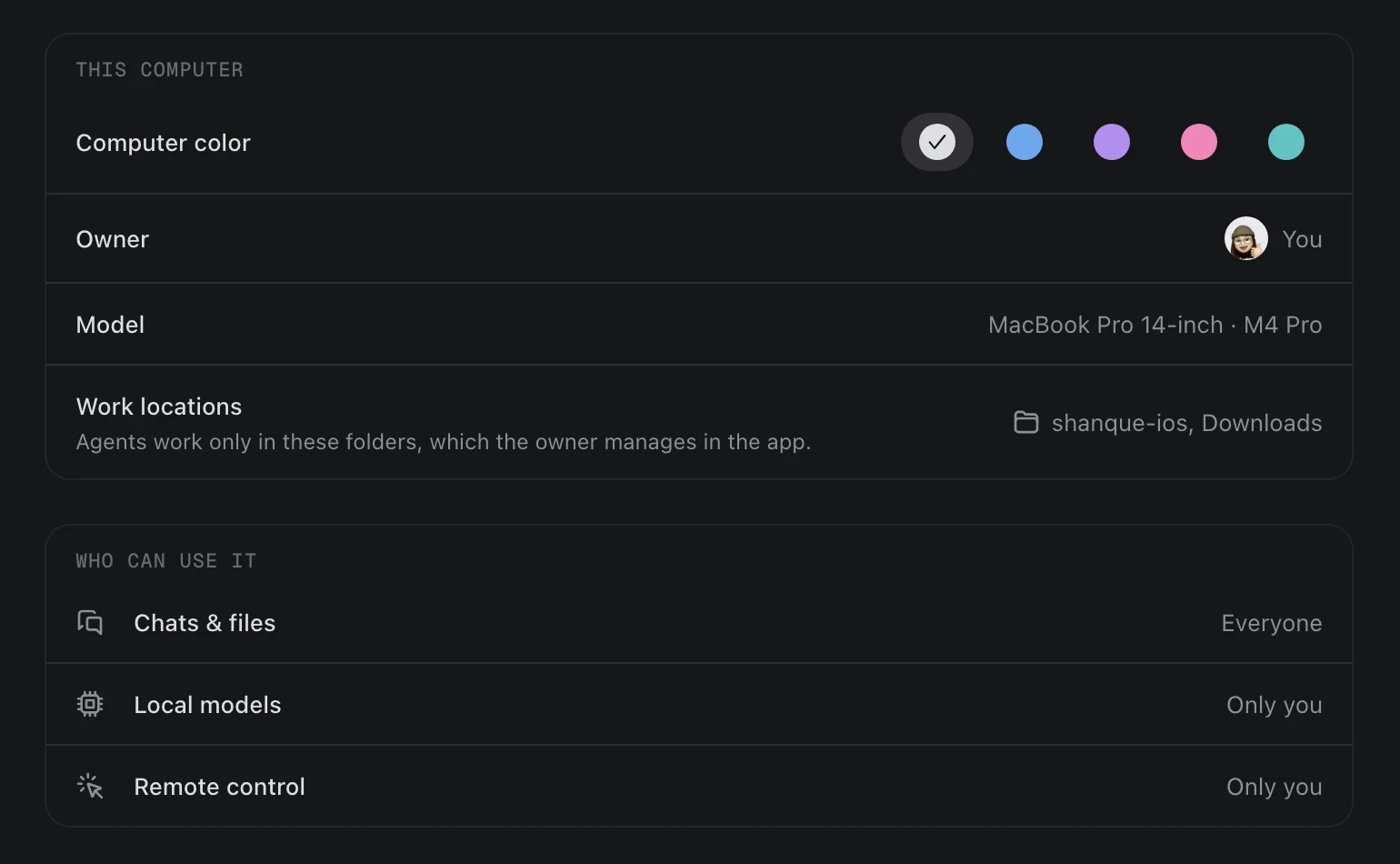
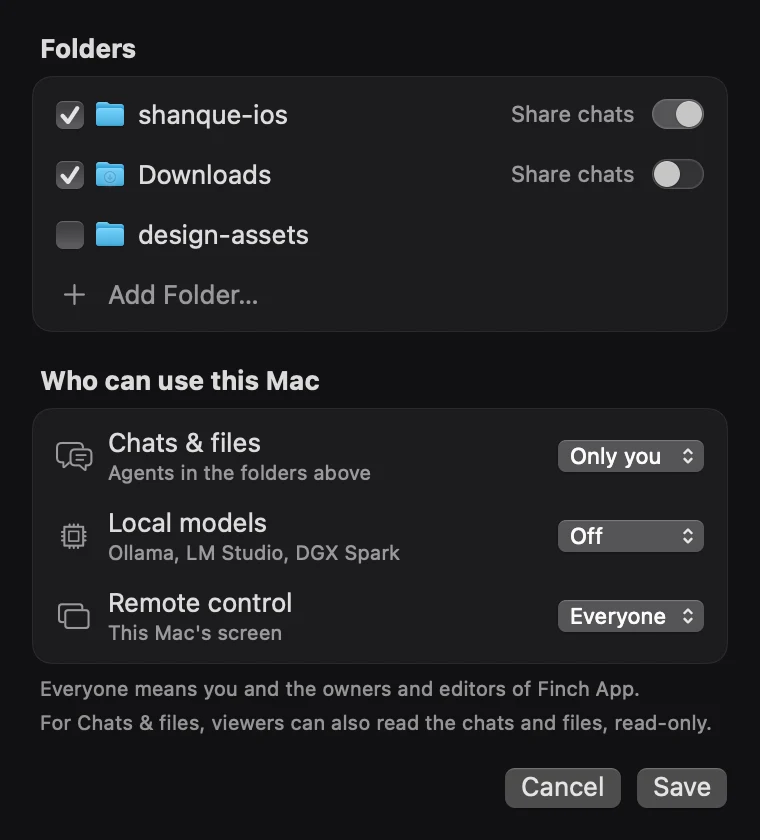
- Las tareas de tu equipo usan tu inicio de sesión y tu cuota, y solo arrancan en las carpetas que diste.
- Los modelos locales de Ollama, LM Studio o un DGX Spark se pueden compartir con los Agents del espacio.
- Tu ordenador se conecta hacia fuera y no abre ningún puerto. Los Agents entran como tú y llegan directo al proveedor del modelo.
Remote Screen
La pantalla de un Mac entero, o solo una app.
Remote Screen está en esta app: abre el escritorio de otro Mac o trae solo una de sus apps.
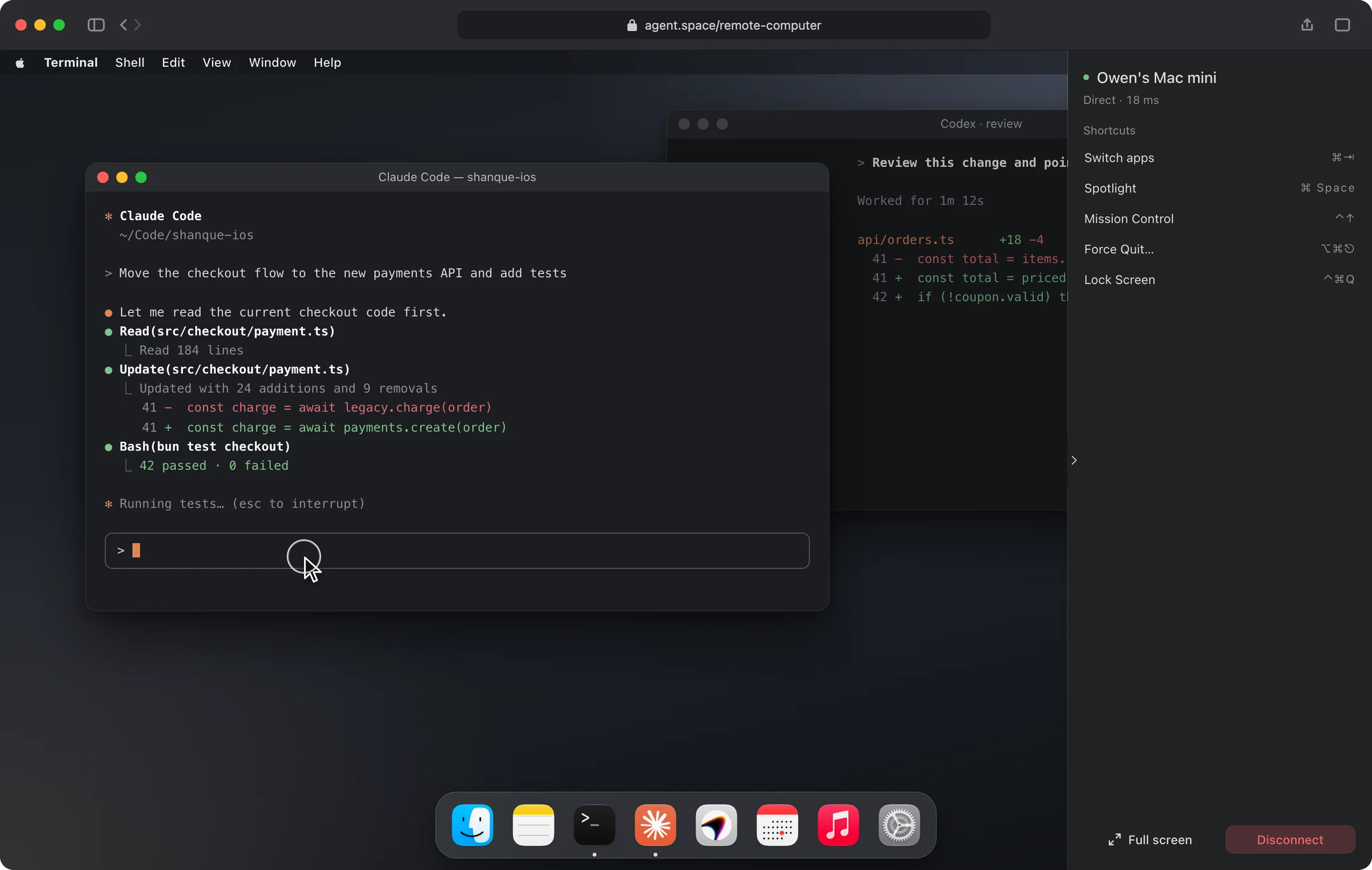
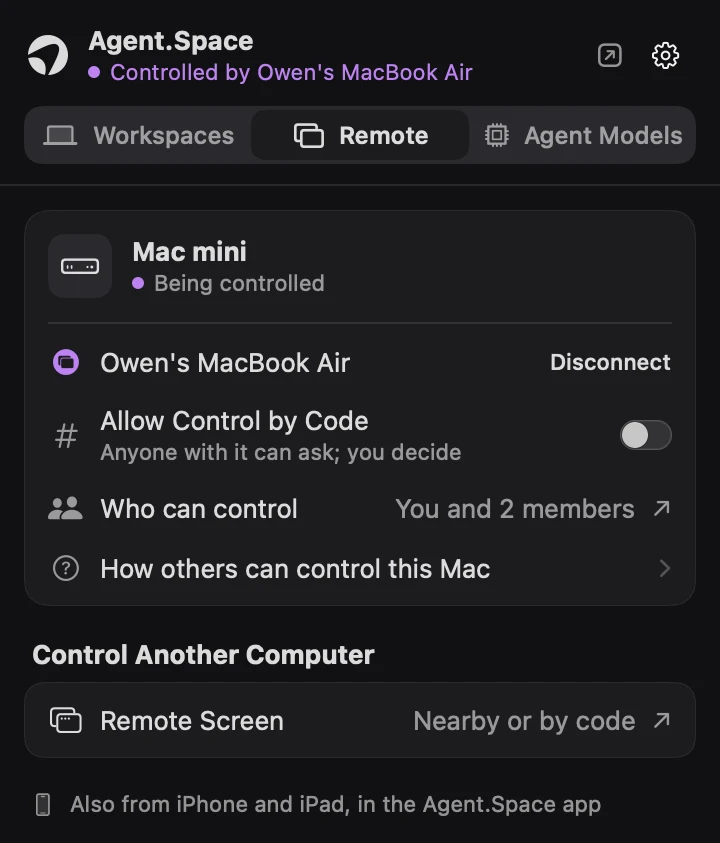
- Ábrelo desde un navegador, la app para Mac o la app Agent.Space en un iPhone o iPad.
- La imagen y la entrada del teclado van cifradas de extremo a extremo.
- Quién controla este Mac se ve siempre en la barra de menús. Con un código, lo aceptas tú en este Mac, o eliges Permitir siempre.
Tres pasos para conectar un ordenador.
Descarga y abre
Instala la app y la marca de Agent.Space aparece en la barra de menús (la bandeja del sistema en Windows).
Aprueba en el navegador
Inicia sesión, marca los Workspaces que quieras conectar (los que corren en un ordenador en la nube) y aprueba una vez.
Elige carpetas y quién
De vuelta en la app, decide qué carpetas recibe un Workspace y quién puede usarlas.
La app de Windows aún no tiene Remote Screen, chats compartidos ni cambio de modelo.
Leer la guía de configuración¿Sin Mac propio? Mira el Mac dedicado
Los Agents de tu terminal, con el modelo que quieras.
En la barra de menús del Mac, apunta Claude Code, Codex y OpenCode a los modelos de Agent.Space o a tu propio proveedor. Un clic para cambiar, otro para restaurar.
Muchas personas. Muchos agentes. Un espacio. Tu ordenador, dentro.
Conéctalo y los Agents trabajan en tu ordenador mientras tu equipo sigue en el espacio.
Mac: Apple silicon, macOS 14 o posteriorWindows: Windows 10 u 11, x64