




Agent.Space Bridge App
내 컴퓨터를, 스페이스에 연결하세요.
내 컴퓨터의 Claude Code와 Codex를 구독, 파일, 화면까지 그대로.
Mac: Apple 실리콘, macOS 14 이상Windows: Windows 10 또는 11, x64
내 Agent
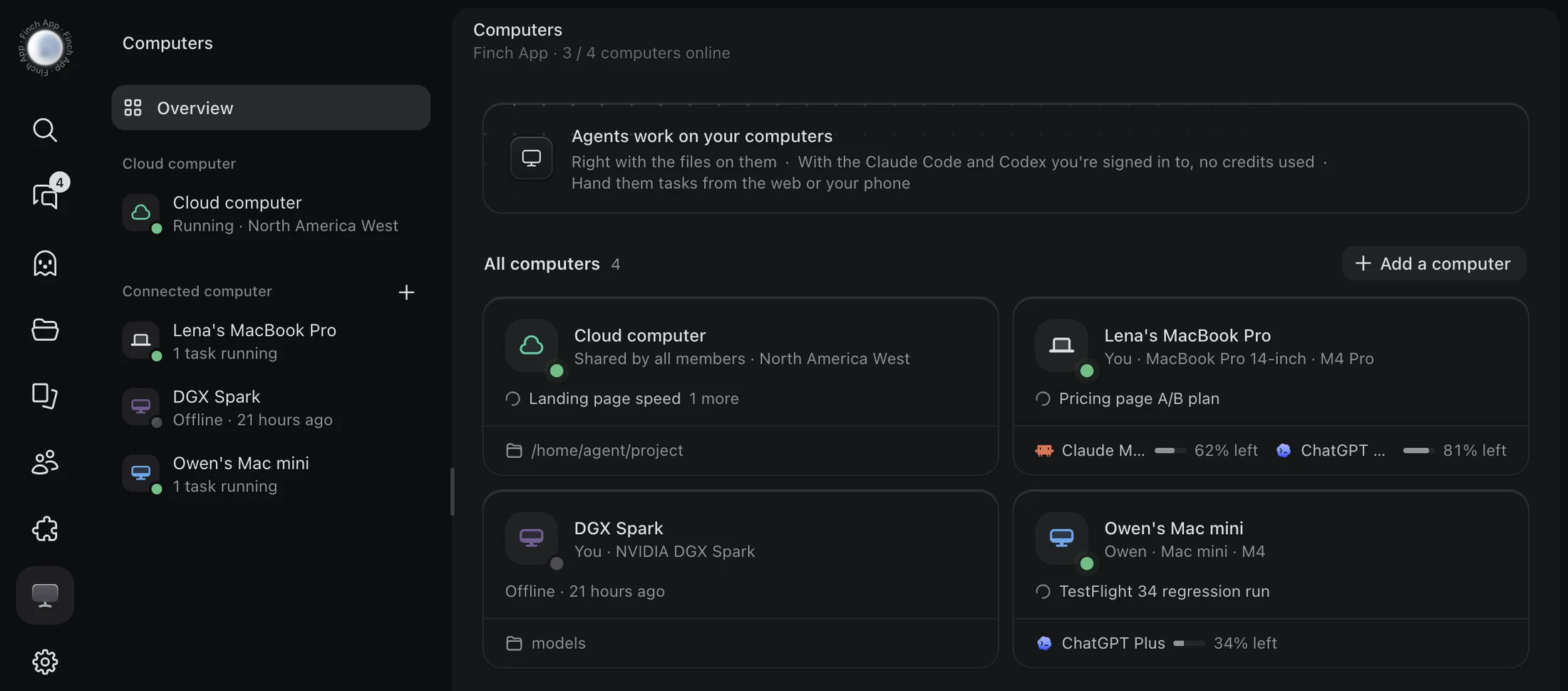
내 Agent는 내 컴퓨터에서 일합니다.
Claude Code, Codex, DeepSeek Harness, WorkBuddy는 설치된 컴퓨터에서 그대로 실행됩니다.

- 이 컴퓨터의 폴더를 직접 읽고 쓰며, 이미 갖춰 둔 환경을 그대로 씁니다.
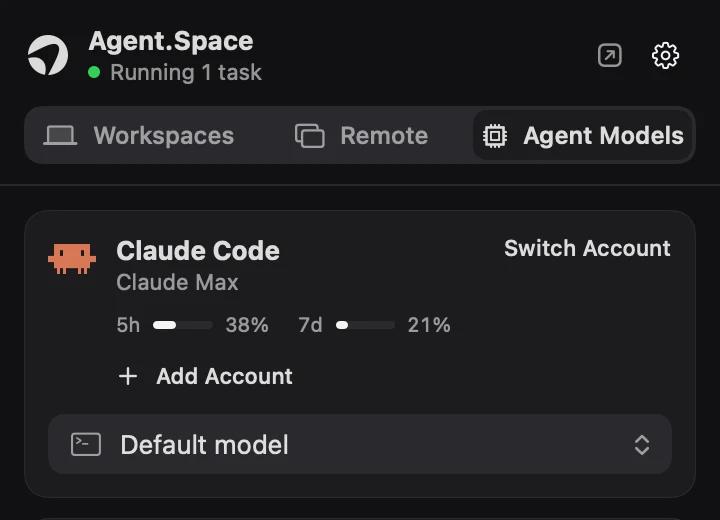
- 직접 로그인한 구독을 쓰므로 크레딧이 줄지 않고, 계정별 남은 사용량도 한눈에 보입니다.
- 웹과 휴대폰에서 작업을 맡기세요. 작업이 도는 동안 Mac은 잠들지 않습니다.
로컬 대화
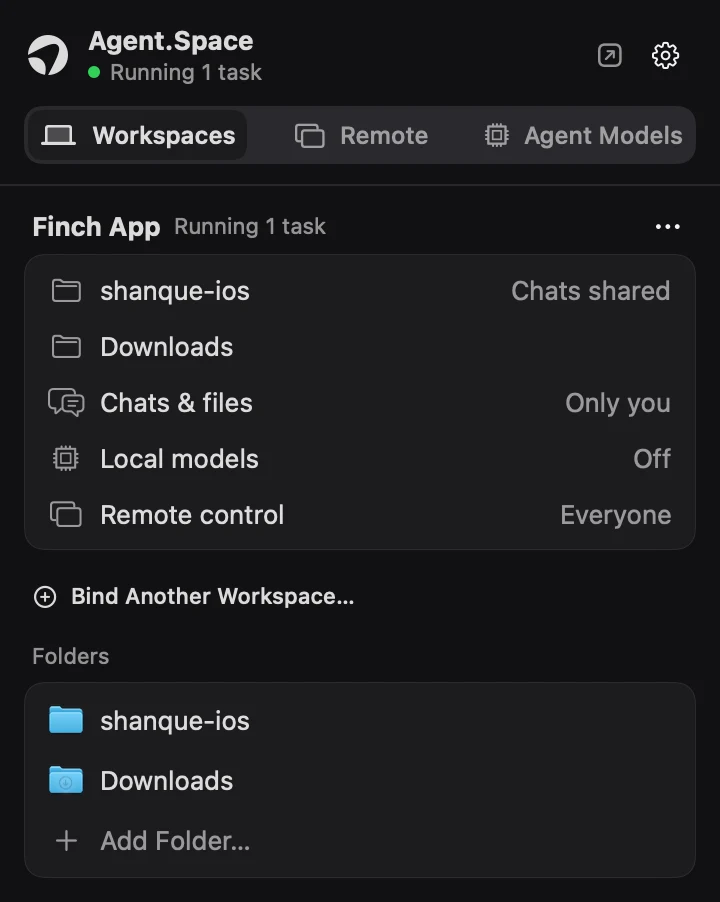
터미널에서 나눈 대화를 팀원도 볼 수 있습니다.
내 컴퓨터에서 Claude Code, Codex와 나눈 대화가 읽기 전용으로 Workspace에 공유됩니다.

- 스위치는 폴더마다 따로 있습니다. 켠 순간부터 공유되고, 그 이전 대화는 이어서 말할 때 공유됩니다.
- 팀원은 진행 상황과 이미지를 볼 수 있고, 대화는 내 컴퓨터에서 계속됩니다.
- 컴퓨터가 오프라인이 되면 대화는 마지막으로 공유된 모습으로 남습니다.
내가 정합니다
어떤 폴더를 누가 쓸지, 내가 정합니다.
폴더는 하나씩 내줍니다. 대화와 파일, 로컬 모델, 원격 제어는 각각 「나만」 「모두」 「끔」 중에서 고릅니다.
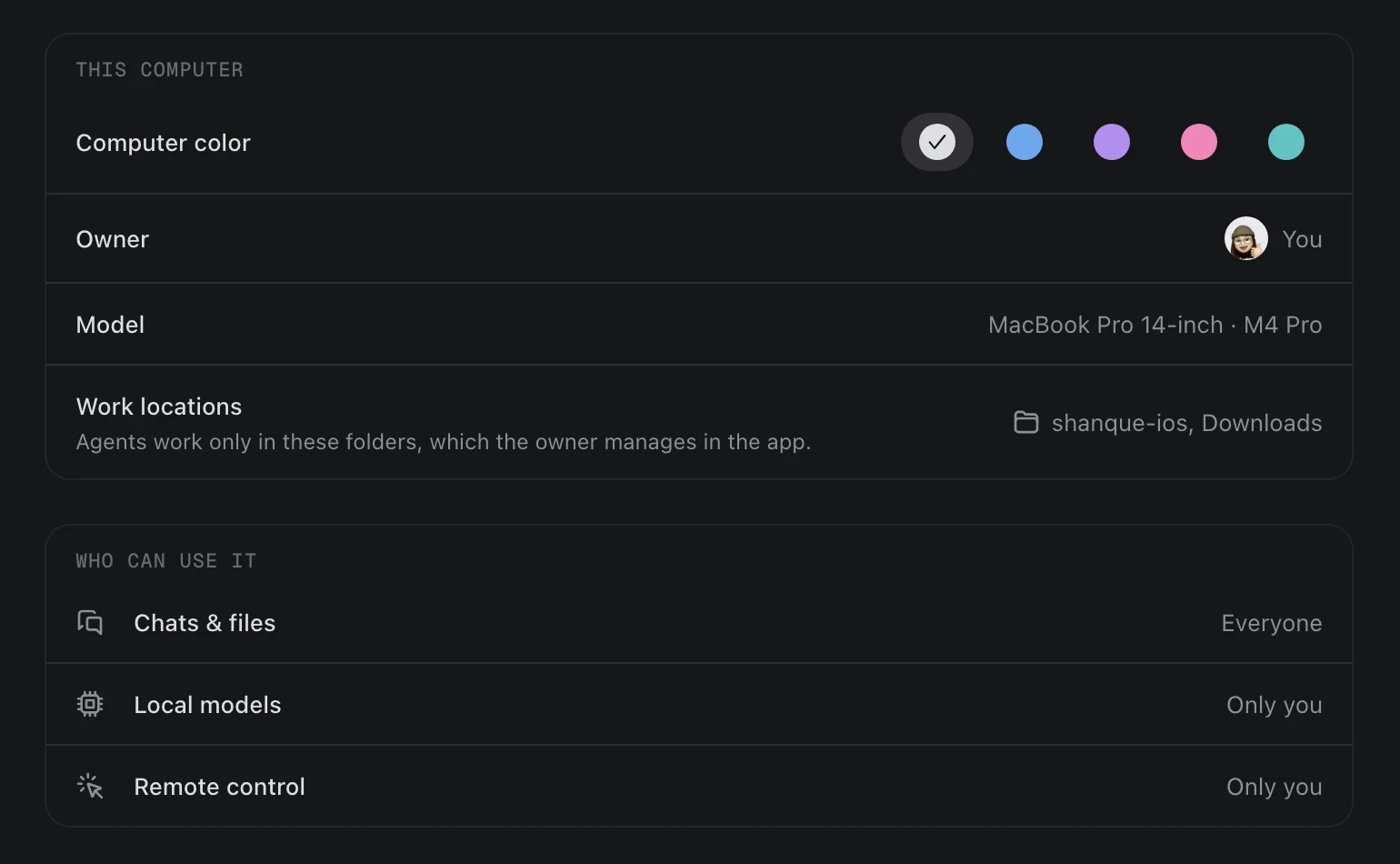
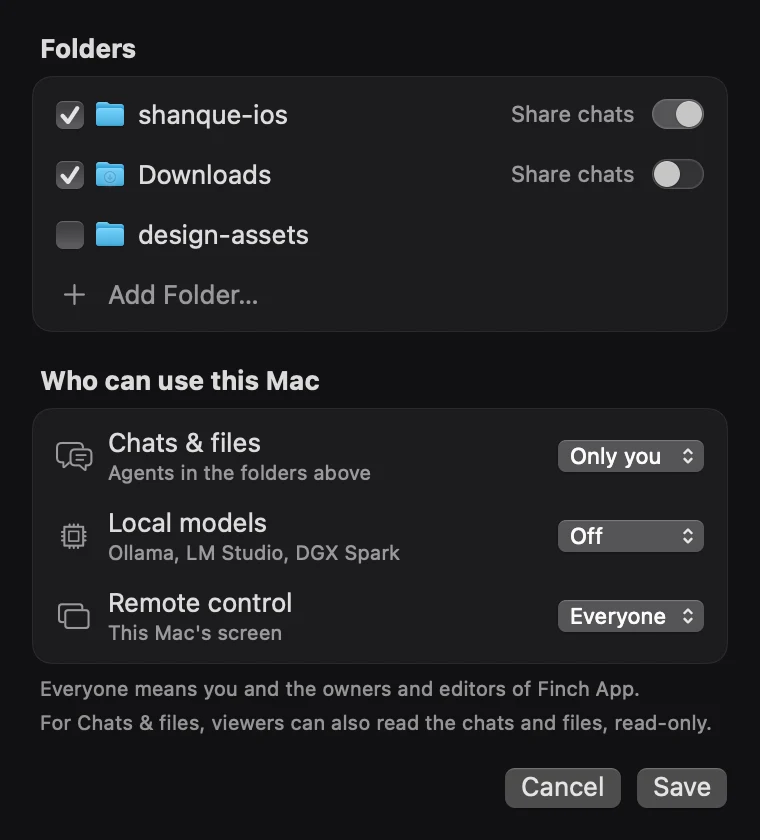
- 팀원의 작업도 내 로그인과 내 사용량을 쓰며, 내가 내준 폴더에서만 시작됩니다.
- Ollama, LM Studio, DGX Spark의 로컬 모델도 스페이스의 Agent와 공유할 수 있습니다.
- 컴퓨터가 먼저 바깥으로 연결하며 포트를 열지 않습니다. Agent는 내 로그인으로 모델 제공자에 직접 연결합니다.
Remote Screen
Mac 화면 전체를, 또는 앱 하나만.
Remote Screen은 이 앱 안에 있습니다. 다른 Mac의 데스크톱을 열거나, 그 Mac의 앱 하나만 눈앞으로 가져올 수 있습니다.
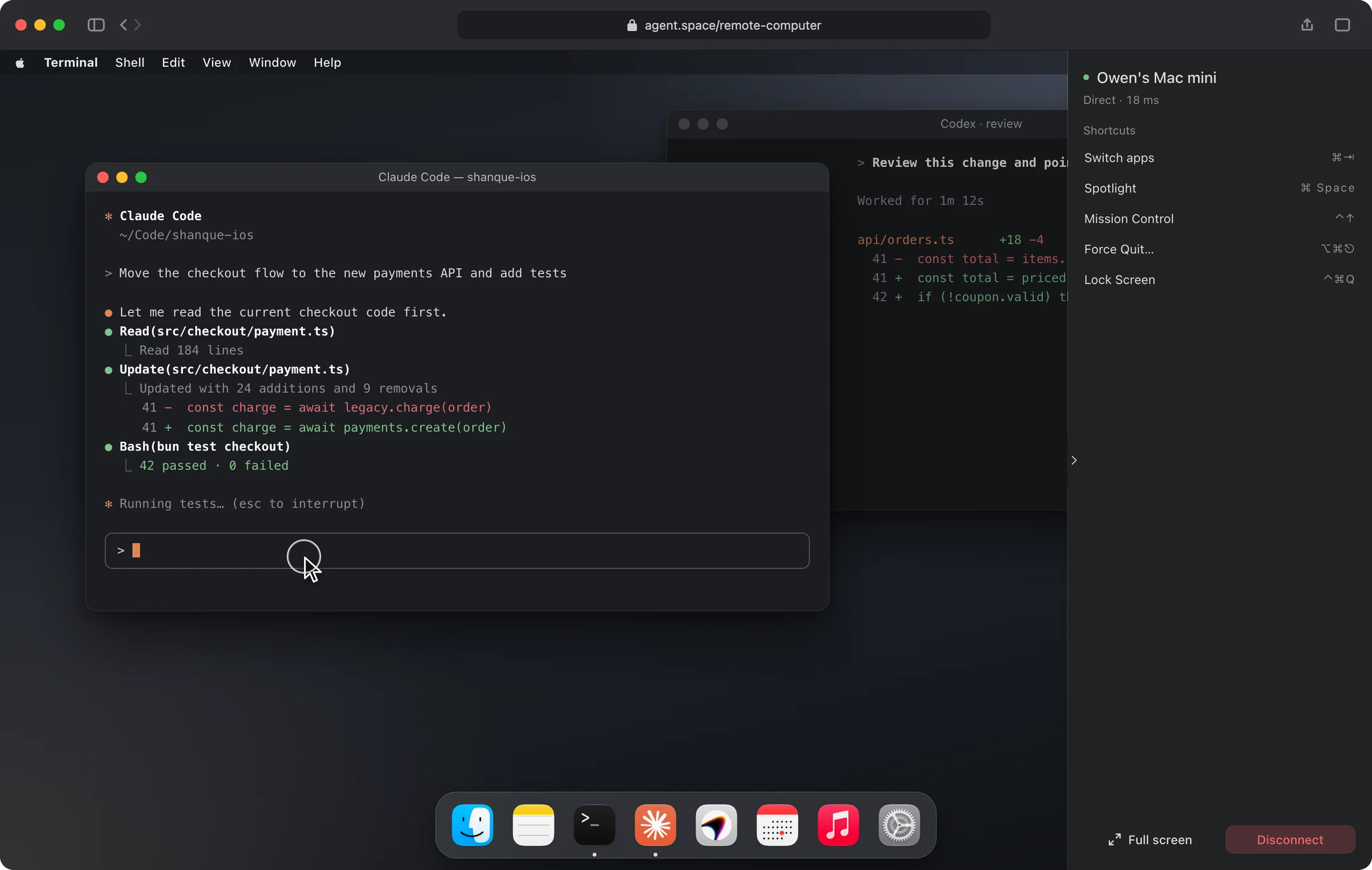
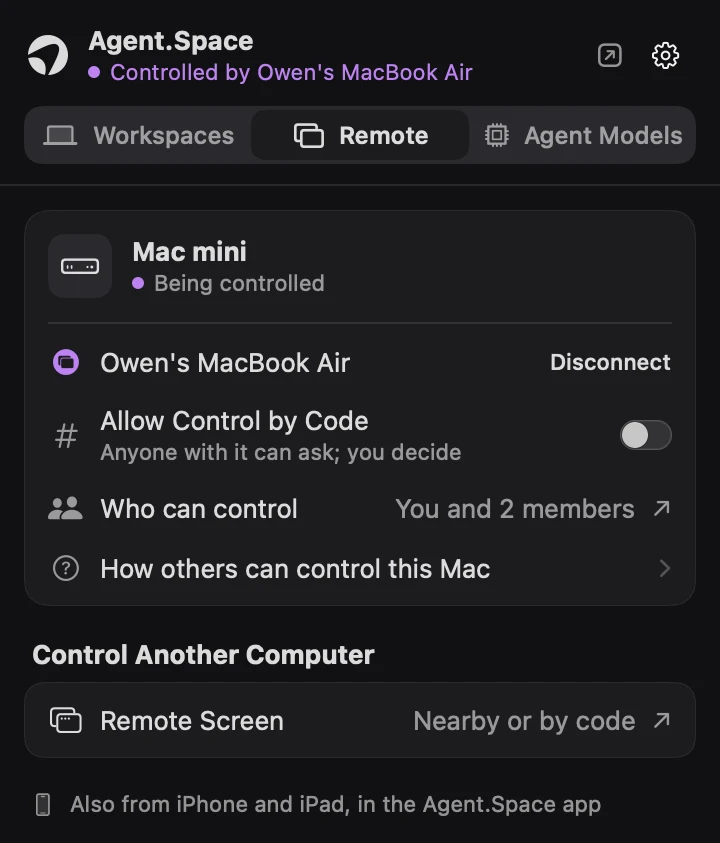
- 브라우저, Mac 앱, iPhone과 iPad의 Agent.Space 앱에서 열 수 있습니다.
- 화면과 키보드 입력은 종단 간 암호화됩니다.
- 누가 이 Mac을 제어하는지 메뉴 막대에서 항상 보입니다. 코드로 연결할 때는 이 Mac에서 허용하거나 「항상 허용」을 고릅니다.
세 단계로 컴퓨터를 연결합니다.
다운로드하고 열기
앱을 설치하면 메뉴 막대(Windows는 시스템 트레이)에 Agent.Space 마크가 나타납니다.
브라우저에서 승인하기
로그인하고, 연결할 Workspace(클라우드 컴퓨터에서 실행되는 것)를 체크한 뒤 한 번 승인합니다.
폴더와 사용자 고르기
앱으로 돌아와 Workspace에 내줄 폴더와 사용할 수 있는 사람을 정합니다.
Windows 앱에는 아직 Remote Screen, 대화 공유, 모델 전환이 없습니다.
설정 가이드 보기내 Mac이 없나요? 전용 Mac 보기
터미널의 Agent도, 원하는 모델로.
Mac 메뉴 막대에서 Claude Code, Codex, OpenCode가 Agent.Space의 모델이나 내 제공자를 쓰도록 바꿉니다. 한 번에 전환하고, 한 번에 되돌립니다.
많은 사람, 많은 Agent, 하나의 스페이스. 내 컴퓨터도 그 안에.
연결하면 Agent는 내 컴퓨터에서 일하고, 팀원은 스페이스에서 이어받습니다.
Mac: Apple 실리콘, macOS 14 이상Windows: Windows 10 또는 11, x64