




Agent.Space Bridge App
把你的电脑,接进空间。
你电脑里的 Claude Code、Codex,连同订阅、文件和屏幕,一起进来。
Mac:Apple 芯片,macOS 14 或更高版本Windows:Windows 10 或 11,x64
你的 Agent
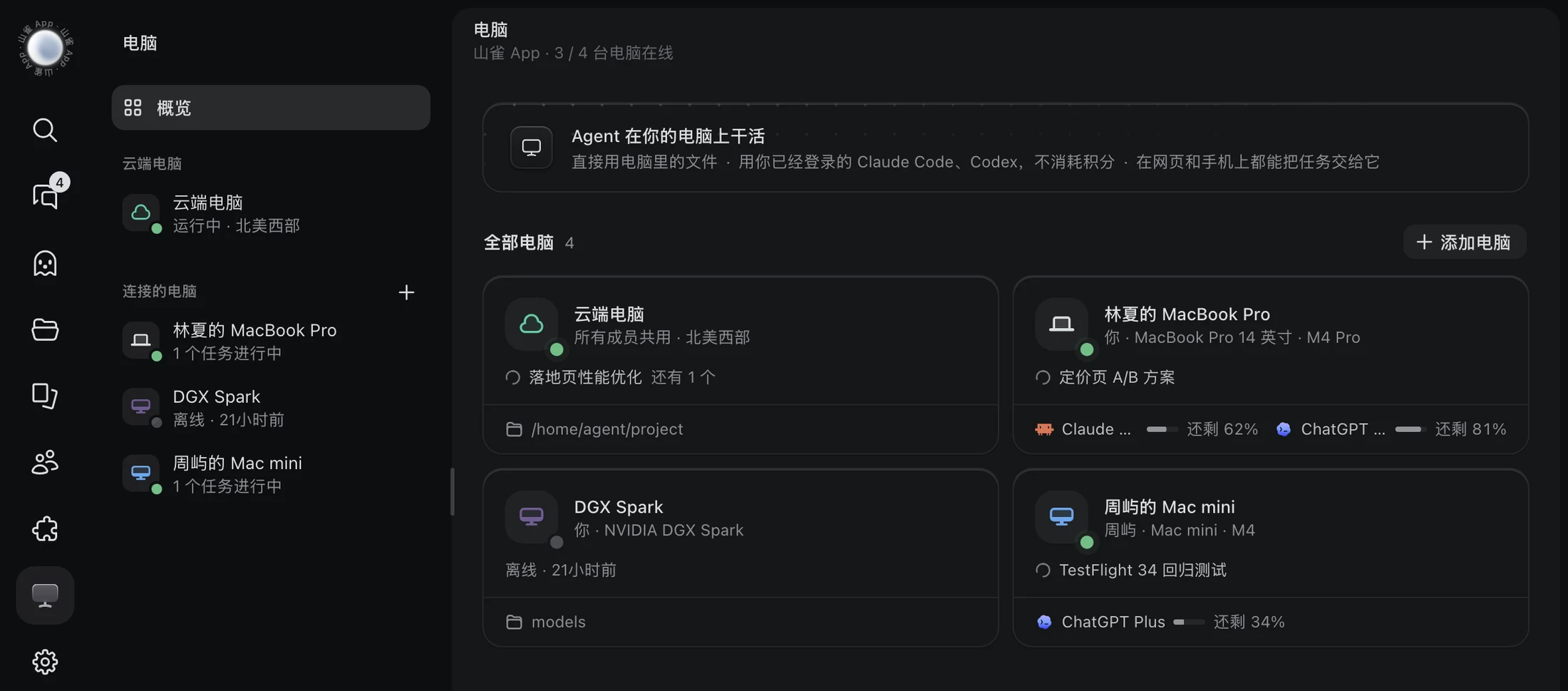
你的 Agent,在你的电脑上干活。
Claude Code、Codex、DeepSeek Harness、WorkBuddy,装在哪台电脑上,就在哪台电脑上跑。

- 直接读写这台电脑里的文件夹,用你早已配好的环境。
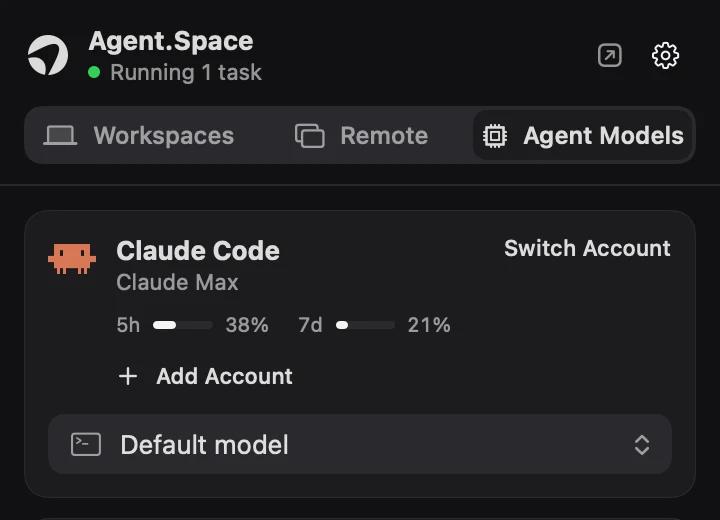
- 用你自己登录的订阅,不消耗积分;每个账号还剩多少额度,一眼看清。
- 在网页和手机上把任务交给它;任务在跑,Mac 不会睡着。
本地对话
你在终端里的对话,队友也看得见。
在自己电脑上用 Claude Code、Codex 聊的对话,同步进工作空间,只读。

- 每个文件夹单独开关;从打开那一刻起同步,更早的对话续上聊了才会同步。
- 队友能看到进展和图片,对话依旧在你的电脑上继续。
- 电脑离线了,对话就停在最后一次同步的样子。
由你决定
哪些文件夹、谁能用,你说了算。
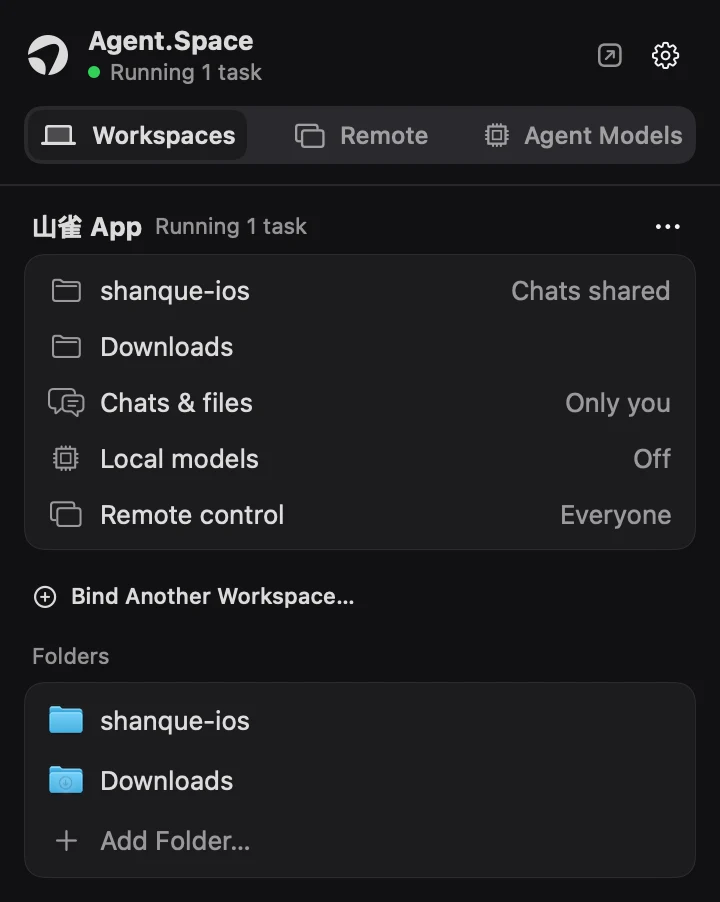
文件夹一个一个给;对话与文件、本机模型、远程控制,各自选「仅自己」「所有人」或关掉。
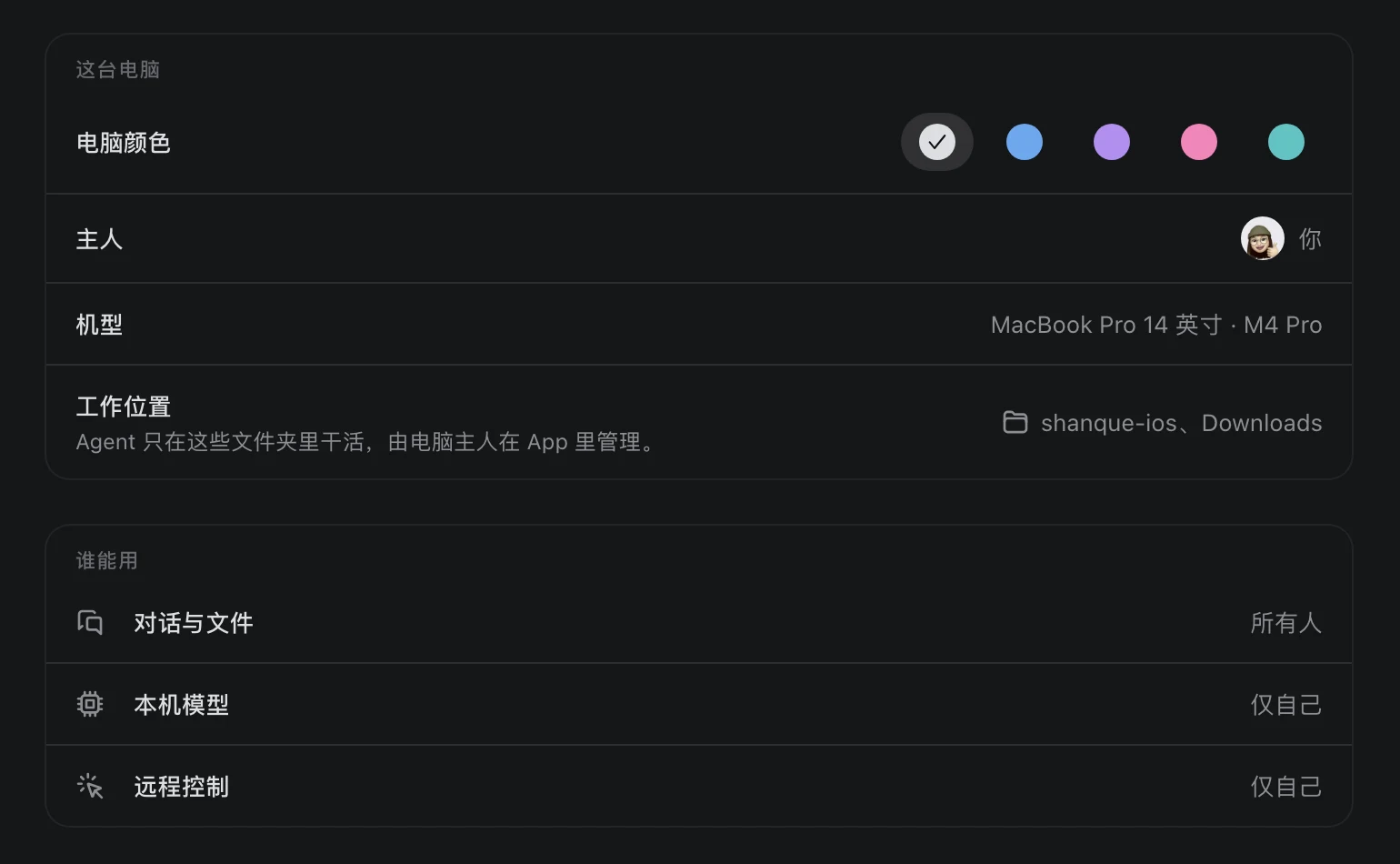
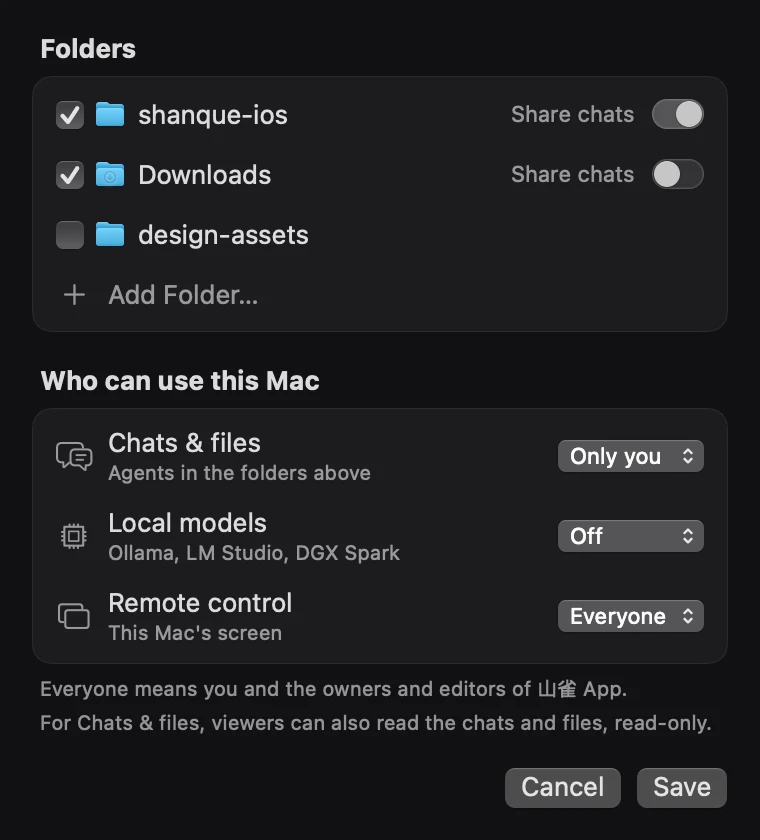
- 队友的任务用你的登录和额度,也只能在你给的文件夹里开工。
- Ollama、LM Studio、DGX Spark 上的本机模型,也能共享给空间里的 Agent。
- 电脑主动连出去,不开放任何端口;Agent 用你自己的登录,直接连模型服务商。
Remote Screen
整台 Mac 的屏幕,或者只带一个 App 过来。
Remote Screen 就在这个 App 里:打开另一台 Mac 的桌面,或只把它的一个 App 带到眼前。
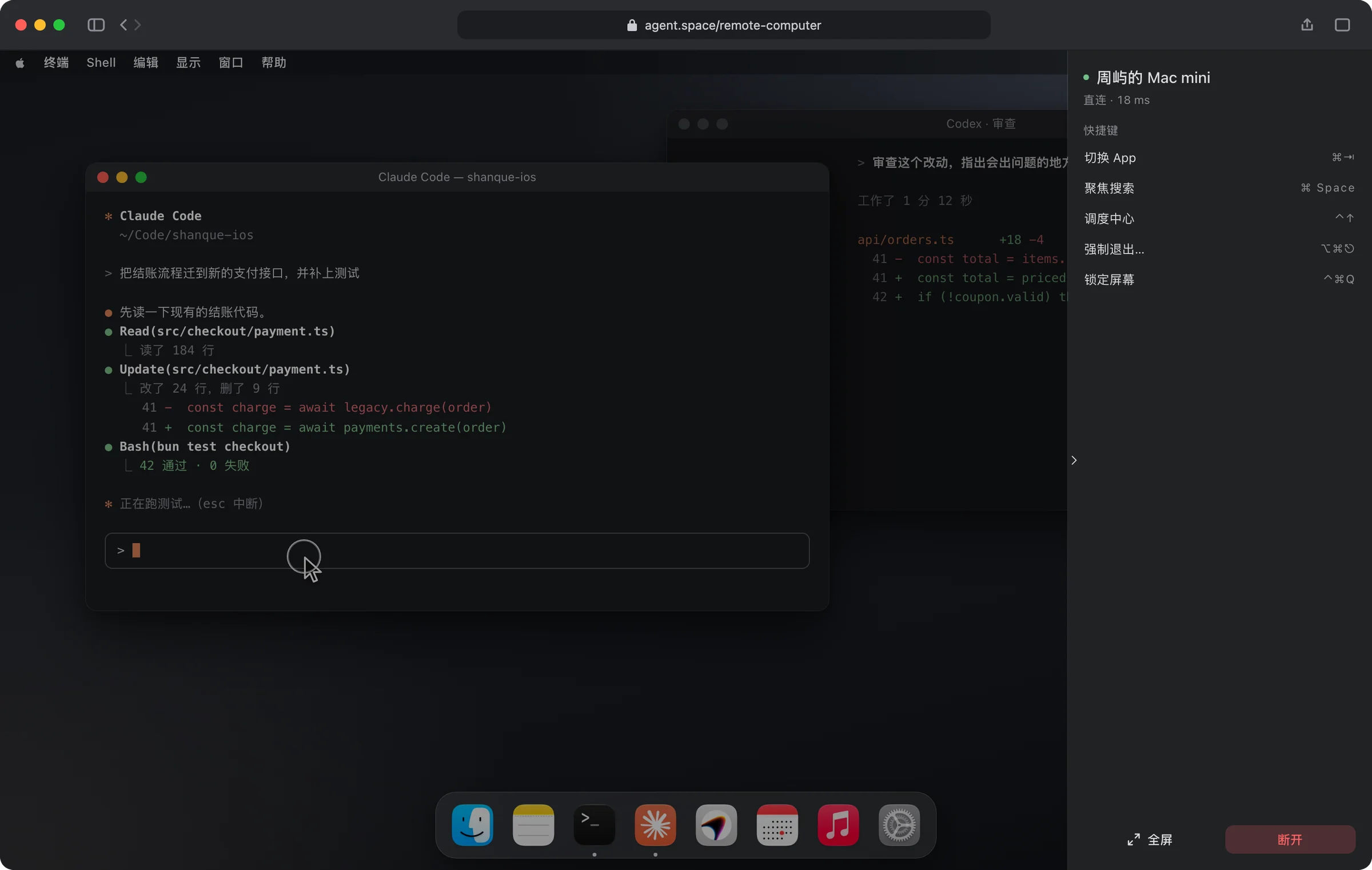
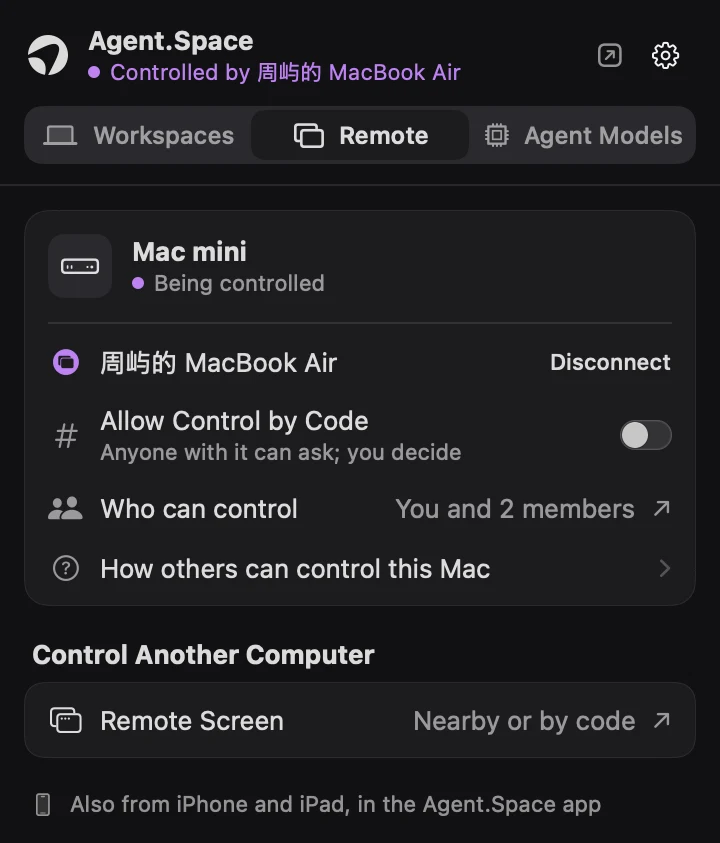
- 浏览器、Mac App,还有 iPhone 和 iPad 上的 Agent.Space App,都能打开。
- 画面和键盘输入端到端加密。
- 谁在控制这台 Mac,菜单栏里一直看得见;用设备码连接时,由你在这台 Mac 上点头,也可以选始终允许。
三步,把电脑接进来。
下载并打开
装好 App,菜单栏(Windows 是系统托盘)里出现 Agent.Space 的标志。
在浏览器里批准
登录账号,勾选要接入的工作空间(跑在云端电脑上的),一次批准。
选文件夹,选谁能用
回到 App 里,定下给哪些文件夹,谁能用。
Windows 版暂时没有 Remote Screen、对话同步和模型切换。
终端里的 Agent,换个模型就行。
在 Mac 菜单栏里,把 Claude Code、Codex、OpenCode 指向 Agent.Space 的模型或你自己的服务商。一键切换,一键还原。
一群人,一群 Agent,一个空间。你的电脑,也在里面。
把它接进来,Agent 就能在你的电脑上干活,队友在空间里接力。
Mac:Apple 芯片,macOS 14 或更高版本Windows:Windows 10 或 11,x64