




Agent.Space Bridge App
把你的電腦,接進空間。
你電腦裡的 Claude Code、Codex,連同訂閱、檔案和螢幕,一起進來。
Mac:Apple 晶片,macOS 14 或更高版本Windows:Windows 10 或 11,x64
你的 Agent
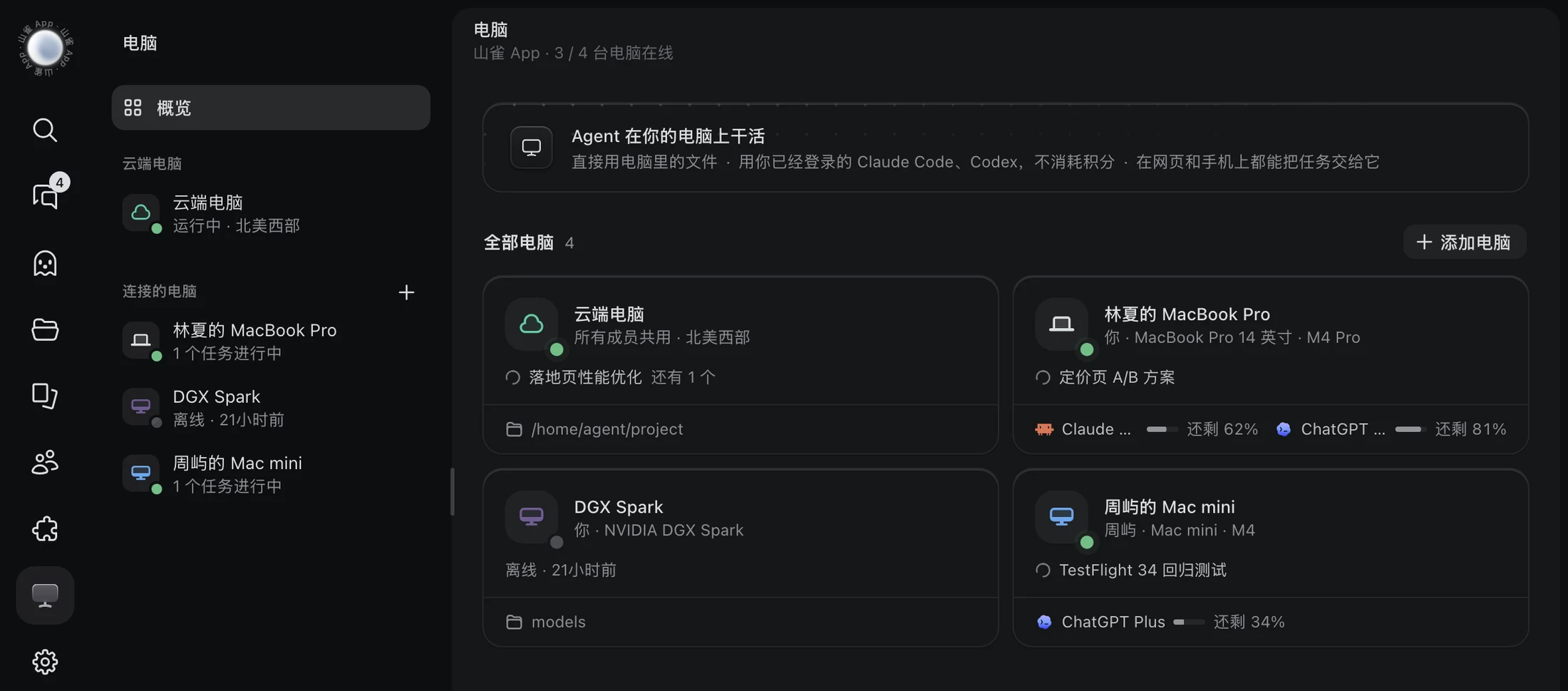
你的 Agent,在你的電腦上工作。
Claude Code、Codex、DeepSeek Harness、WorkBuddy,裝在哪台電腦上,就在哪台電腦上跑。

- 直接讀寫這台電腦裡的資料夾,用你早已配好的環境。
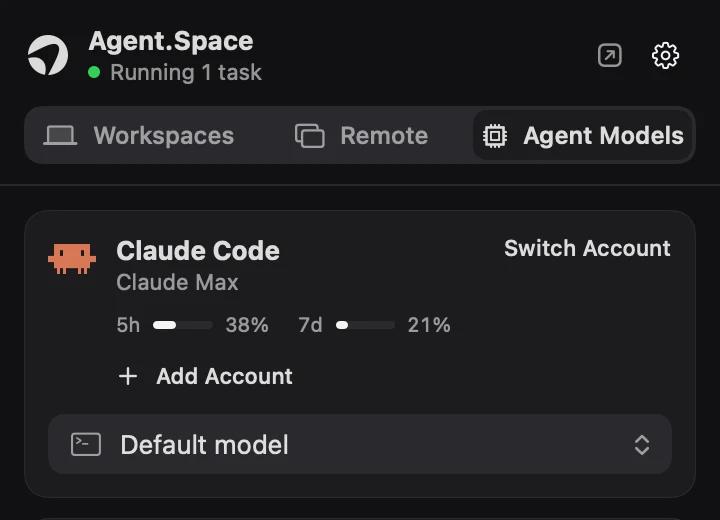
- 用你自己登入的訂閱,不消耗點數;每個帳號還剩多少額度,一眼看清。
- 在網頁和手機上把任務交給它;任務在跑,Mac 不會睡著。
本機對話
你在終端機裡的對話,隊友也看得見。
在自己電腦上用 Claude Code、Codex 聊的對話,同步進工作空間,唯讀。

- 每個資料夾單獨開關;從打開那一刻起同步,更早的對話續上聊了才會同步。
- 隊友能看到進展和圖片,對話依舊在你的電腦上繼續。
- 電腦離線了,對話就停在最後一次同步的樣子。
由你決定
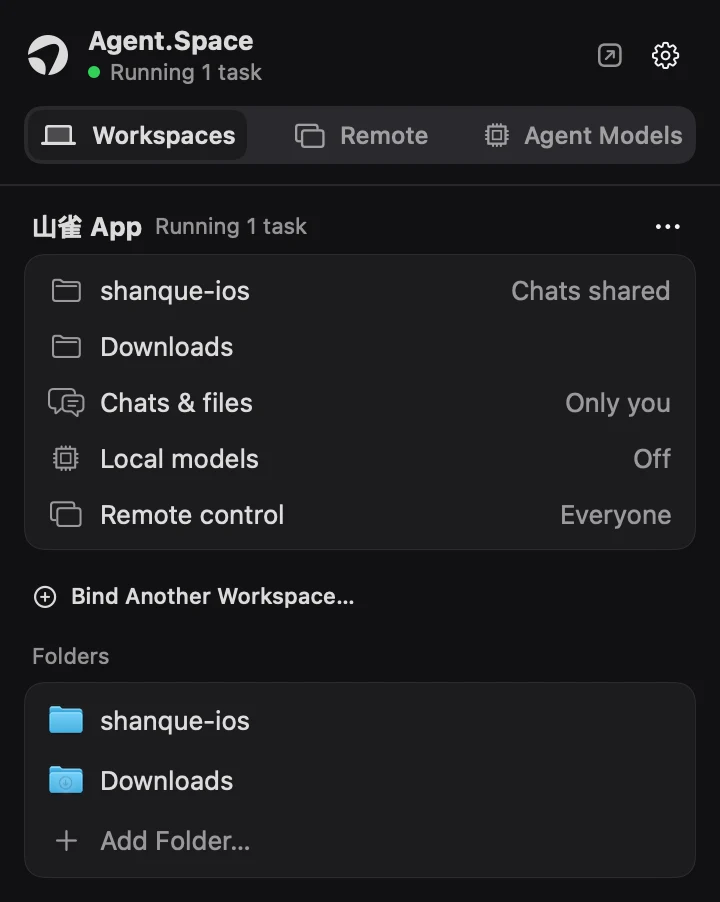
哪些資料夾、誰能用,你說了算。
資料夾一個一個給;對話與檔案、本機模型、遠端控制,各自選「僅自己」「所有人」或關掉。
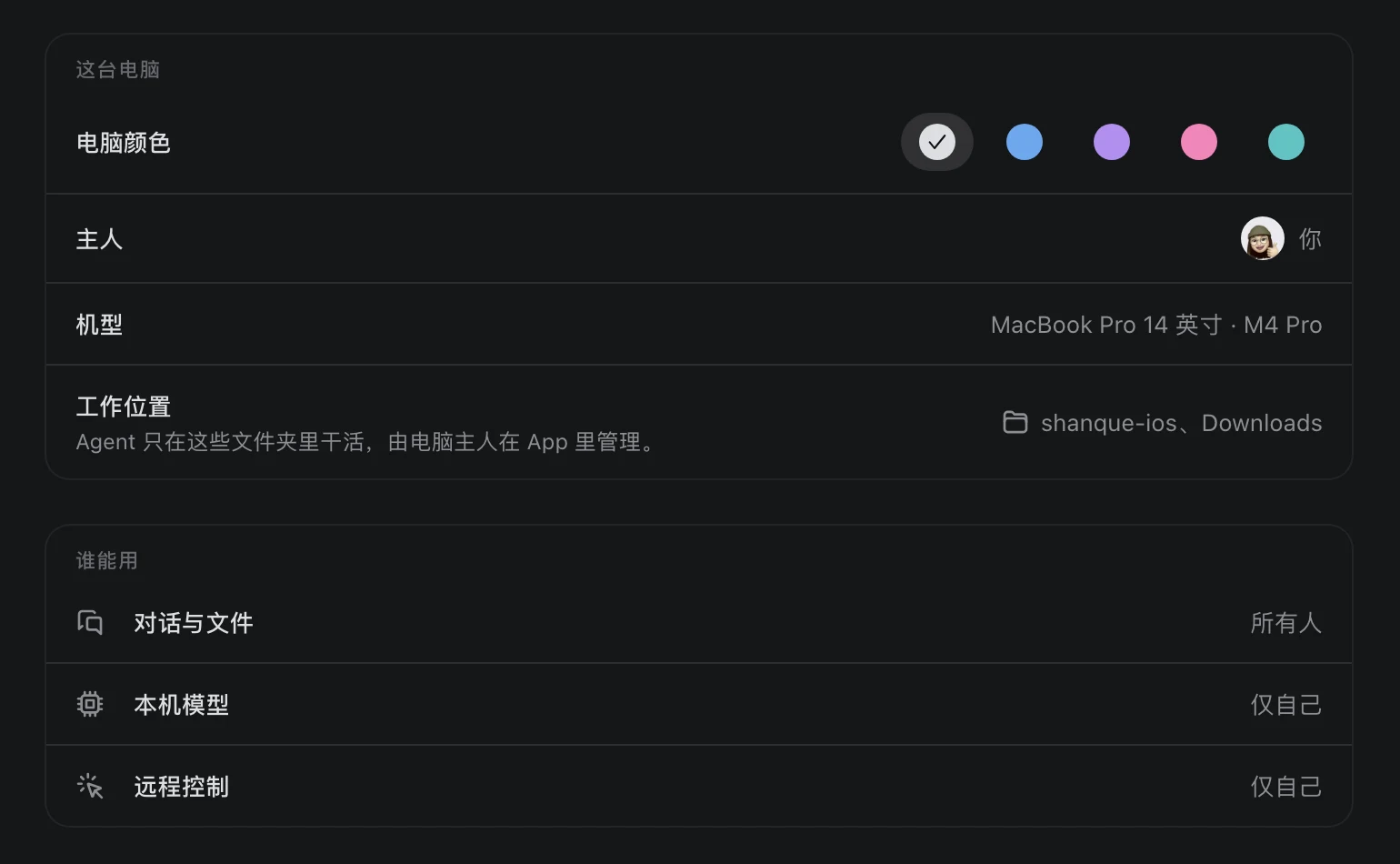
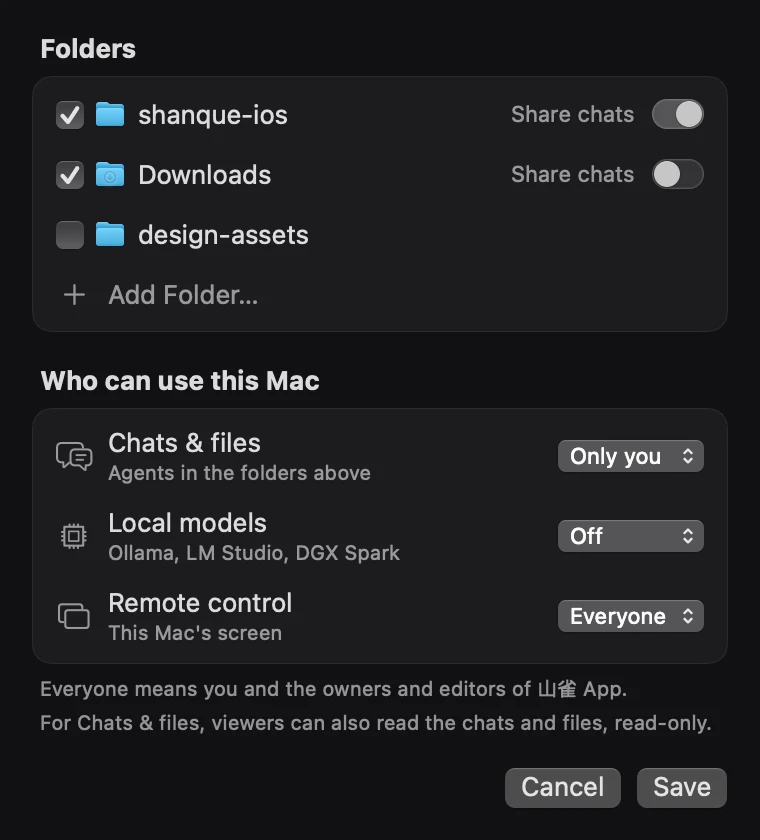
- 隊友的任務用你的登入和額度,也只能在你給的資料夾裡開工。
- Ollama、LM Studio、DGX Spark 上的本機模型,也能分享給空間裡的 Agent。
- 電腦主動連出去,不開放任何連接埠;Agent 用你自己的登入,直接連模型服務商。
Remote Screen
整台 Mac 的螢幕,或者只帶一個 App 過來。
Remote Screen 就在這個 App 裡:打開另一台 Mac 的桌面,或只把它的一個 App 帶到眼前。
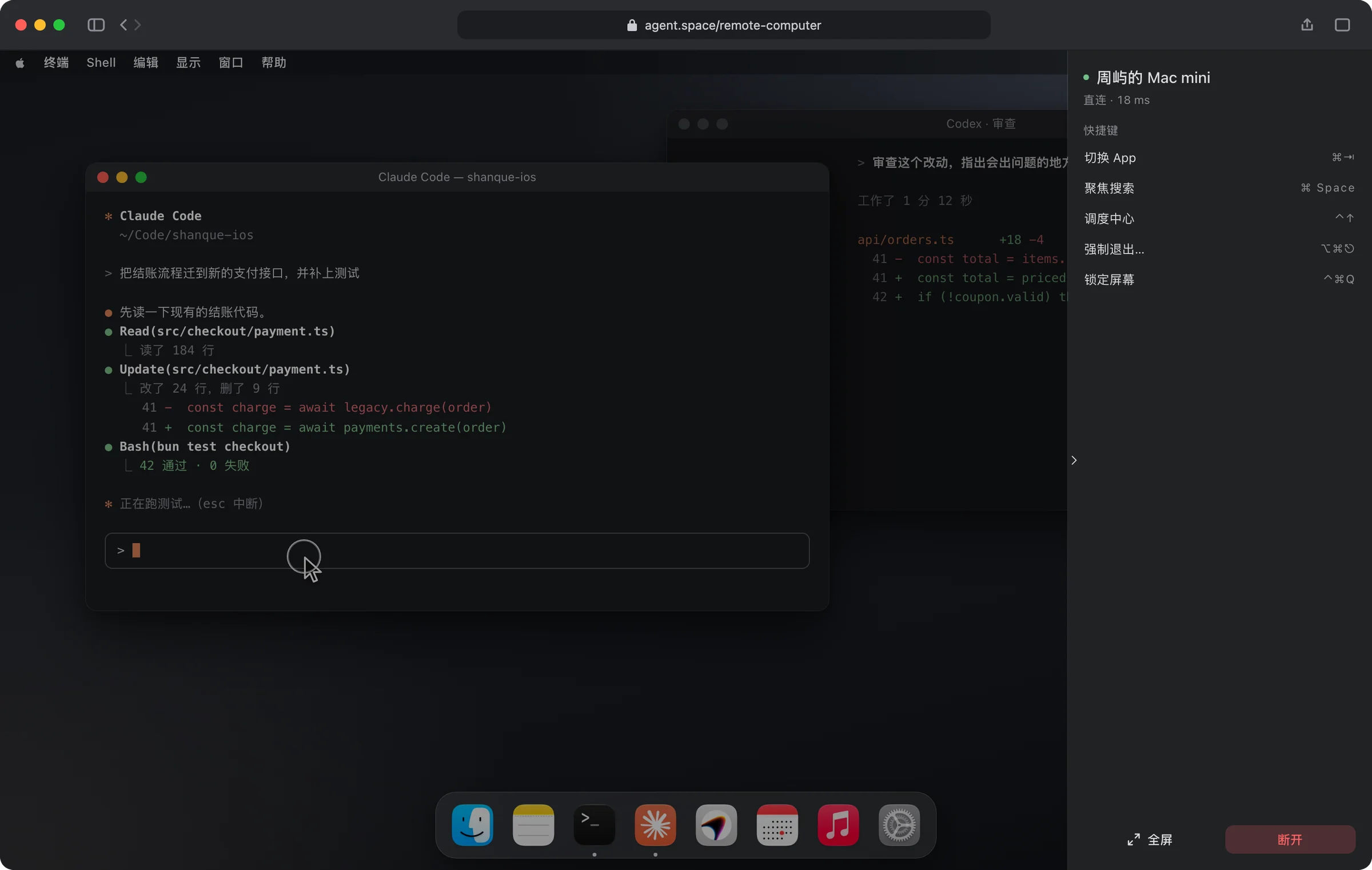
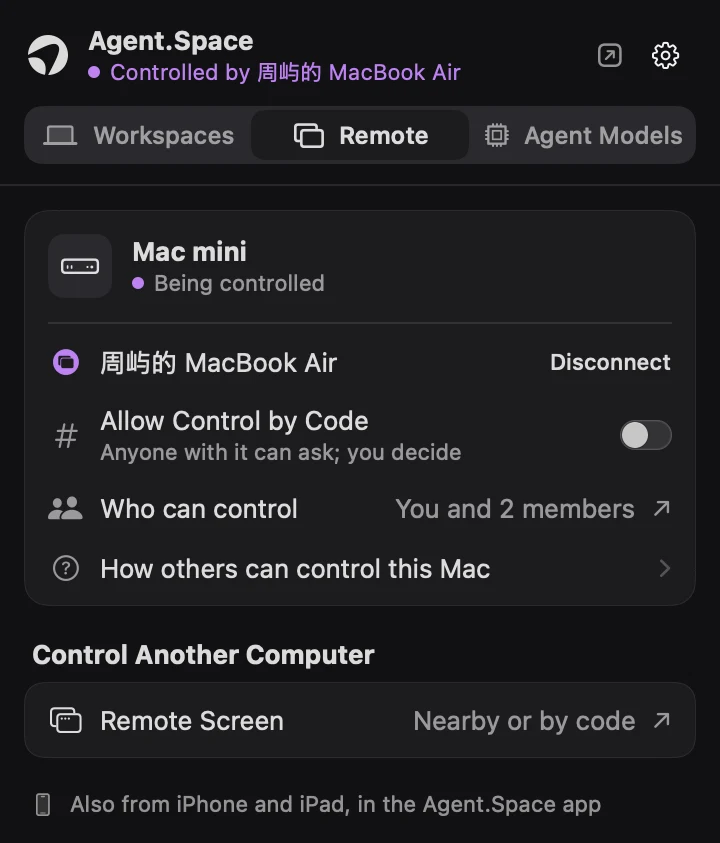
- 瀏覽器、Mac App,還有 iPhone 和 iPad 上的 Agent.Space App,都能打開。
- 畫面和鍵盤輸入端對端加密。
- 誰在控制這台 Mac,選單列裡一直看得見;用裝置碼連線時,由你在這台 Mac 上點頭,也可以選一律允許。
三步,把電腦接進來。
下載並打開
裝好 App,選單列(Windows 是系統匣)裡出現 Agent.Space 的標誌。
在瀏覽器裡核准
登入帳號,勾選要接入的工作空間(跑在雲端電腦上的),一次核准。
選資料夾,選誰能用
回到 App 裡,定下給哪些資料夾,誰能用。
Windows 版暫時沒有 Remote Screen、對話同步和模型切換。
終端機裡的 Agent,換個模型就行。
在 Mac 選單列裡,把 Claude Code、Codex、OpenCode 指向 Agent.Space 的模型或你自己的服務商。一鍵切換,一鍵還原。
一群人,一群 Agent,一個空間。你的電腦,也在裡面。
把它接進來,Agent 就能在你的電腦上工作,隊友在空間裡接力。
Mac:Apple 晶片,macOS 14 或更高版本Windows:Windows 10 或 11,x64