


Windows 电脑可以用来连接远程 Mac,但 Xcode 仍然运行在 Mac 上。租赁提供的是环境,不是把 Xcode 变成 Windows 应用,也不会自动解决签名和真机测试问题。
付款前,应该确认从打开项目到检查结果的整条路径都能走通。
分清程序运行在哪里
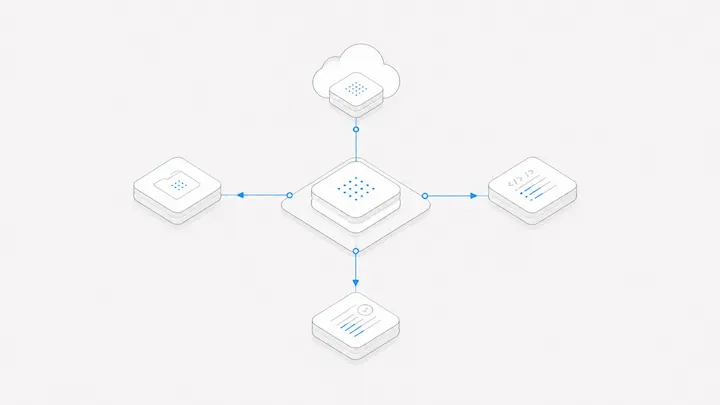
Windows 电脑提供键盘、屏幕和连接,远程 Mac 运行开发工具。先决定代码怎么传进去、构建结果怎么取回来,以及租赁支持哪种远程访问方式。
如果还在比较运行环境,可以看本地、云端与独享 Mac 的区别。具体到 Xcode,首先要确认远程环境符合项目要求。
把工具版本作为一组检查
写下项目需要的 Xcode、macOS、SDK 和依赖版本。SDK 就是开发目标平台所需的工具和接口。根据 Apple 的 Xcode 系统要求核对兼容性,不要默认最新工具能在所有 Mac 配置上运行。
准备提交应用时,还要单独检查 Apple 的当前提交要求。能构建,不代表已经符合提交要求。选套餐前,确认允许安装所需工具,也有足够磁盘空间。
签名和连接真机是两件事
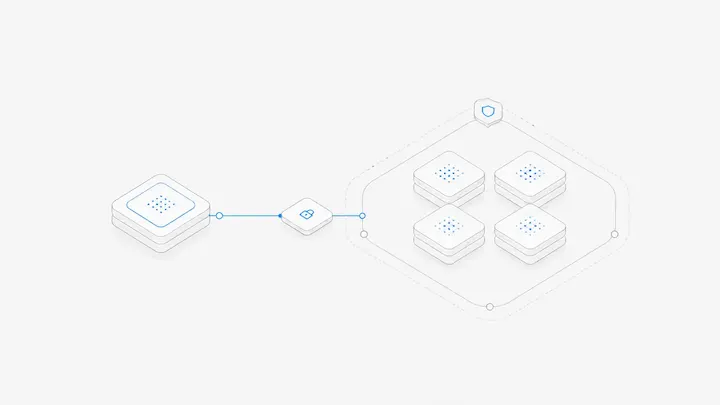
签名与分发需要对应流程要求的账号和权限。不要把签名凭证放进公开代码仓库,也不要认为租赁自带别人的开发者账号。
模拟器测试和真实手机测试也不同。手机插在 Windows 电脑上,不代表远程 Mac 自动能访问它。如果工作依赖真机调试,必须先核实可支持的连接安排。能打开远程桌面,不是支持真机调试的证据。
试自己的项目,不只是试桌面
使用小项目,或者去掉敏感信息的安全副本。依次确认能用所需版本打开、安装依赖、完成构建,并检查结果。需要模拟器就实际测试,再把需要的构建文件取回来。
准确记录卡在哪里。依赖失败、签名失败和远程显示失败,需要不同的处理方式。一张 Xcode 打开的截图,只能证明应用能打开。
如果实际需要的是重复的自动构建,可以进一步比较Mac mini 自托管构建流程,而不只是远程打开桌面操作。
必需流程明确后再租
Agent.Space Mac 页面介绍当前机器方案。Xcode 安装、版本兼容、签名和真机连接仍需分别确认;本文不表示某个具体 Xcode 工作流已经预装或由平台代管。
小项目走通完整测试,套餐也满足访问需要,才有选择它的依据。如果真机测试还没解决,先处理这个依赖,再考虑更长租期。